
이 기사에서는 Word 문서에 페이지 나누기를 빠르게 삽입하는 5 가지 방법을 제공합니다.
Word에서 초안을 작성하는 동안 텍스트를 입력하면 다음 페이지로 이동합니다. 사실 Word는 자동 페이지 나누기를 삽입하여 두 페이지를 분리했습니다. 이것은 첫 페이지가 채워진 경우에만 발생합니다. 이 기사에서는 다른 페이지에 콘텐츠 블록을 고정하기 위해 수동 페이지 나누기를 삽입하는 방법을 보여줍니다. 두 페이지의 텍스트 중 하나의 내용을 추가하거나 삭제하더라도 병합되지 않습니다. 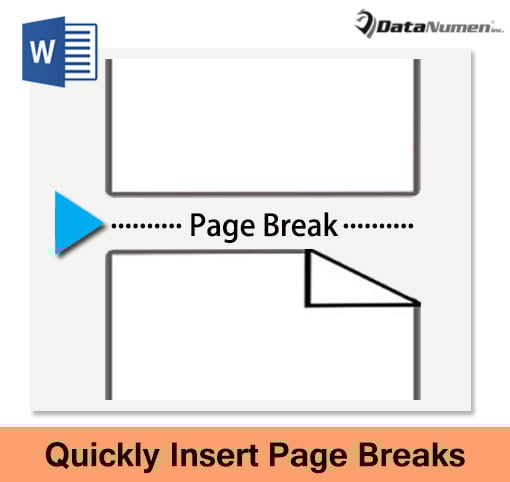
방법 1 : 리본에서 명령을 사용하여 페이지 나누기 삽입
- 먼저 페이지 나누기가 진행되는 위치에 삽입 포인터를 놓습니다.
- 그런 다음 리본에서 "페이지 레이아웃"을 클릭합니다.
- 그런 다음 "Breaks"를 클릭합니다.
- 그리고 "페이지 나누기"섹션에서 "페이지"를 선택합니다.
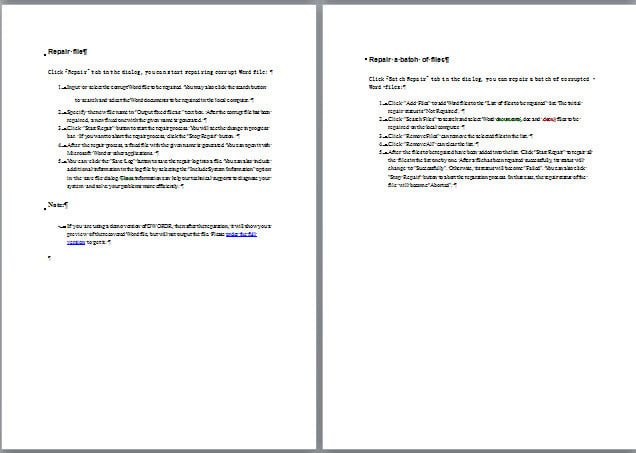
"홈"탭에서 "표시 / 숨기기"명령을 클릭하여 페이지 나누기를 볼 수 있습니다. 다음은 문서에 삽입 된 페이지 나누기입니다.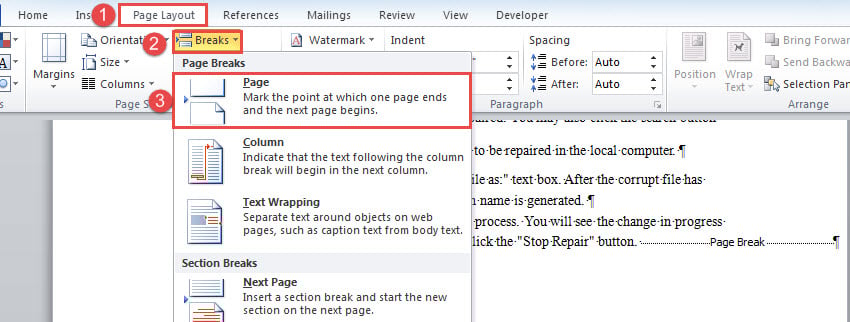
방법 2 : 바로 가기를 사용하여 페이지 나누기 삽입
- 마찬가지로 커서를 올바르게 놓습니다.
- 그런 다음 "Ctrl + Enter"를 누릅니다.
방법 3 : 특정 스타일의 섹션 앞에 페이지 나누기 삽입
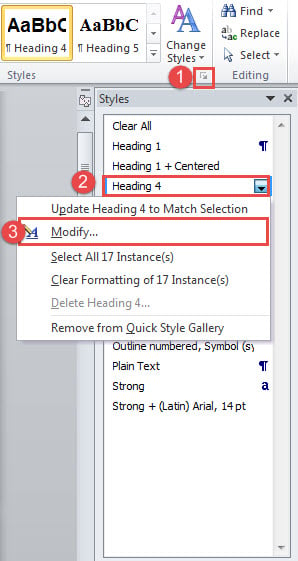
- 먼저 "홈"탭 아래의 "스타일"그룹에서 화살표 버튼을 클릭합니다.
- "스타일"창이 열리면 스타일을 마우스 오른쪽 버튼으로 클릭합니다.
- 그런 다음 메뉴에서 "수정"을 선택합니다.

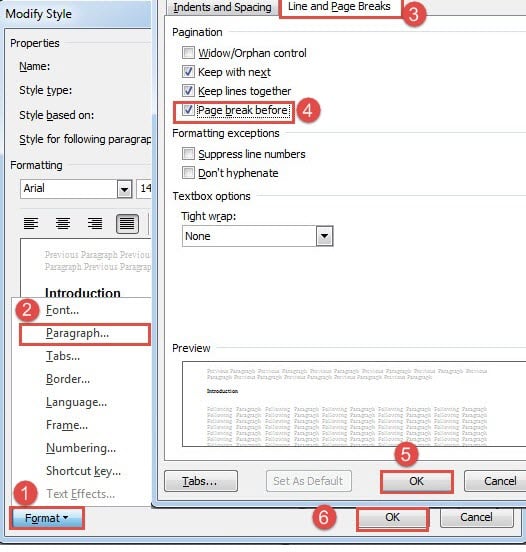
- “스타일 수정”창에서“형식”탭을 클릭합니다.
- 그런 다음 "단락"을 클릭하여 동일한 이름 상자를 엽니 다.
- 그런 다음 "줄 및 페이지 나누기"탭을 클릭합니다.
- "전 페이지 나누기"상자를 선택하고 "확인"을 클릭합니다.
- 이제 "스타일 수정"으로 돌아가서 "확인"도 클릭합니다.


방법 4 : 특정 페이지에 페이지 나누기 삽입
문서가 긴 경우, 이 방법을 사용하면 스크롤을 위아래로 움직여 원하는 위치로 이동하지 않고도 특정 페이지에 페이지 나누기를 빠르게 삽입할 수 있습니다.
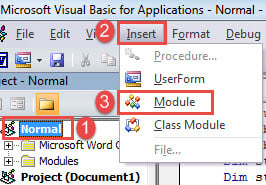
- 무엇보다 먼저 "Alt + F11" 키를 눌러 VBA 편집기를 실행하세요.
- 다음으로“Normal”프로젝트를 클릭하고 메뉴 바에서“Insert”탭을 클릭합니다.
- 그런 다음 "Module"을 선택합니다.

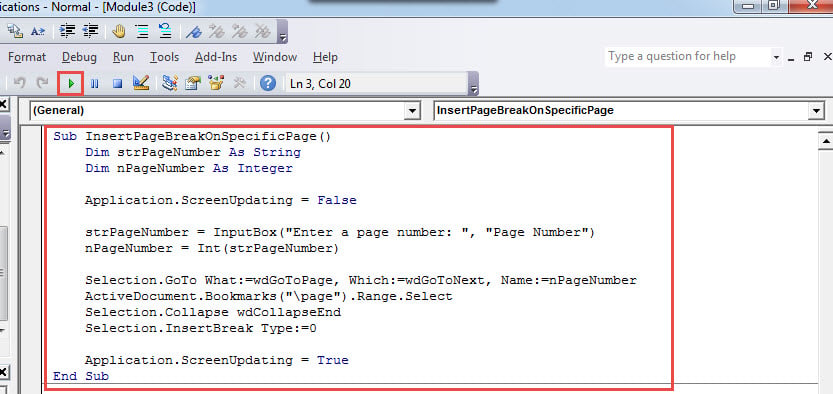
- 두 번 클릭하여 새 모듈을 열고 여기에 다음 코드를 붙여 넣으십시오.
Sub InsertPageBreakOnSpecificPage()
  Dim strPageNumber As String
  Dim nPageNumber As Integer

  Application.ScreenUpdating = False

  strPageNumber = InputBox("Enter a page number: ", "Page Number")
  nPageNumber = Int(strPageNumber)

  Selection.GoTo What:=wdGoToPage, Which:=wdGoToNext, Name:=nPageNumber
  ActiveDocument.Bookmarks("\page").Range.Select
  Selection.Collapse wdCollapseEnd
  Selection.InsertBreak Type:=wdPageBreak

  Application.ScreenUpdating = True
End Sub
- 이제 "실행"버튼을 클릭하거나 "F5"를 누르십시오.

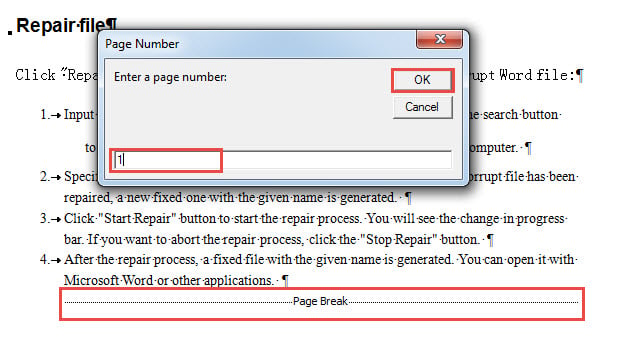
- 입력 상자가 열리면 페이지 번호를 입력하고 "확인"을 클릭하여 계속합니다.

방법 5 : 문서의 각 페이지에 페이지 나누기 삽입
책을 방금 완성했고 그 자리에 각 텍스트가 필요한 경우이 방법을 사용하여 각 페이지에 페이지 나누기를 삽입 할 수 있습니다.
- 방법 4의 단계에 따라 매크로를 설치하고 실행합니다.
- 매크로를 다음으로 바꾸는 것을 잊지 마십시오.
Sub InsertPageBreakOnEachPageInDoc()
  Dim objPageRange As Range
  Dim nTotalPageNumber As Integer
  Dim nPageNumber As Integer

  Application.ScreenUpdating = False

  nTotalPageNumber = ActiveDocument.ComputeStatistics(wdStatisticPages)

  For nPageNumber = nTotalPageNumber To 1 Step -1
    Set objPageRange = ActiveDocument.GoTo(wdGoToPage, wdGoToAbsolute, nPageNumber)
    objPageRange.InsertBreak WdBreakType.wdPageBreak
  Next nPageNumber

  Selection.HomeKey Unit:=wdStory
  Selection.TypeBackspace
  Selection.Delete

  Application.ScreenUpdating = True
End Sub
데이터 손실의 영향 최소화
데이터 손실이 발생하면 많은 불편을 겪을 수 있습니다. 그리고 때로는 그 결과가 너무나 압도적이므로 비즈니스 경력을 쌓을 수 있습니다. 따라서 단어 손상데이터 손실을 복구하려면 전문적인 타사 도구가 필요합니다.
저자 소개 :
Vera Chen은 데이터 복구 전문가입니다. DataNumen, Inc.는 다음과 같은 데이터 복구 기술 분야의 세계적 리더입니다. xlsx 수리 pdf 수리 소프트웨어 제품. 자세한 내용은 WWW.datanumen.COM