
이 기사에서는 Word 표에서만 특정 텍스트를 찾는 3 가지 빠른 방법을 보여 드리게되어 기쁩니다.
Word에 내장 된 기능인 "찾기 및 바꾸기"를 사용하면 긴 문서에서 특정 텍스트를 검색하고 찾을 수 있습니다. 보시다시피 이것은 전체 문서를 기반으로합니다. 검색 범위를 Word 표로 만 제한하는 것은 어떻습니까? 자세한 내용을 보려면 계속 읽으십시오.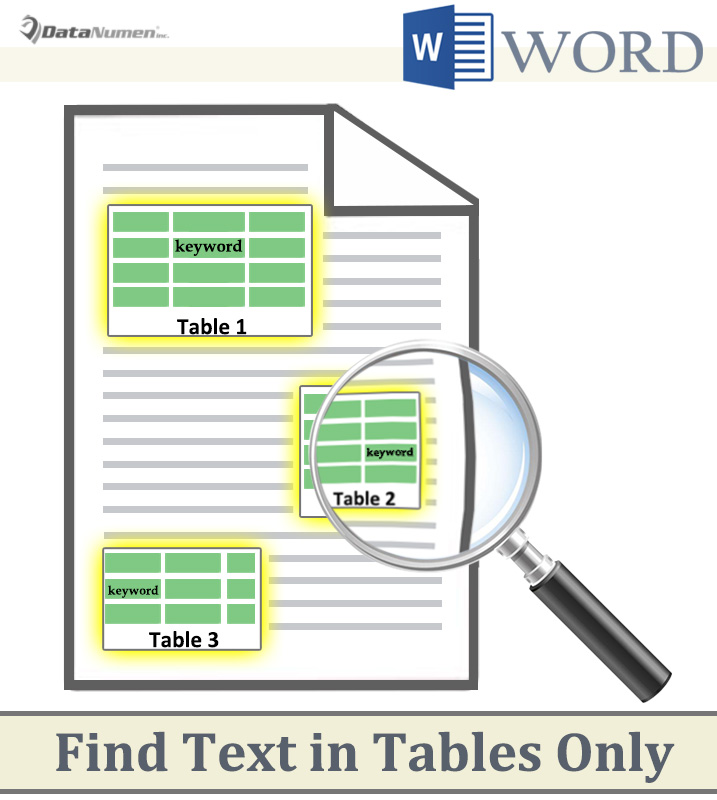
방법 1 : 선택한 텍스트 찾기
- 우선 문서에서 하나 이상의 표를 수동으로 선택합니다.
- 그런 다음 "홈"탭에서 "찾기"명령 옆에있는 드롭 다운 버튼을 클릭합니다.
- "고급 찾기"를 선택하여 "찾기 및 바꾸기"대화 상자를 엽니 다.
- "찾을 내용"텍스트 상자에 찾을 텍스트를 입력합니다.
- "찾기"탭을 클릭하고 "현재 선택"을 선택합니다.

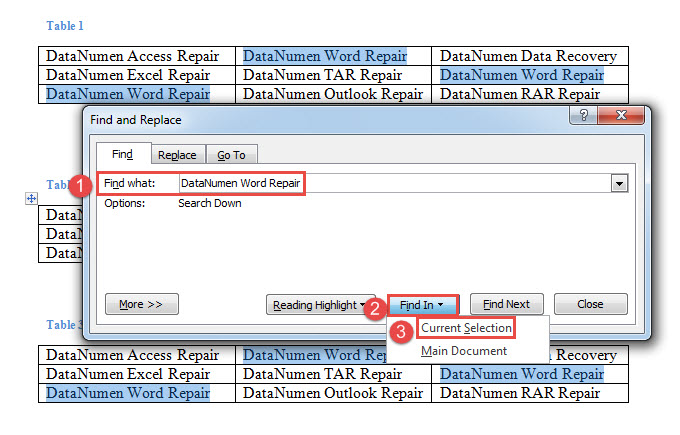
Word는 선택한 항목에서만 텍스트를 찾습니다.
방법 2 : 표에서 텍스트 찾기
일반적인 방법 외에도 더 많은 사용자 정의 작업을 수행하기 위해 매크로를 실행하도록 선택할 수 있습니다.
- 먼저 텍스트를 찾고자하는 테이블 안에 커서를 놓습니다.
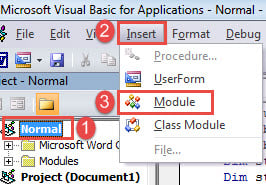
- 그런 다음 "Alt + F11"을 눌러 VBA 편집기를 엽니 다.
- 왼쪽 열에서 "일반"을 클릭합니다.
- 그런 다음 "삽입"을 클릭하고 "모듈"을 선택합니다.

- 다음으로 모듈을 두 번 클릭하여 엽니 다.
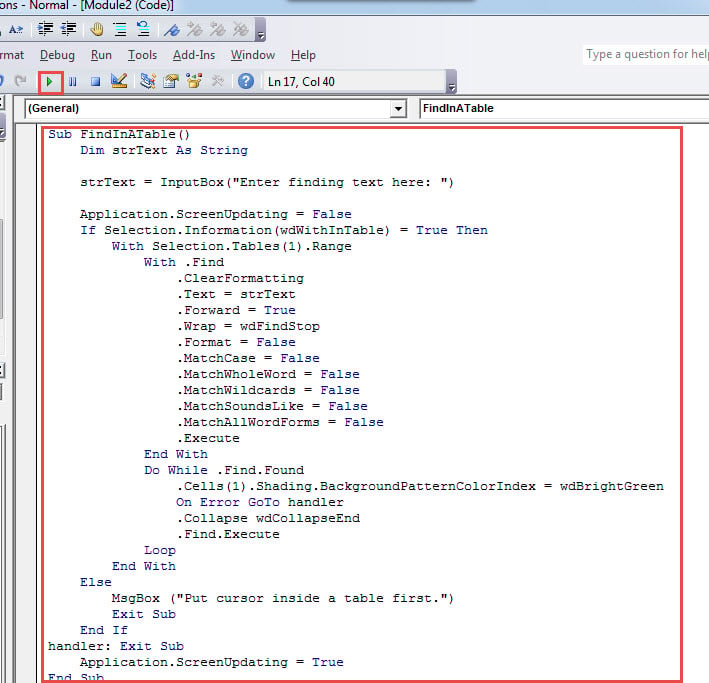
- 모듈에 다음 코드를 붙여 넣으십시오.
Sub FindInATable()
  Dim strText As String

  strText = InputBox("Enter finding text here: ")

  Application.ScreenUpdating = False
  If Selection.Information(wdWithInTable) = True Then
    With Selection.Tables(1).Range
      With .Find
        .ClearFormatting
        .Text = strText
        .Forward = True
        .Wrap = wdFindStop
        .Format = False
        .MatchCase = False
        .MatchWholeWord = False
        .MatchWildcards = False
        .MatchSoundsLike = False
        .MatchAllWordForms = False
        .Execute
      End With
      Do While .Find.Found
        .Cells(1).Shading.BackgroundPatternColorIndex = wdBrightGreen
        On Error GoTo handler
        .Collapse wdCollapseEnd
        .Find.Execute
      Loop
    End With
  Else
    MsgBox ("Put cursor inside a table first.")
    Exit Sub
  End If
  handler: Exit Sub
  Application.ScreenUpdating = True
End Sub
- 마지막으로“실행”을 클릭합니다. 입력 상자 안에 텍스트를 입력하고 "확인"을 클릭하여 계속합니다.


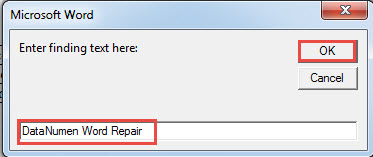
방법 3 : 문서의 모든 테이블에서 텍스트 찾기
- 무엇보다 먼저, 방법 2의 단계를 반복하여 매크로를 설치하고 실행하십시오.
- 다음으로 해당 매크로를 다음으로 바꿉니다.
Sub FindTextsInAllTables()
  Dim strText As String

  strText = InputBox("Enter finding text here: ")

  Application.ScreenUpdating = False
  With Selection
    .HomeKey Unit:=wdStory
    With Selection.Find
      .ClearFormatting
      .Text = strText
      .Forward = True
      .Wrap = wdFindStop
      .Format = False
      .MatchCase = False
      .MatchWholeWord = False
      .MatchWildcards = False
      .MatchSoundsLike = False
      .MatchAllWordForms = False
      .Execute
    End With
    Do While .Find.Found = True
      If .Information(wdWithInTable) = True Then
        .Cells(1).Shading.BackgroundPatternColorIndex = wdBrightGreen
      End If
      .Collapse wdCollapseEnd
      .Find.Execute
    Loop
  End With
  Application.ScreenUpdating = True
End Sub
- 마찬가지로 입력 상자 안에 검색 텍스트를 입력합니다. 계속하려면 "확인"을 클릭하십시오.
제 시간에 데이터 복구
손상된 데이터가 있으면 복구 가능하다는 점을 명심하십시오. 그러니 절대 포기하지 마세요. 이러한 상황에서 최신 백업이있는 경우 확인해야합니다. 일부 데이터를 되돌릴 수있는 좋은 기회가 있습니다. 게다가, 당신은 항상 의지 할 수 있습니다 문서 수정 데이터를 복구하는 도구.
저자 소개 :
Vera Chen은 데이터 복구 전문가입니다. DataNumen, Inc.는 다음과 같은 데이터 복구 기술 분야의 세계적 리더입니다. 손상된 xls pdf 수리 소프트웨어 제품. 자세한 내용은 WWW.datanumen.COM