
이번 글에서는 워드 문서에서 원치 않는 페이지 나누기를 제거하는 4가지 간단한 방법을 소개합니다.
Word는 한 페이지에서 다음 페이지로 넘어갈 때 자동으로 페이지 나누기를 삽입합니다. 또한, 텍스트 범위의 끝을 기준으로 수동으로 페이지 나누기를 삽입할 수도 있습니다. 이렇게 하면 다음 페이지의 맨 위에서 텍스트가 시작됩니다. 수동 페이지 나누기를 삽입하는 방법에 대한 자세한 내용은 다음 문서를 참조하십시오. Word 문서에 페이지 나누기를 빠르게 삽입하는 5 가지 방법
그러나 자동 페이지 나누기는 표시되지 않으므로 수동으로 삭제할 수 없음을 이해해야합니다. 그러나 삽입 된 매뉴얼 페이지 나누기가 있습니다. 따라서 우리 기사는 주로 Word 문서에서 원하지 않는 수동 페이지 나누기를 제거하는 유용한 방법을 제공합니다. 
방법 1 : 페이지 나누기 수동으로 제거
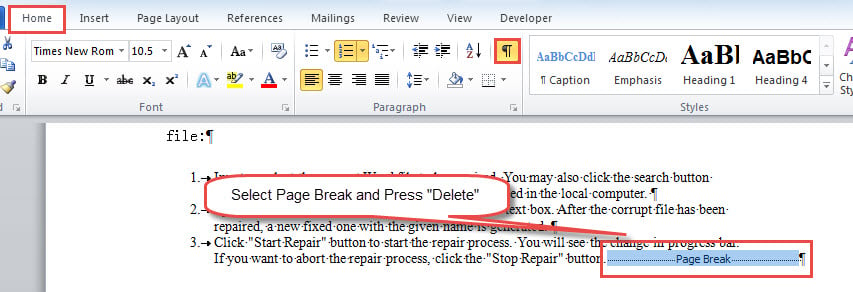
- 먼저 "홈"탭 아래의 "표시 / 숨기기"명령을 클릭하여 문서의 모든 숨겨진 표시와 기호를 표시해야 페이지 나누기를 볼 수 있습니다.
- 다음으로 페이지 나누기를 선택하고 "삭제"를 눌러 제거합니다.
- 또는 페이지 나누기 왼쪽을 클릭 한 다음 "삭제"를 누를 수 있습니다.

방법 2 : "찾기 및 바꾸기"기능 사용
- 먼저 "Ctrl + H"를 눌러 "찾기 및 바꾸기"상자를 트리거합니다.
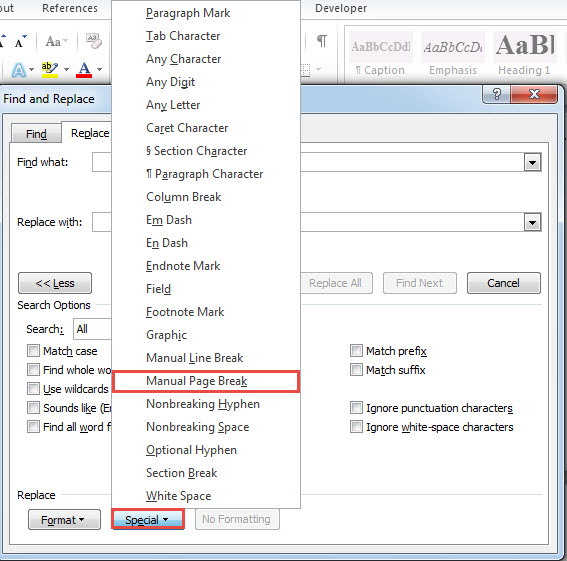
- 그런 다음 "찾을 내용"텍스트 상자에 커서를 놓고 "추가"탭을 클릭합니다.
- 그런 다음 "특별"을 클릭하고 해당 메뉴에서 "수동 페이지 나누기"를 선택합니다.

- 마지막으로 "바꿀 내용"상자를 비워두고 "모두 바꾸기"를 클릭하여 문서의 각 페이지 나누기를 제거합니다.
방법 3 : 매크로를 실행하여 문서의 모든 페이지 나누기 삭제
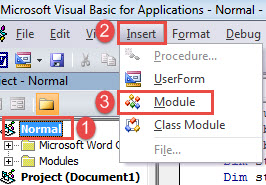
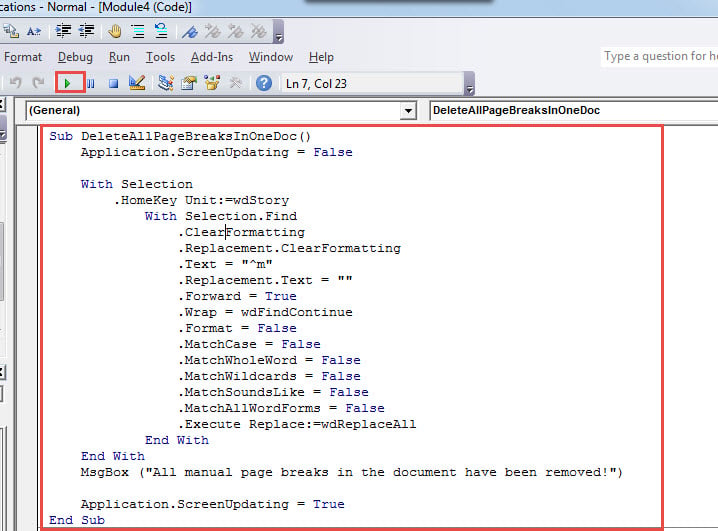
- 먼저 "Alt + F11"을 눌러 Word에서 VBA 편집기를 트리거합니다.
- 다음으로 왼쪽 열에서 "일반"프로젝트를 클릭합니다.
- 그런 다음 메뉴 표시 줄에서 "삽입"을 클릭하고 "모듈"을 선택합니다.

- 두 번 클릭하여 모듈을 열고 여기에 다음 코드를 붙여 넣으십시오.
Sub DeleteAllPageBreaksInOneDoc()
  Application.ScreenUpdating = False

  With Selection
    .HomeKey Unit:=wdStory
    With Selection.Find
      .ClearFormatting
      .Replacement.ClearFormatting
      .Text = "^m"
      .Replacement.Text = ""
      .Forward = True
      .Wrap = wdFindContinue
      .Format = False
      .MatchCase = False
      .MatchWholeWord = False
      .MatchWildcards = False
      .MatchSoundsLike = False
      .MatchAllWordForms = False
      .Execute Replace:=wdReplaceAll
    End With
  End With
  MsgBox ("All manual page breaks in the document have been removed!")

  Application.ScreenUpdating = True
End Sub
- 마지막으로 "F5"를 눌러 코드를 실행합니다.

방법 4 : 폴더의 모든 문서에서 모든 페이지 나누기 삭제
폴더의 모든 문서에서 모든 페이지 나누기를 제거하려면이 방법을 사용할 수 있습니다.
- 매크로를 설치하고 실행하려면 방법 3의 단계를 참조하십시오.
- 그리고 아래의이 매크로로 교체하는 것을 잊지 마십시오.
Sub DeleteAllPageBreaksInAFolder()
  Dim StrFolder As String
  Dim strFile As String
  Dim objDoc As Document
  Dim dlgFile As FileDialog

  Application.ScreenUpdating = False

  Set dlgFile = Application.FileDialog(msoFileDialogFolderPicker)

  With dlgFile
    If .Show = -1 Then
      StrFolder = .SelectedItems(1) & "\"
    Else
      MsgBox "Select a folder first!"
      Exit Sub
    End If
  End With

  strFile = Dir(StrFolder & "*.docx", vbNormal)

  While strFile <> ""
    Set objDoc = Documents.Open(FileName:=StrFolder & strFile)

    With Selection
      .HomeKey Unit:=wdStory
      With Selection.Find
        .ClearFormatting
        .Replacement.ClearFormatting
        .Text = "^m"
        .Replacement.Text = ""
        .Forward = True
        .Wrap = wdFindContinue
        .Format = False
        .MatchCase = False
        .MatchWholeWord = False
        .MatchWildcards = False
        .MatchSoundsLike = False
        .MatchAllWordForms = False
        .Execute Replace:=wdReplaceAll
      End With
    End With
    objDoc.Save
    objDoc.Close
    strFile = Dir()
  Wend
  Application.ScreenUpdating = True
End Sub
매크로를 실행하면 "찾아보기" 창이 나타납니다. 원하는 문서가 있는 폴더를 선택하고 "확인"을 클릭하여 진행하세요.
데이터 재해에 대비
많은 분들이 데이터 손실의 무작위성을 알고 계셨습니다. Word 사용자의 경우 데이터 재난에 대비하는 것이 좋습니다. 그리고 가장 좋은 방법 중 하나는 docx 수리 미리 도구.
저자 소개 :
Vera Chen은 데이터 복구 전문가입니다. DataNumen, Inc.는 다음과 같은 데이터 복구 기술 분야의 세계적 리더입니다. xlsx 복구 pdf 수리 소프트웨어 제품. 자세한 내용은 WWW.datanumen.COM