
오늘의 기사에서는 Word 문서에서 보낸 시간을 확인하고 아이디어를 얻는 5 가지 방법을 보여 드리고자합니다.
때때로 꽤 긴 문서로 작업해야 할 수도 있습니다. 그리고 그것이 완료되면, 당신은 그것을 처리하는 데 투자 한 정확한 시간을 알고 싶을 것입니다. 이러한 요구를 고려하여 문서의 총 편집 시간을 쉽게 확인할 수있는 5 가지 방법을 나열합니다.
방법 1 : Backstage보기로 전환
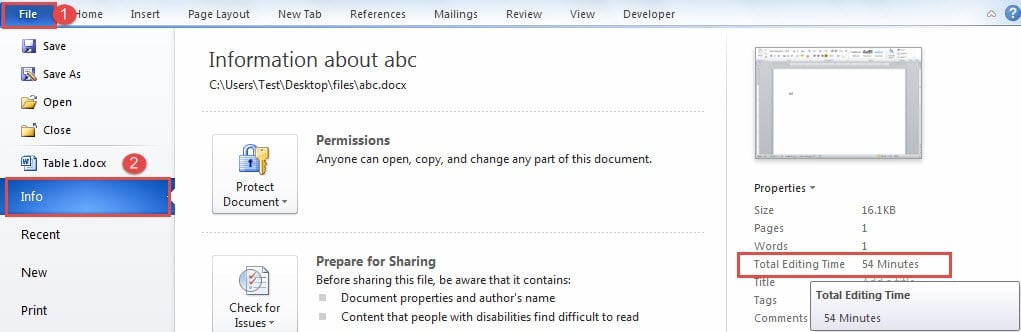
- 먼저 "파일"탭을 클릭합니다.
- 그런 다음 Word의 백 스테이지로 이동하여 "정보"탭이 표시되는지 확인합니다.
- 그리고 문서 속성이있는 가장 오른쪽 열에서 "총 편집 시간"옵션을 확인할 수 있습니다.
방법 2 : 머리글 또는 바닥 글에 필드 삽입
백 스테이지보기로 다시 전환하는 것이 불편한 경우 문서의 머리글이나 바닥 글에 총 편집 시간을 나타내는 필드를 삽입 할 수 있습니다.
- 먼저 머리글 또는 바닥 글을 두 번 클릭하여 입력하십시오.
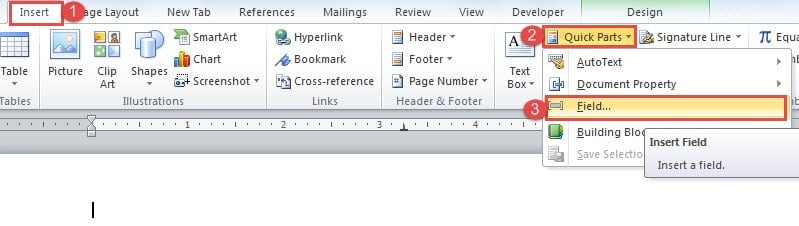
- 그런 다음 "삽입"탭을 클릭합니다.
- 다음으로 "Text"그룹에서 "Quick Parts"를 클릭합니다.
- 드롭 다운 메뉴에서 "필드"를 선택합니다.

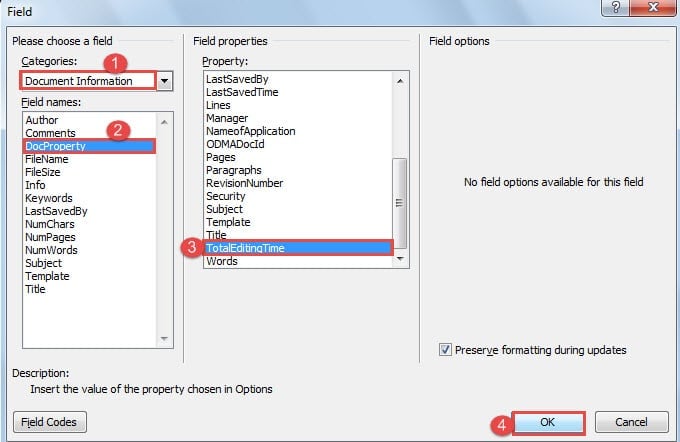
- 이제 "필드"대화 상자가 열리면 먼저 범주로 "문서 정보"를 선택합니다.
- 그런 다음 필드 이름으로 "DocProperty"를 선택합니다.
- 그리고 속성에 대해 "TotalEditingTime"을 선택합니다.
- 마지막으로 "확인"을 클릭합니다.

필드를 업데이트하려면 필드를 마우스 오른쪽 버튼으로 클릭하고 "필드 업데이트"를 선택해야합니다.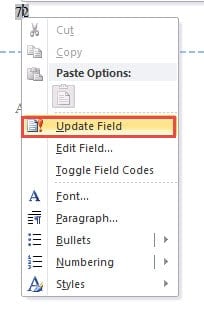
방법 3 : 문서 세부 정보에 "총 편집 시간"표시
- 무엇보다 먼저, 문서를 보관하는 장소로 가십시오.
- 그런 다음 버튼을 클릭하여 "자세히"를 선택하여보기를 변경합니다.

- 다음으로 헤더 행을 마우스 오른쪽 버튼으로 클릭하십시오.
- 목록 메뉴에서 "More"를 선택합니다.

- 이제 "세부 정보 선택"대화 상자에서 "총 편집 시간"상자를 선택합니다.
- 그런 다음 "확인"을 클릭합니다.

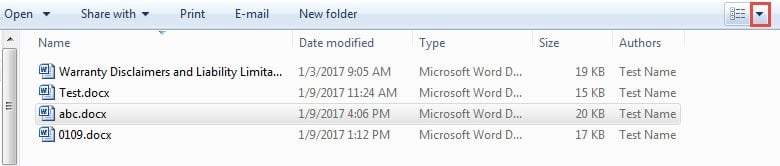
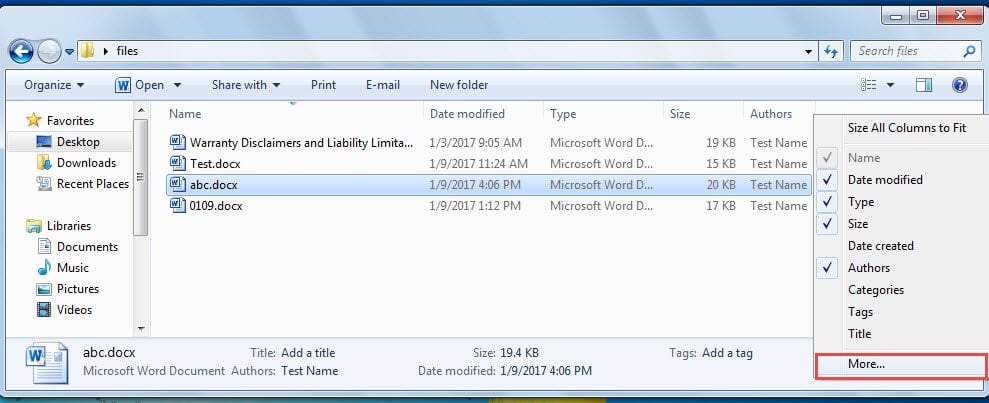
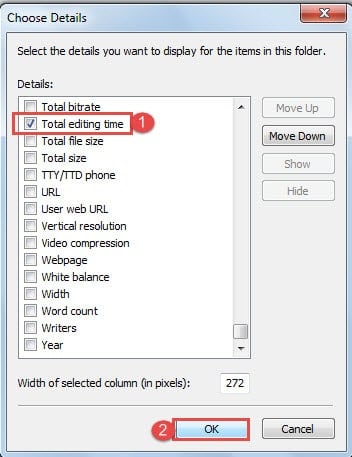
그리고 편집 시간을 명확하게 볼 수있는 추가 열이 삽입 된 것을 볼 수 있습니다.
방법 4 : "빠른 액세스 도구 모음"에 "고급 문서 속성"추가
- 먼저 "파일"탭을 클릭 한 다음 "옵션"을 클릭하여 "단어 옵션"대화 상자를 엽니 다.
- 이제 먼저 왼쪽 창에서 "빠른 액세스 도구 모음"을 클릭합니다.
- 그리고 범주에 대해 "리본에없는 명령"을 선택합니다.
- 다음으로 "고급 문서 속성"명령을 찾아 선택합니다.
- 그런 다음 "추가"를 클릭합니다.
- 마지막으로 "확인"을 클릭합니다.

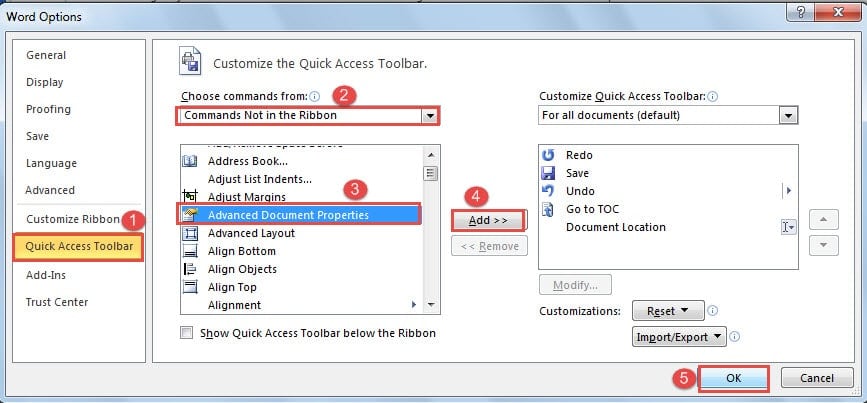
이제 명령이 추가 된 것을 볼 수 있습니다. 그것을 클릭하면 속성 대화 상자가 열립니다. 그런 다음 "통계"탭을 클릭하면 총 편집 시간이 표시됩니다.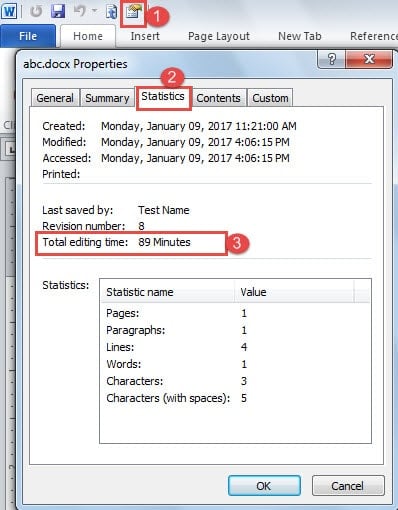
방법 5 : VBA 코드 사용
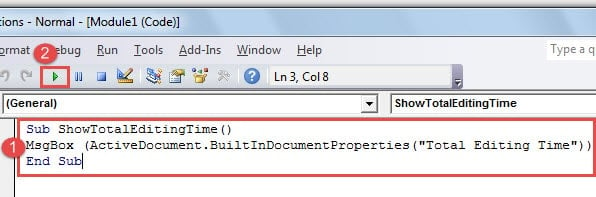
- 단축키 "Alt + F11"을 눌러 VBA 편집기를 엽니 다.
- 그런 다음 "삽입"을 클릭하여 새 모듈을 삽입합니다.
- 다음으로 그것을 열고 거기에 다음 코드를 붙여 넣으십시오.
Sub ShowTotalEditingTime()
MsgBox (ActiveDocument.BuiltInDocumentProperties("Total Editing Time"))
End Sub
- "실행"버튼을 누르십시오.


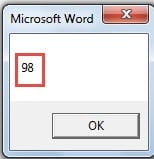
나중에 사용할 수 있도록 매크로에 대한 단추 또는 바로 가기를 지정할 수 있습니다. 자세한 단계는이 문서를 읽을 수 있습니다. Word에서 매크로 및 VBA를 사용하여 붙여 넣은 텍스트의 서식을 제거하는 방법
백업으로 파일 무장
Word는 절대 안전하지 않으므로 나쁜 일이 발생할 경우를 대비하여 Word 파일 보안에 항상주의를 기울여야합니다. 항상 그렇듯이 백업은 데이터 손상을 방지하기위한 최선의 선택입니다. 그러나 백업조차도 때때로 실패 할 수 있습니다. 따라서 워드 파일 오류 복구 도구 필수적이다.
저자 소개 :
Vera Chen은 데이터 복구 전문가입니다. DataNumen, Inc.는 다음과 같은 데이터 복구 기술 분야의 세계적 리더입니다. Excel 손상 수정 도구 pdf 수리 소프트웨어 제품. 자세한 내용은 WWW.datanumen.COM