
이 기사에서는 Word 문서에서 숨겨진 텍스트를 쉽게 찾을 수있는 4 가지 방법을 제공하게되어 기쁘게 생각합니다.
민감하거나 기밀 정보를 보호하기 위해 일부 텍스트를 숨겨서 보이지 않게 하고 싶을 때가 있습니다. 하지만 시간이 지나면서 숨겨둔 텍스트의 존재를 잊어버리기 쉽습니다. 따라서 실수로 덮어쓰기하지 않도록 숨겨진 텍스트를 찾아내는 것이 중요합니다. 이 글에서는 숨겨진 텍스트를 찾는 네 가지 방법을 소개합니다.
방법 1 : 문서에 숨겨진 모든 텍스트 표시
- 문서를 열고 "홈"탭을 클릭합니다.
- 그리고 "Paragraph"그룹에는 "Show / Hide"명령이 있습니다. 문서에서 숨겨진 모든 텍스트를 보려면 클릭하십시오.

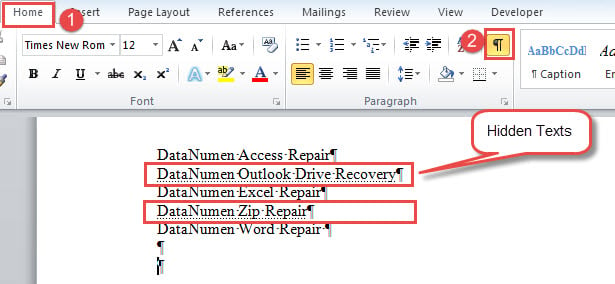
밑줄이 점선으로 표시된 단어는 숨겨진 텍스트입니다. 이 명령은 단락 기호와 같은 문서의 다른 모든 숨겨진 기호와 기호도 표시합니다.
방법 2 : 숨겨진 텍스트 만 표시
- 먼저“파일”탭을 클릭합니다.
- 그런 다음 "옵션"을 클릭하여 "단어 옵션"대화 상자를 엽니 다.
- 다음으로 "디스플레이"를 클릭합니다.
- "항상 화면에 이러한 서식 표시 표시"섹션까지 아래로 스크롤하고 "숨겨진 텍스트"상자를 선택합니다.
- 마지막으로 "확인"을 클릭하여 설정을 저장합니다.

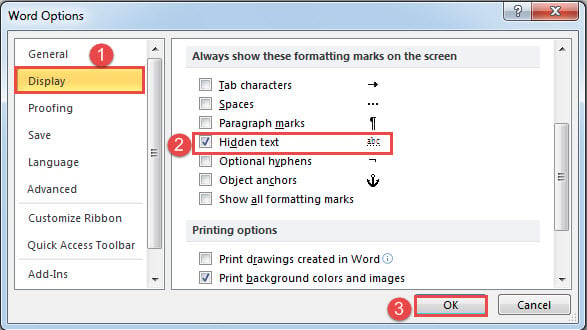
이 접근 방식을 적용하면 "표시 / 숨기기"명령이 숨겨진 텍스트를 제어 할 수 없게됩니다. 이 방법은 문서의 모든 숨겨진 텍스트를 표시하지만 단락 표시와 같은 다른 숨겨진 기호는 표시하지 않습니다. 따라서 문서가 더 간결하게 보일 수 있습니다.
방법 3 : "고급 찾기"기능 사용
- 먼저 "표시 / 숨기기"명령을 클릭하여 모든 숨겨진 마크를 표시해야합니다.
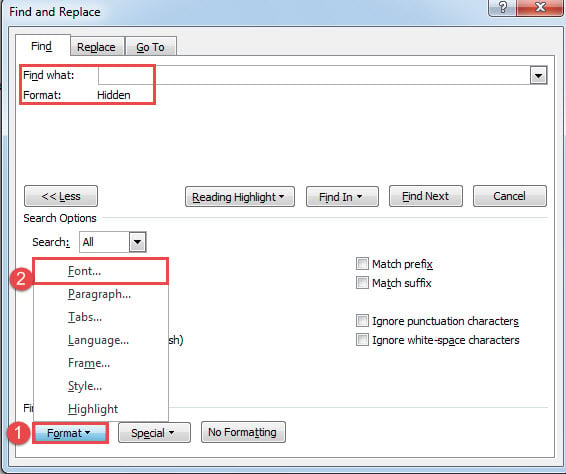
- 둘째, "찾기"명령에서 드롭 다운 버튼을 클릭하고 "고급 찾기"를 선택합니다.
- 다음으로 "찾을 내용"텍스트 상자 안에 삽입 포인터를 놓습니다.
- 그런 다음 "포맷"탭을 클릭하고 "글꼴"을 선택합니다.

- “글꼴 찾기”상자가 열리면“숨김”상자를 체크하고“확인”을 클릭합니다.
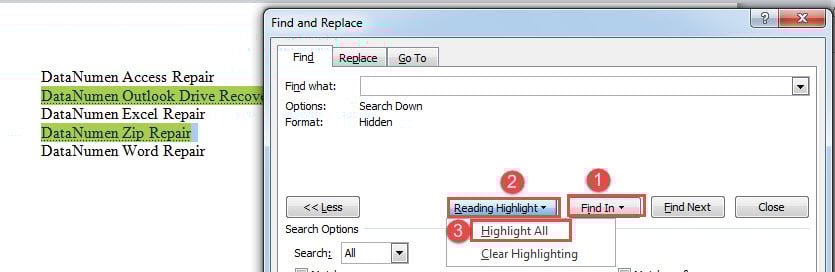
- 이제 "찾기 및 바꾸기"상자로 돌아가서 "찾기"를 클릭하고 "주 문서"를 선택합니다.
- 숨겨진 모든 텍스트가 선택되었습니다. "찾기 및 바꾸기"상자에서 "읽기 강조 표시"탭을 클릭하고 "모두 강조 표시"를 선택하여 찾은 숨겨진 텍스트를 강조 표시합니다.

주의 사항:
첫 번째 단계에서 모든 숨겨진 표시를 표시하려면 "표시 / 숨기기"명령을 클릭해야합니다. 그렇지 않으면 Word에서 숨겨진 텍스트를 찾지 못합니다.
방법 4 : Word 매크로를 실행하여 숨겨진 텍스트 찾기 및 강조
- 먼저 "Alt + F11"을 눌러 VBA 편집기를 엽니 다.
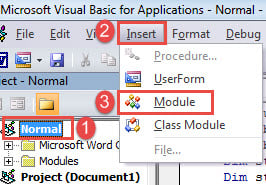
- 다음으로 왼쪽 패널에서 "일반"을 클릭합니다.
- 그리고“삽입”탭을 클릭합니다.
- 그런 다음 "Module"을 선택합니다.

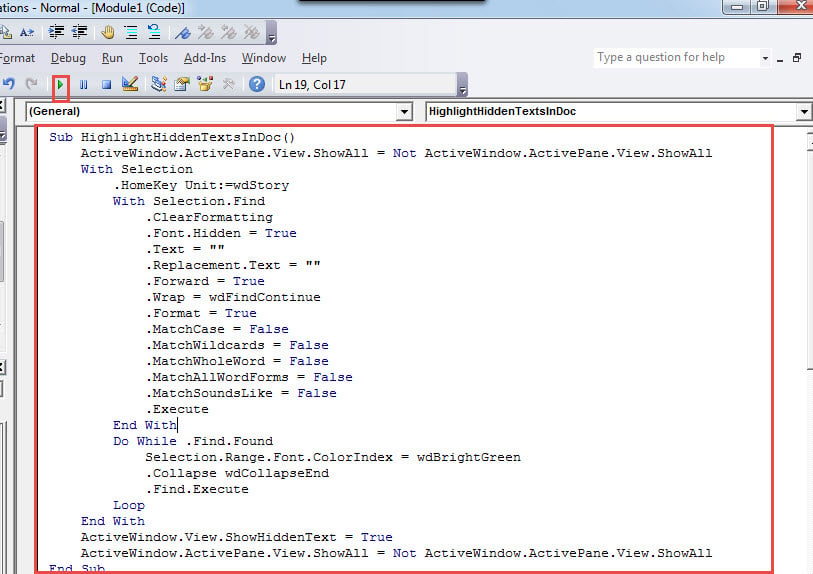
- 두 번 클릭하여 모듈을 열고 거기에 다음 코드를 붙여 넣으십시오.
Sub HighlightHiddenTextsInDoc()
  ActiveWindow.ActivePane.View.ShowAll = Not ActiveWindow.ActivePane.View.ShowAll
  With Selection
    .HomeKey Unit:=wdStory
    With Selection.Find
      .ClearFormatting
      .Font.Hidden = True
      .Text = ""
      .Replacement.Text = ""
      .Forward = True
      .Wrap = wdFindContinue
      .Format = True
      .MatchCase = False
      .MatchWildcards = False
      .MatchWholeWord = False
      .MatchAllWordForms = False
      .MatchSoundsLike = False
      .Execute
    End With
    Do While .Find.Found
      Selection.Range.Font.ColorIndex = wdBrightGreen
      .Collapse wdCollapseEnd
      .Find.Execute
    Loop
  End With
  ActiveWindow.View.ShowHiddenText = True
  ActiveWindow.ActivePane.View.ShowAll = Not ActiveWindow.ActivePane.View.ShowAll
End Sub
- 커서가 매크로 안에 있는지 확인하고 "F5"를 눌러 코드를 실행합니다.

다음과 같은 최종 효과를 얻을 수 있습니다.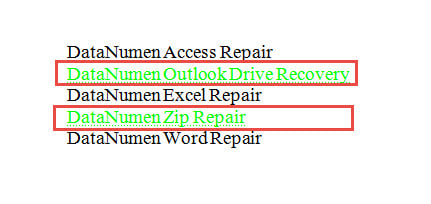
4 가지 방법의 비교
| 행동 양식 | 장점 | 단점 |
| 방법 1 : 문서의 모든 숨겨진 표시 표시 | 가장 빠르고 쉬운 방법 | 1. 문서에 숨겨진 모든 표시와 기호가 표시되어 지저분하게 보입니다.
2. 숨겨진 텍스트는 인식하기 쉽지 않습니다. |
| 방법 2 : 숨겨진 텍스트 만 표시 | 숨겨진 텍스트 만 표시하지만 단락 표시와 같은 다른 숨겨진 기호는 표시하지 않습니다. | 숨겨진 텍스트는 인식하기 쉽지 않습니다. |
| 방법 3 : "고급 찾기"기능 사용 | 숨겨진 모든 텍스트를 강조 표시하여 돋보이게합니다. | 1. "고급 찾기"기능을 사용하기 전에 먼저 모든 숨겨진 마크를 표시해야합니다.
2. 다른 숨겨진 표시와 기호가 표시됩니다. |
| 방법 4 : Word 매크로를 실행하여 숨겨진 텍스트 찾기 및 강조 | 1. 숨겨진 모든 텍스트를 강조 표시하여 눈에 띄게합니다.
2. 다른 숨겨진 마크는 표시되지 않습니다. |
Word는 항상 화면에 숨겨진 텍스트를 표시하므로 필요한 경우이 기능을 수동으로 해제해야 할 수 있습니다. |
단어 복구
가끔 Word가 제대로 작동하지 않는 경우가 있습니다. 경우에 따라 간단히 다시 시작하면 문제가 해결될 수 있습니다. 하지만, 내장 기능을 사용해야 하는 경우도 있습니다. 수리 단어. 더 나쁜 것은, 그것도 작동하지 않는다면, 당신은 제 XNUMX 자 도구가 될 것입니다.
저자 소개 :
Vera Chen은 데이터 복구 전문가입니다. DataNumen, Inc.는 다음과 같은 데이터 복구 기술 분야의 세계적 리더입니다. xls 복구 pdf 수리 소프트웨어 제품. 자세한 내용은 WWW.datanumen.COM