
이번 글에서는 워드 문서에 생성일 또는 최종 수정일을 삽입하는 세 가지 간단한 방법을 알려드리겠습니다.
문서를 만들 때마다 만든 날짜 및 마지막 수정 날짜와 같은 많은 정보가 포함됩니다. 이러한 세부 사항은 우리가 문서를 어떻게 편집했는지 잘 보여줍니다. 그래서 오늘은 작성일 또는 마지막 수정일을 문서에 삽입 할 수있는 방법을 보여 드리겠습니다.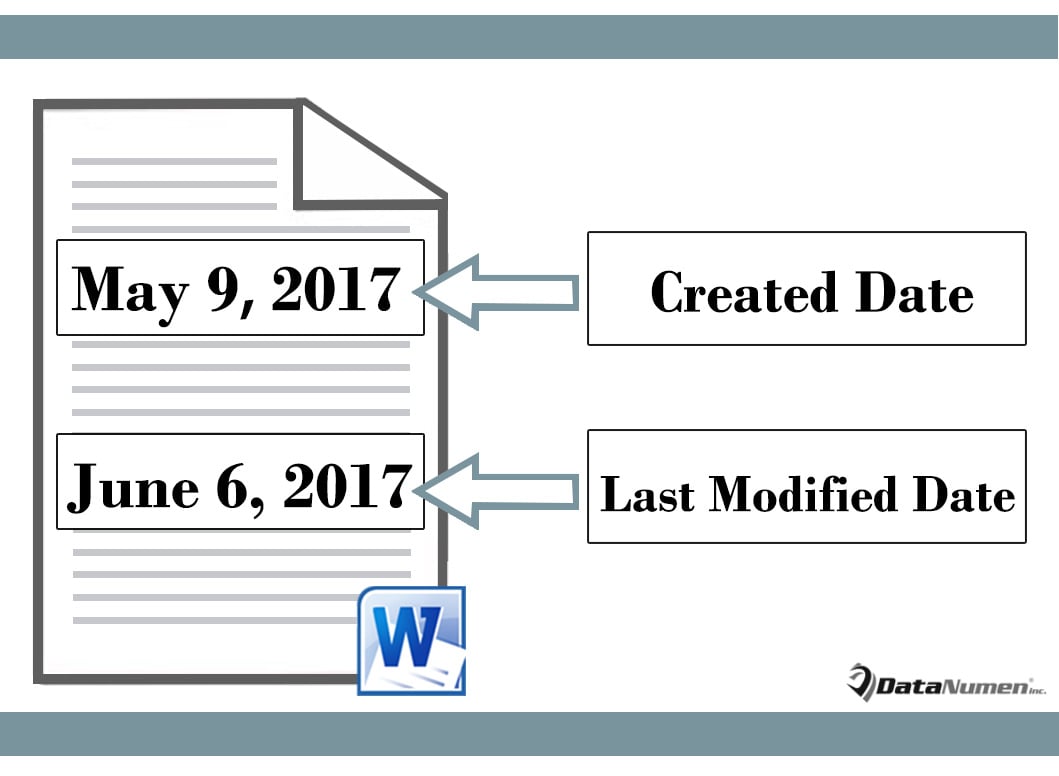
주의 사항:
우선 문서 초안 작성이 끝나면 먼저 저장하십시오. 그러면 최신 버전을 사용하실 수 있습니다. 그런 다음 아래 지침에 따라 관련 날짜를 문서에 삽입할 수 있습니다.
방법 1 : 수동으로 날짜 삽입
Word에서 배경으로 전환하면 만든 날짜와 마지막으로 수정 한 날짜를 볼 수 있습니다. 그러나 해당 정보를 직접 복사 할 수는 없습니다. 대신 다음 단계를 따르십시오.
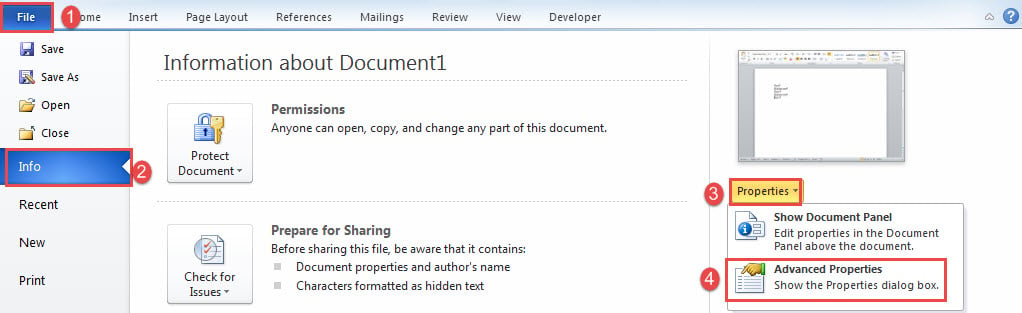
- 먼저 Word에서 "파일"탭을 클릭합니다.
- 그런 다음 "정보"옵션을 클릭하고 가장 오른쪽 열에서 "속성"을 클릭합니다.
- 그런 다음 드롭 다운 메뉴에서 "고급 속성"을 선택합니다.

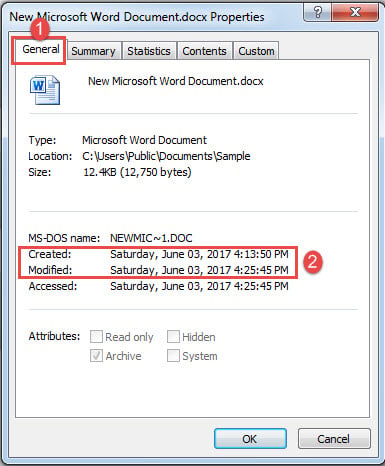
- 그리고 열린 창에서 "일반"탭을 클릭합니다.
- 이제 관련 정보를 복사하여 문서에 붙여 넣을 수 있습니다.

방법 2 : 필드 삽입
- 먼저 삽입 포인터를 올바르게 놓고 "삽입"탭을 클릭합니다.
- 그런 다음 "빠른 부품"을 클릭하고 "필드"를 선택합니다.

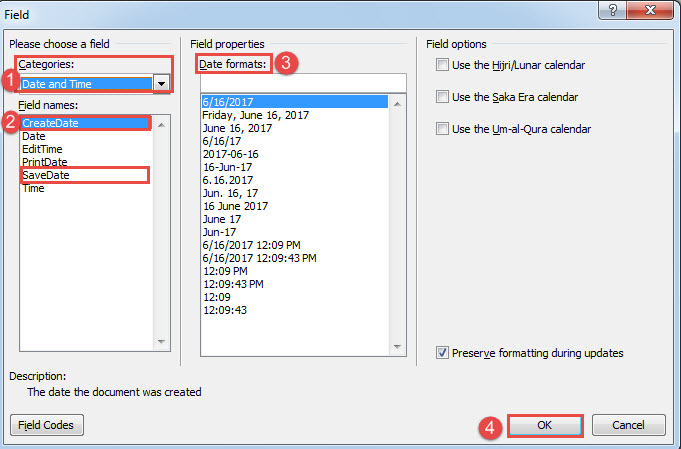
- "필드"상자에서 범주로 "날짜 및 시간"을 선택합니다.
- 다음으로 만든 날짜를 삽입하려면 "CreateDate"필드 이름을 선택합니다. 마지막 수정 날짜를 삽입하려면 대신 "SaveDate"를 선택하십시오.
- 그런 다음 필요한 경우 날짜 형식을 선택합니다.
- 마지막으로 "확인"을 클릭합니다. 선택 항목에 날짜가 삽입됩니다.


방법 3 : VBA 코드를 실행하여 만든 날짜와 마지막 수정 날짜 모두 삽입
- 무엇보다 먼저 날짜를 입력할 위치에 커서를 놓으세요.
- 그런 다음 "Alt + F11"을 눌러 VBA 편집기를 엽니 다.
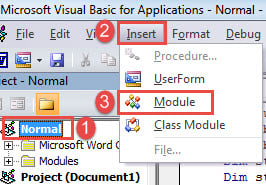
- “Project”패널에서“Normal”을 클릭합니다.
- 다음으로 "삽입"탭을 클릭하십시오.
- "Module"을 선택합니다.

- 모듈을 열려면 두 번 클릭하십시오.
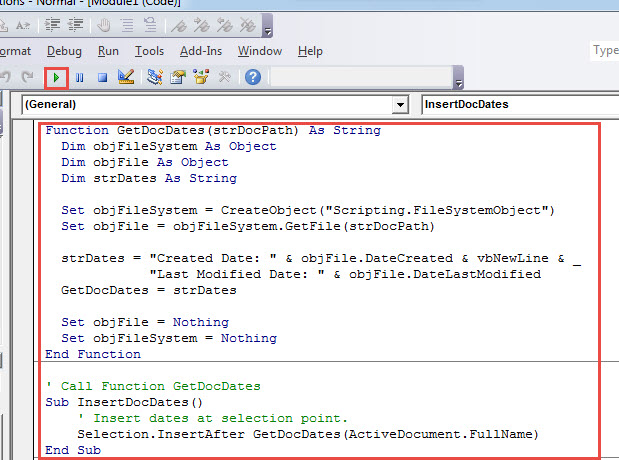
- 여기에 다음 코드를 붙여 넣으십시오.
Function GetDocDates(strDocPath) As String
  Dim objFileSystem As Object
  Dim objFile As Object
  Dim strDates As String

  Set objFileSystem = CreateObject("Scripting.FileSystemObject")
  Set objFile = objFileSystem.GetFile(strDocPath)

  strDates = "Created Date: " & objFile.DateCreated & vbNewLine & _
             "Last Modified Date: " & objFile.DateLastModified
  GetDocDates = strDates

  Set objFile = Nothing
  Set objFileSystem = Nothing
End Function

' Call Function GetDocDates
Sub InsertDocDates()
  ' Insert dates at selection point.
  Selection.InsertAfter GetDocDates(ActiveDocument.FullName)
End Sub
- "InsertDocDates"매크로 안에 커서를 놓고 "실행"버튼을 클릭하여 실행합니다.

다음과 같이 문서에 날짜가 삽입됩니다.
데이터 손실 문제 처리
데이터 손실은 오늘날 상당한 화제가되었습니다. 이제 모든 종류의 정보가 디지털화됩니다. 즉, 데이터 재난에 대해 사전에 충분히 대비해야합니다. 그리고 Word 문서 손상은 우리가 쉽게 접할 수있는 문제입니다. 따라서 우리는 당신이 단어 복구 손에 도구.
저자 소개 :
Vera Chen은 데이터 복구 전문가입니다. DataNumen, Inc.는 다음과 같은 데이터 복구 기술 분야의 세계적 리더입니다. xls 수리 pdf 수리 소프트웨어 제품. 자세한 내용은 WWW.datanumen.COM