
이 기사에서는 각주와 미주없이 Word 문서를 인쇄하는 3 가지 실용적인 방법을 제공하게되어 기쁩니다.
각주와 미주는 Word 문서에서 모호한 점을 설명하는 데 유용합니다. 즉, 인쇄와 관련하여 종이 어디에도 각주 및 미주 클러스터가 필요할 수 있습니다. 안타깝게도 마크 업으로 할 수있는 것과 같이 인쇄에서 제외 할 직접적인 방법은 없습니다. 대신 여기에서 다음 해결 방법을 선택하여 원하는 작업을 수행 할 수 있습니다.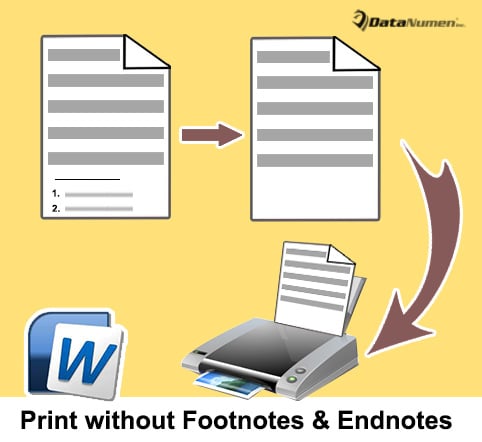
방법 1 : "초안"보기에서 작동
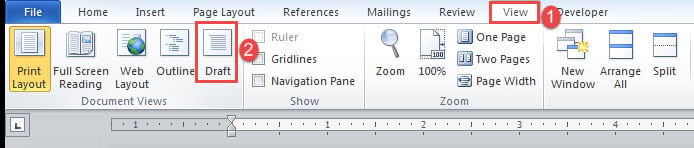
- 먼저 각주를 예로 들어 보겠습니다. 리본에서 "보기"탭을 클릭합니다.
- 다음으로 "초안"을 클릭합니다.

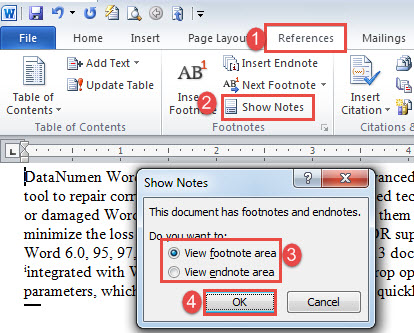
- 그런 다음 "참조"를 클릭하고 "노트 표시"를 클릭합니다.
- 열린 상자에서 "각주 영역보기"또는 "미주 영역보기"상자를 선택합니다.
- "확인"을 클릭하십시오.

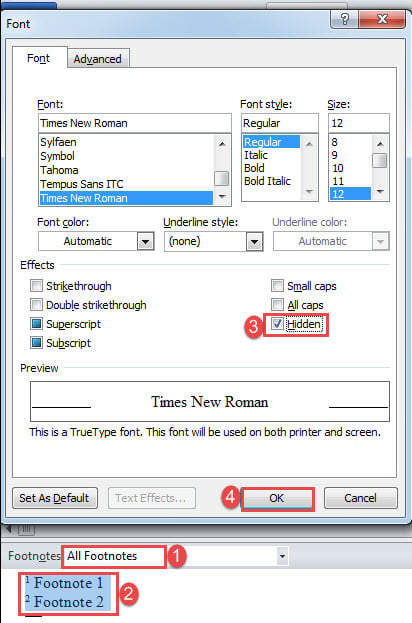
- 화면 하단에서 드롭 다운 버튼을 클릭하여 "모든 각주"를 선택합니다.
- 그런 다음 "Ctrl + A"를 눌러 모든 각주를 선택합니다.
- 그런 다음 "Ctrl + D"를 눌러 "글꼴"상자를 엽니 다.
- "숨김"상자를 선택하고 "확인"을 클릭합니다.

- 그런 다음 드롭 다운 메뉴에서 "각주 구분 기호"를 선택합니다.
- 각주 구분자를 선택합니다.

- 8 단계와 9 단계를 반복합니다.
- 그런 다음 "각주 연속 구분자"를 선택합니다.
- 각주 연속 구분자를 선택합니다.

- 8 단계와 9 단계를 반복합니다.
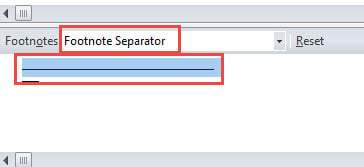
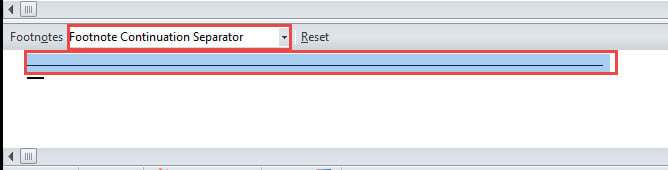
이제 각주 참조 번호가 여전히 주요 텍스트에 표시됩니다. 숨겨야하는 경우 다음 단계를 따르세요.
- "홈"탭을 클릭하고 "찾기"에서 드롭 다운 버튼을 클릭합니다.
- "고급 찾기"를 선택합니다.

- 다음으로 "찾을 내용"텍스트 상자에 "^ f"를 입력합니다. 미주 참조를 다루는 경우 "^ e"를 입력합니다.
- "찾기"를 클릭하고 "메인 문서"를 선택합니다.
- 이제 모든 각주 참조 번호가 선택되었습니다. 숨겨진 텍스트로 서식을 지정하십시오.


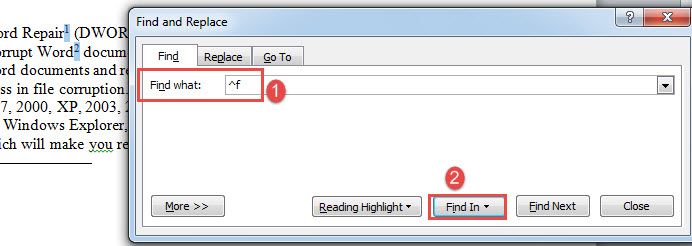
이제 마지막 움직임이 있습니다. "파일"을 클릭 한 다음 "옵션"을 클릭하여 "단어 옵션"상자를 엽니 다. 열린 상자에서 "표시"를 클릭하고 "숨겨진 텍스트 인쇄"상자가 선택되어 있지 않은지 확인하고 "확인"을 클릭합니다.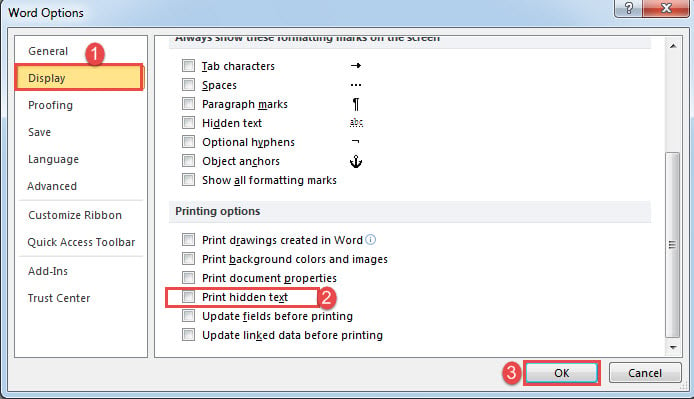
미주의 경우 절차는 매우 동일합니다.
방법 2 : 스타일 숨기기
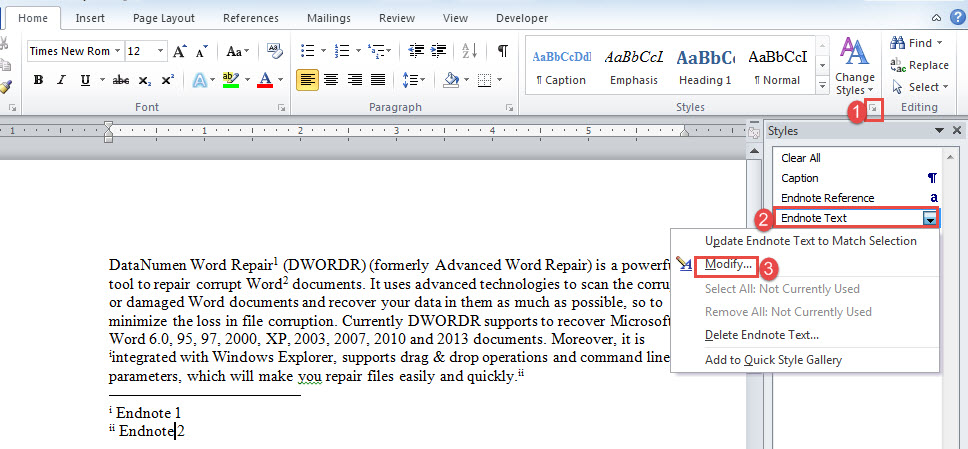
- 먼저 "스타일"그룹의 화살표 버튼을 클릭하여 "스타일"창을 엽니 다.
- 예를 들어 이번에 미주를 숨기도록 선택한 경우 "미주 텍스트"스타일을 마우스 오른쪽 버튼으로 클릭합니다.
- "수정"을 선택합니다.

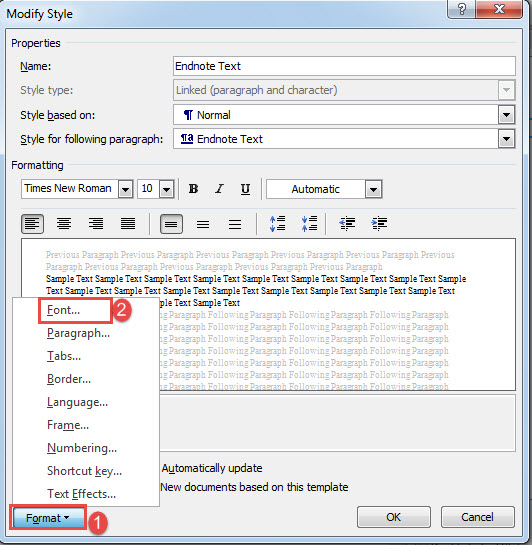
- "스타일 수정"상자에서 "서식"을 클릭하고 "글꼴"을 선택합니다.
- "글꼴"상자에서 "숨김"상자를 선택하고 "확인"을 클릭합니다.

- 그런 다음 "스타일 수정"상자에서 "확인"을 클릭합니다.
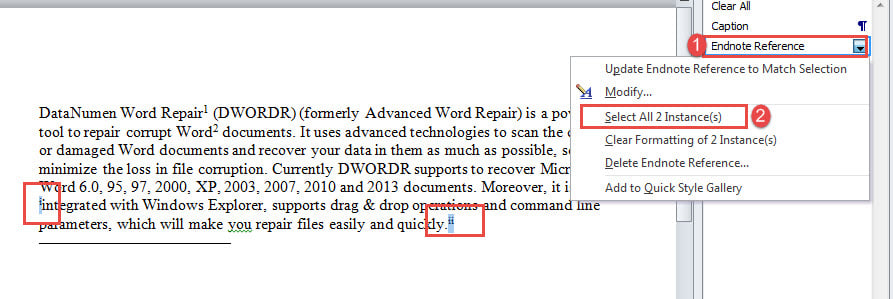
- 다음으로 "스타일"창에서 "미주 참조"를 마우스 오른쪽 버튼으로 클릭합니다.
- "Select All XX Instance (s)"를 선택합니다.
- 이제 모든 미주 참조가 선택되었습니다. 숨겨진 텍스트로 서식을 지정합니다.

- 보시다시피 미주 구분 기호가 여전히 있으므로 숨겨야합니다. 방법 1의 단계를 따릅니다.
방법 3 : Word VBA 사용
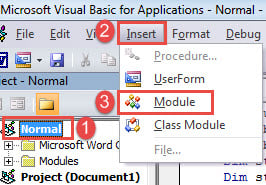
- 처음에는 "Alt + F11"을 눌러 VBA 편집기를 엽니 다.
- 다음으로 왼쪽 열에서 "일반"을 클릭합니다.
- 그런 다음 "삽입"및 "모듈"을 클릭합니다.

- 두 번 클릭하여 새 모듈을 열고 다음 코드를 붙여 넣습니다.
Sub PrintWithoutFootnotesAndEndnotes()
  Dim objDoc As Document
  Dim nFootnoteRefFontColorIndex As Integer
  Dim nFootnoteTxtFontColorIndex As Integer
  Dim nFootnoteSeparatorFontColorIndex As Integer
  Dim nFootnoteContinuationSeparatorColorIndex As Integer
  Dim nEndnoteRefFontColorIndex As Integer
  Dim nEndnoteTxtFontColorIndex As Integer
  Dim nEndnoteSeparatorFontColorIndex As Integer
  Dim nEndnoteContinuationSeparatorColorIndex As Integer

  Set objDoc = ActiveDocument

  With objDoc
    '  Save the current color index.
    nFootnoteRefFontColorIndex = .Styles("Footnote Reference").Font.ColorIndex
    nFootnoteTxtFontColorIndex = .Styles("Footnote Text").Font.ColorIndex
    nFootnoteSeparatorFontColorIndex = .Footnotes.Separator.Font.ColorIndex
    nFootnoteContinuationSeparatorColorIndex = .Footnotes.ContinuationSeparator.Font.ColorIndex

    nEndnoteRefFontColorIndex = .Styles("Endnote Reference").Font.ColorIndex
    nEndnoteTxtFontColorIndex = .Styles("Endnote Text").Font.ColorIndex
    nEndnoteSeparatorFontColorIndex = .Endnotes.Separator.Font.ColorIndex
    nEndnoteContinuationSeparatorColorIndex = .Endnotes.ContinuationSeparator.Font.ColorIndex

    .Styles("Footnote Reference").Font.ColorIndex = wdWhite
    .Styles("Footnote Text").Font.ColorIndex = wdWhite
    .Footnotes.Separator.Font.ColorIndex = wdWhite
    .Footnotes.ContinuationSeparator.Font.ColorIndex = wdWhite

    .Styles("Endnote Reference").Font.ColorIndex = wdWhite
    .Styles("Endnote Text").Font.ColorIndex = wdWhite
    .Endnotes.Separator.Font.ColorIndex = wdWhite
    .Endnotes.ContinuationSeparator.Font.ColorIndex = wdWhite
  End With

  Dialogs(wdDialogFilePrint).Show

  With objDoc
    '  Restore the color index
    .Styles("Footnote Reference").Font.ColorIndex = nFootnoteRefFontColorIndex
    .Styles("Footnote Text").Font.ColorIndex = nFootnoteTxtFontColorIndex
    .Footnotes.Separator.Font.ColorIndex = nFootnoteSeparatorFontColorIndex
    .Footnotes.ContinuationSeparator.Font.ColorIndex = nFootnoteContinuationSeparatorColorIndex

    .Styles("Endnote Reference").Font.ColorIndex = nEndnoteRefFontColorIndex
    .Styles("Endnote Text").Font.ColorIndex = nEndnoteTxtFontColorIndex
    .Endnotes.Separator.Font.ColorIndex = nEndnoteSeparatorFontColorIndex
    .Endnotes.ContinuationSeparator.Font.ColorIndex = nEndnoteContinuationSeparatorColorIndex
  End With
End Sub
- 마지막으로“실행”을 클릭합니다.

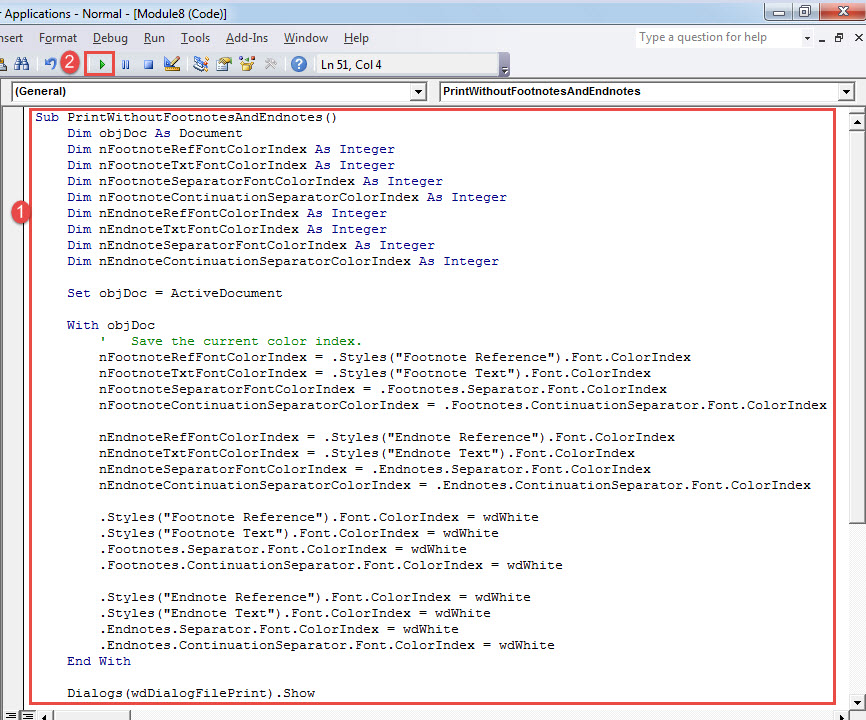
매크로를 실행하면 각주와 미주가없는 문서가 인쇄되고 원본 파일은 그대로 유지됩니다.
단어 문제 처리
Word는 언젠가 실패 할 수 있습니다. 이것은 우리의 귀중한 문서의 안전을 절대적으로 위협합니다. 그러나 Word 사용에 문제가 발생하면 항상 다음을위한 도구가 있습니다. 단어 복구.
저자 소개 :
Vera Chen은 데이터 복구 전문가입니다. DataNumen, Inc.는 다음과 같은 데이터 복구 기술 분야의 세계적 리더입니다. 엑셀 복구 pdf 수리 소프트웨어 제품. 자세한 내용은 WWW.datanumen.COM