
이 글에서는 Word에서 실수로 덮어쓰기 모드로 전환되는 것을 방지하는 3가지 방법을 알려드리겠습니다.
워드 문서에서 타이핑을 하다가 갑자기 새로 입력한 텍스트가 기존 텍스트를 덮어쓰는 경우가 종종 있습니다. 이러한 현상은 기본적으로 '덮어쓰기' 모드를 활성화하는 '삽입' 키를 실수로 눌렀을 때 가장 자주 발생합니다.
일반적으로 "삽입"과 "덮어 쓰기"모드 사이를 전환하는 세 가지 방법이 있습니다.
- 먼저“Insert”키를 다시 눌러“Insert”모드로 전환합니다.
- 두 번째 방법은 상태 표시 줄에서 "덮어 쓰기"를 켜는 것입니다. 상태 표시 줄을 마우스 오른쪽 버튼으로 클릭하고 "Overtype"을 선택하여 표시합니다. 이제 명령을 클릭하여 모드를 변경할 수 있습니다.
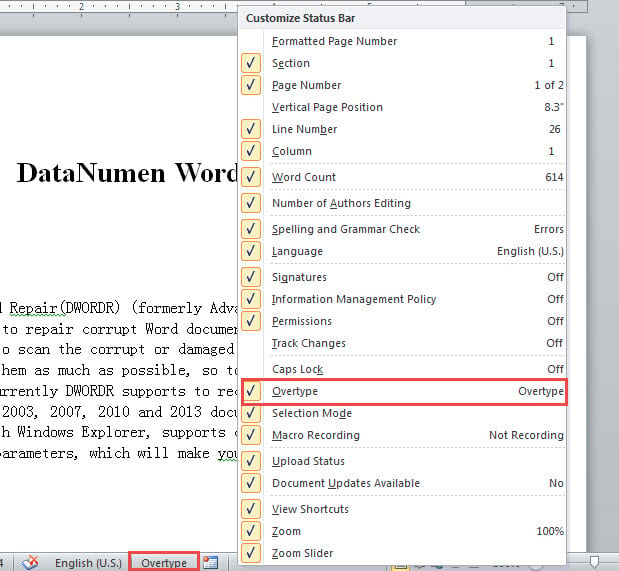
- 세 번째 방법은 Word를 닫았다가 다시 여는 것입니다. 그러면 Word가 "삽입"모드로 전환됩니다.
"Overtype"모드를 "Insert"로 쉽게 변경할 수 있습니다. 그러나 사실은 텍스트가 이미 사라졌기 때문에 너무 늦게 변경된 것을 알 수 있습니다. 그런 다음 실행 취소의 소란을 겪어야합니다. 따라서“Insert”키의 기능을 더 잘 제어 할 수있는 3 가지 방법이 있습니다.
방법 1 : Word 옵션 변경
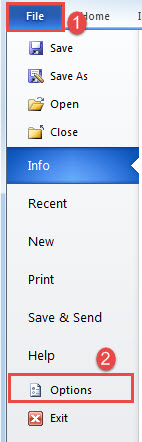
- 먼저 "파일" 탭을 클릭한 다음 "옵션"을 선택하여 "워드 옵션" 대화 상자를 엽니다.

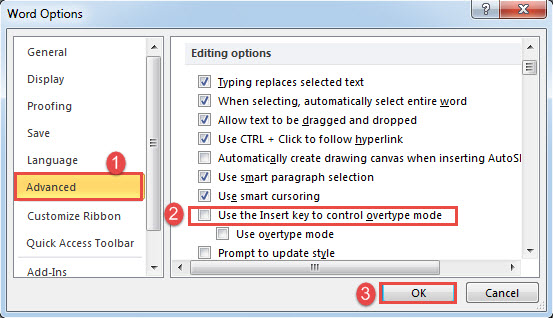
- 다음으로 왼쪽 열에서 "고급"을 클릭합니다.
- 그런 다음 "삽입 키를 사용하여 겹쳐 쓰기 모드 제어"상자를 선택 취소하십시오.
- 마지막으로 "확인"을 클릭하여 수정 사항을 저장합니다.

방법 2 : VBA 코드를 사용하여 "삽입"키를 사용하지 않도록 설정하여 겹쳐 쓰기 모드 제어
- 먼저 "Alt + F11"을 눌러 VBA 편집기를 엽니 다.
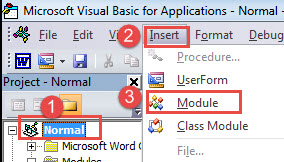
- 둘째, 프로젝트에서 수행하려면 "Normal"을 클릭합니다.
- "삽입"을 클릭하고 "모듈"을 선택합니다.

- 다음으로 두 번 클릭하면 오른쪽에 편집 영역이 열립니다.
- 여기에 다음 코드를 입력하십시오.
Sub DisableOrEnableInsertKey()
  Options.INSKeyForOvertype = Not Options.INSKeyForOvertype
End Sub
- 마지막으로“실행”버튼을 클릭합니다.

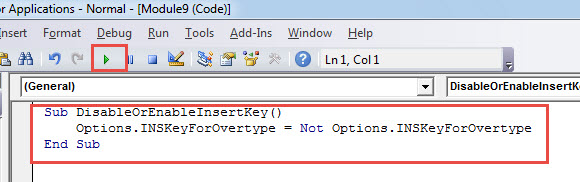
매크로에 단추를 할당하고 나중에 사용할 수 있도록 "빠른 액세스 도구 모음"에 추가하는 것을 고려할 수 있습니다. 이 기사를 참조 할 수 있습니다. Word에서 매크로 및 VBA를 사용하여 붙여 넣은 텍스트의 서식을 제거하는 방법
매크로를 한 번 실행하면 "삽입"이 비활성화됩니다. 다시 실행하면 "Overtype"모드를 표시하기 위해 누를 수 있습니다.
다음은 비디오 데모입니다.
방법 3 : "Insert"키를 누를 때 확인
이제 "Overtype"모드의 "Insert"키 제어를 유지하고 싶지만 "Insert"키를 누를 때마다주의해야하는 또 다른 상황이 있습니다. 그런 다음 앞에서 설명한 방법 2의 단계에 따라 매크로를 설치하고 실행하지만 매크로를 다음 단계로 바꿉니다.
Sub InsertKeyBinding()
  With Application
    .CustomizationContext = ThisDocument
    .KeyBindings.Add KeyCode:=BuildKeyCode(wdKeyInsert), _
      KeyCategory:=wdKeyCategoryCommand, _
      Command:="OvertypeTurnedOn"
  End With
End Sub
Sub OvertypeTurnedOn()
  Dim strButtonValue As String

  Options.Overtype = True

  strButtonValue = MsgBox("Are you sure to switch to overtype mode?", vbYesNo)

  If strButtonValue = vbYes Then
    Options.Overtype = True
  Else
    Options.Overtype = False
  End If
End Sub
"InsertKeyBinding"매크로 안에 커서를 놓고 "실행"을 한 번 클릭합니다. 이후에“Insert”키를 누를 때마다“Overtype”모드로 전환 할 것인지 묻는 대화 상자가 나타납니다. 필요에 따라 선택할 수 있습니다.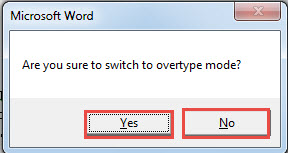
문서 오류 준비
문서 보안에 대해 너무 확신하지 마십시오. 문서를 망칠 수있는 방법은 수백만 가지가 있습니다. 예를 들어, 문서를 열어서 액세스 할 수 없음을 찾을 수 있습니다. 그런 다음 백업없이 남은 유일한 선택은 문서 수리 도구입니다.
저자 소개 :
Vera Chen은 데이터 복구 전문가입니다. DataNumen, Inc.는 다음과 같은 데이터 복구 기술 분야의 세계적 리더입니다. xlsx 수정 pdf 수리 소프트웨어 제품. 자세한 내용은 WWW.datanumen.COM