
이 글에서는 워드 테이블에서 대처하면서 셀 텍스트만 추출하는 3가지 방법을 보여드리고자 합니다.
Word 테이블에서 텍스트를 복사할 때마다 전체 셀을 쉽게 선택할 수 있습니다. 따라서 셀 텍스트를 다른 곳에 붙여넣을 때 셀 테두리도 거기에 갈 가능성이 매우 높습니다. 말할 것도 없이 이러한 경우 셀 경계는 선호되지 않습니다. 그러므로 그것들을 제거하는 것이 필요하다.
그러면 가장 먼저 떠오를 수 있는 생각은 세포 경계를 보이지 않게 만드는 것일 수 있습니다. 그러나 충분하지 않습니다. 셀 테두리는 보이지 않기 때문에 실제로는 여기에 있으며 나중에 전체 문서 서식을 망칠 수 있습니다. 그러므로 그들이 그냥 가는 것이 더 낫다. 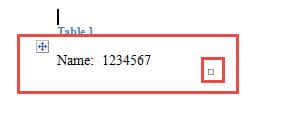
방법 1: 신중하게 선택
누구나 알다시피, 셀 전체를 선택하는 대신 텍스트만 선택적으로 선택할 수 있습니다. 이를 위한 작은 팁은 텍스트의 끝에서 시작 부분까지 순서대로 선택하는 것입니다. 무엇보다 중요한 것은 침착하게 천천히 작업하는 것입니다.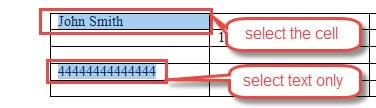
방법 2: 원본 표를 텍스트로 변환
셀 텍스트 복사를 시작하기 전에 원본 표를 텍스트로 먼저 변환하면 실수로 셀 전체를 선택할 가능성을 줄일 수 있습니다.
- 먼저 왼쪽 상단의 더하기 기호를 클릭하여 표를 선택하세요.
- 그런 다음 "표 도구"에서 "레이아웃" 탭을 클릭합니다.
- 그런 다음 "데이터" 그룹에서 "텍스트로 변환"을 클릭합니다.
- 이제 "표를 텍스트로 변환" 대화 상자가 나타납니다. 텍스트를 구분할 구분 기호를 선택하고 마지막으로 "확인"을 클릭합니다.

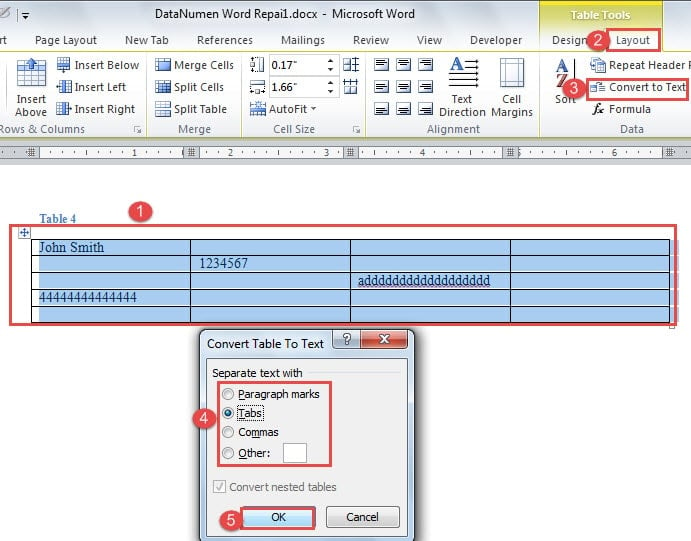
"탭"을 구분 기호로 선택하는 것이 좋습니다. 바로 그 위치에 텍스트를 남길 수 있기 때문입니다. 다음과 같습니다.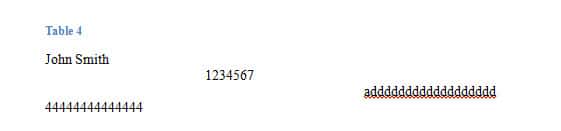
지금 필요한 정보를 복사하는 것을 편안하게 느끼실 수 있습니다.
방법 3 : 매크로 실행
일부 사람들이 전체 셀을 선택하는 것이 더 쉽다고 느끼는 경우 두통을 치료할 수 있는 치료법도 제공합니다.
다음과 같은 형식을 취할 수 있습니다.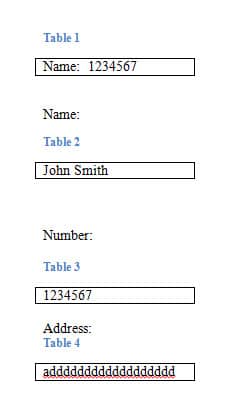
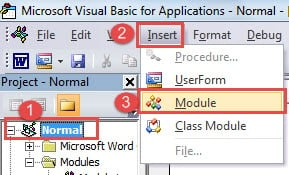
- 먼저 "개발자" 탭을 클릭한 다음 "Visual Basic"을 클릭하여 VBA 편집기를 엽니다. 또는 대신 "Alt+ F11"을 누르십시오.

- 그런 다음 "일반"을 클릭합니다.
- 다음으로 "삽입"을 클릭합니다.
- 그리고 "모듈"을 선택합니다.

- 그런 다음 두 번 클릭하여 편집 영역을 엽니다.
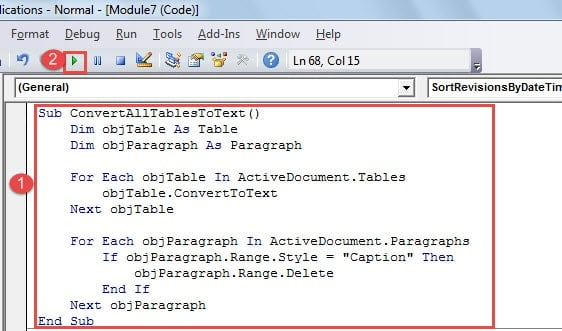
- 여기에 다음 코드를 붙여 넣으십시오.

Sub ConvertAllTablesToText()
  Dim objTable As Table
  Dim objParagraph As Paragraph

  For Each objTable In ActiveDocument.Tables
  objTable.ConvertToText
  Next objTable

  For Each objParagraph In ActiveDocument.Paragraphs
  If objParagraph.Range.Style = "Caption" Then
  objParagraph.Range.Delete
  End If
  Next objParagraph
End Sub
- 마지막으로 "실행"을 클릭합니다.

결과를 확인할 수 있습니다.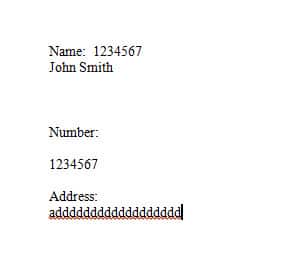
손상된 파일 복구
스마트폰, 패드, 노트북과 PC, 각종 태블릿과 디지털 기기들이 우리 삶의 모든 면에 침투하고 있습니다. 한편으로 우리는 그들과 함께 일해야 합니다. 반면에 우리는 그들과 즐겁게 지내는 것을 좋아합니다. 따라서 데이터 유출이 발생하면 파일 및 개인 정보 보안이 중단될 수 있습니다. 다행스럽게도 깨진 파일에 관해서는 수많은 손상된 Word 파일 복구 도구를 제공합니다.
저자 소개 :
Vera Chen은 데이터 복구 전문가입니다. DataNumen, Inc.는 다음과 같은 데이터 복구 기술 분야의 세계적 리더입니다. Excel 문제 해결 제품 pdf 수리 소프트웨어 제품. 자세한 내용은 WWW.datanumen.COM