
기본적으로 Outlook은 보낸 전자 메일을 "보낸 편지함"폴더에 저장합니다. 특정 보낸 메일을 기본 폴더에 저장하지 않으려면이 기사에서 소개 한 방법을 사용할 수 있습니다.
일부 사용자는 일부 보낸 전자 메일을 기본 "보낸 항목"폴더에 저장하는 대신 지정된 폴더에 자동으로 저장하려고합니다. 따라서 많은 사람들이 다음 스크린 샷과 같이 "사본을 지정된 폴더로 이동"이라는 유사한 작업을 제공하는 Outlook 규칙에 의존합니다. 그러나 실제로는 원래 보낸 이메일이 여전히 "보낸 편지함"폴더에 저장됩니다. 보낸 이메일의 사본 만 지정된 폴더로 이동됩니다. 분명히이 기능은 실제 요구를 충족 할 수 없습니다.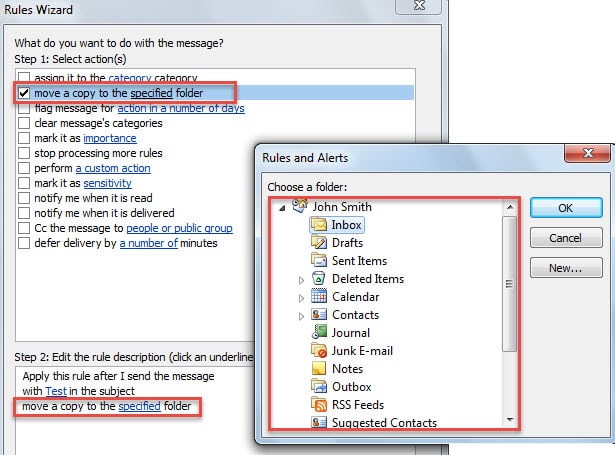
물론 사용자는 기본이 아닌 폴더를 수동으로 지정하여 보낸 이메일을 저장할 수 있습니다. "옵션"탭으로 이동하여 "보낸 항목 저장"> "기타 폴더"를 클릭하십시오. 그러나이 방법은 사용자가 매번 수동으로 폴더를 지정해야하기 때문에 번거 롭습니다.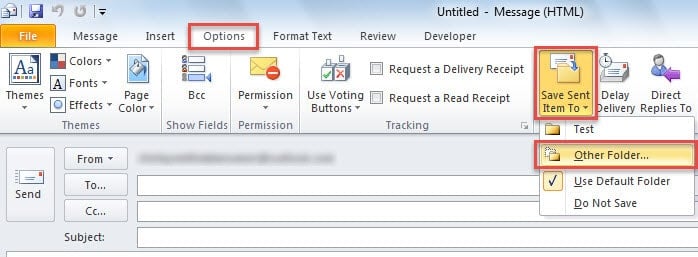
이제 위에서 언급 한 두 가지 방법 모두 효율적이지 않습니다. Outlook VBA로 되풀이되는 것은 어떻습니까? 다음은 특정 보낸 이메일을 특정 폴더에 자동 저장하는 구체적인 코드와 단계입니다.
특정 보낸 이메일을 특정 폴더에 자동 저장
- 먼저 Outlook 애플리케이션을 실행하세요.
- 그런 다음 "Alt + F11"키 버튼을 눌러야합니다. 그러면 VBA 편집기 창에 액세스하는 데 도움이됩니다.
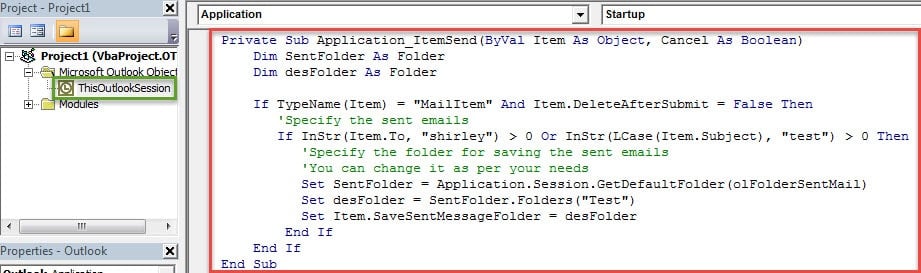
- "Microsoft Visual Basic for Applications"팝업 창에서 왼쪽에있는 "ThisOutlookSession"프로젝트를 찾아 두 번 클릭 할 수 있습니다.
- 다음으로 열린“ThisOutlookSession”프로젝트 창에서 다음 VBA 코드를 여기에 복사해야합니다.
Private Sub Application_ItemSend(ByVal Item As Object, Cancel As Boolean)
    Dim SentFolder As Folder
    Dim desFolder As Folder

    If TypeName(Item) = "MailItem" And Item.DeleteAfterSubmit = False Then
       'Specify the sent emails
       If InStr(Item.To, "shirley") > 0 Or InStr(LCase(Item.Subject), "test") > 0 Then
          'Specify the folder for saving the sent emails
          'You can change it as per your needs
          Set SentFolder = Application.Session.GetDefaultFolder(olFolderSentMail)
          Set desFolder = SentFolder.Folders("Test")
          Set Item.SaveSentMessageFolder = desFolder
       End If
    End If
End Sub
- 그런 다음이 코드에 서명하고 Outlook 매크로 수준을 낮게 조정해야합니다.
- 마지막으로 현재 창을 종료 할 수 있습니다. 이제부터는 특정 보낸 메일이 지정된 메일 폴더에 자동으로 저장됩니다.
추가 팁 : 전송할 때 "폴더 선택"대화 상자 표시
보낸 이메일을 저장하기 위해 메일 폴더를 수동으로 선택하려는 사람들이 있습니다. 그러나 항상 "옵션"탭으로 이동하여 폴더를 선택하는 것은 지저분해질 것입니다. 이 경우 Outlook을 보낼 때 "폴더 선택"대화 상자를 자동으로 표시하기를 원합니다. 이 요구 사항에 대한 응답으로 다른 VBA 코드가 있습니다. "ThisOutlookSession"프로젝트에 복사 할 수 있습니다.
Private Sub Application_ItemSend(ByVal Item As Object, Cancel As Boolean)
    Dim desFolder As Folder

    If TypeName(Item) = "MailItem" And Item.DeleteAfterSubmit = False Then
       'specify the email
       If InStr(Item.To, "shirley") > 0 Or InStr(LCase(Item.Subject), "test") > 0 Then
          'Display the “Select Folder” dialog box
          Set desFolder = Application.Session.PickFolder
          Set Item.SaveSentMessageFolder = desFolder
       End If
    End If
End Sub
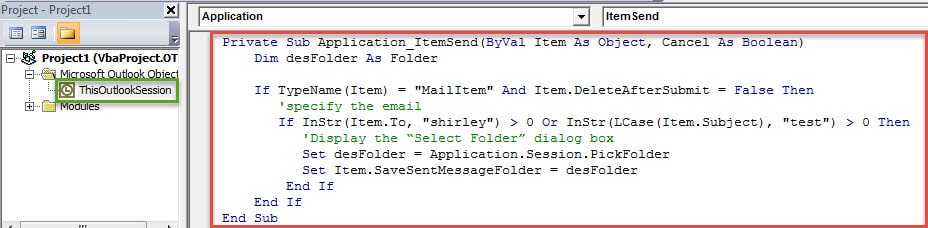
이제부터는 이메일을 작성하고“보냄”버튼을 클릭 할 때마다 아래 이미지와 같이“폴더 선택”대화 상자가 자동으로 나타납니다. 이때 현재 보낸 이메일을 저장할 폴더를 지정할 수 있습니다.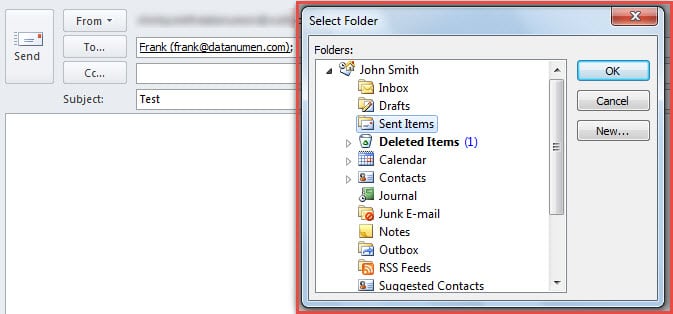
Outlook 복구
Outlook은 다양한 기능으로 많은 찬사를 받고 있습니다. 하지만 풍부한 기능 때문에 Outlook은 취약한 면도 있습니다. 특히 악성 이메일은 Outlook 데이터에 대한 가장 큰 위협 중 하나입니다. 따라서 일반 Outlook 사용자라면 뛰어난 보안 솔루션을 확보하는 것이 좋습니다. Outlook PST 메일 수정 도구, 처럼 DataNumen Outlook Repair. 따라서 다양한 Outlook 오류를 신속하게 해결하고 Outlook 데이터를 잘 보호 할 수 있습니다.
저자 소개 :
Shirley Zhang은 데이터 복구 전문가입니다. DataNumen, Inc.는 다음과 같은 데이터 복구 기술 분야의 세계적 리더입니다. 손상된 수리 SQL Server MDF 및 전망 수리 소프트웨어 제품. 자세한 내용은 WWW.datanumen.COM