
이 기사에서는 VBA를 통해 여러 Word 문서를 하나로 빠르게 병합하는 두 가지 방법을 공유하게 되어 기쁩니다.
Word에는 사용자가 여러 문서를 하나로 결합하거나 병합하는 데 도움이 되는 기본 제공 기능이 있습니다. 자세한 내용은 이 문서에서 설명합니다. 여러 Word 문서를 하나로 결합하고 병합하는 방법
이 방법을 사용하면 몇 번만 클릭하면 다음 문서의 내용이 항상 이전 문서의 내용 바로 다음에 나옵니다. 따라서 더 빠른 방법을 제공하고자 합니다.
방법 1: 선택한 문서를 하나로 병합
- 무엇보다 먼저 새 빈 문서를 만드세요.
- "Alt+ F11"을 눌러 Word에서 VBA 편집기를 트리거합니다.
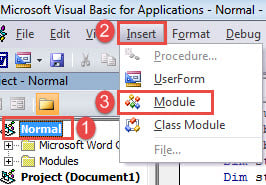
- 다음으로“Normal”을 클릭하십시오.
- 그런 다음 "삽입"을 클릭합니다.
- 그리고 "모듈"을 선택합니다.

- 새 모듈을 두 번 클릭하여 편집 공간을 엽니다.
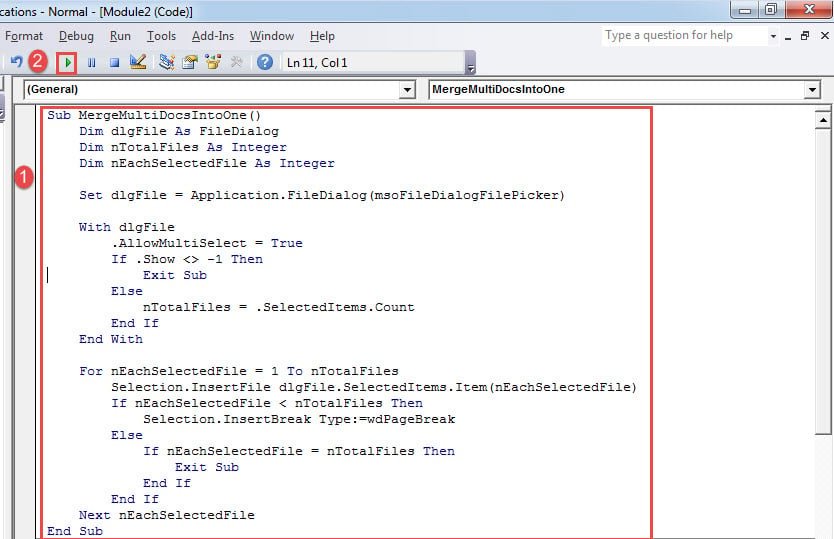
- 여기에 다음 매크로를 붙여 넣습니다.
Sub MergeMultiDocsIntoOne()
  Dim dlgFile As FileDialog
  Dim nTotalFiles As Integer
  Dim nEachSelectedFile As Integer

  Set dlgFile = Application.FileDialog(msoFileDialogFilePicker)

  With dlgFile
    .AllowMultiSelect = True
    If .Show <> -1 Then
      Exit Sub
    Else
      nTotalFiles = .SelectedItems.Count
    End If
  End With

  For nEachSelectedFile = 1 To nTotalFiles
    Selection.InsertFile dlgFile.SelectedItems.Item(nEachSelectedFile)
    If nEachSelectedFile < nTotalFiles Then
      Selection.InsertBreak Type:=wdPageBreak
    Else
      If nEachSelectedFile = nTotalFiles Then
        Exit Sub
      End If
    End If
  Next nEachSelectedFile
End Sub
- 다음으로 "실행"을 클릭하거나 "F5"를 누르십시오.

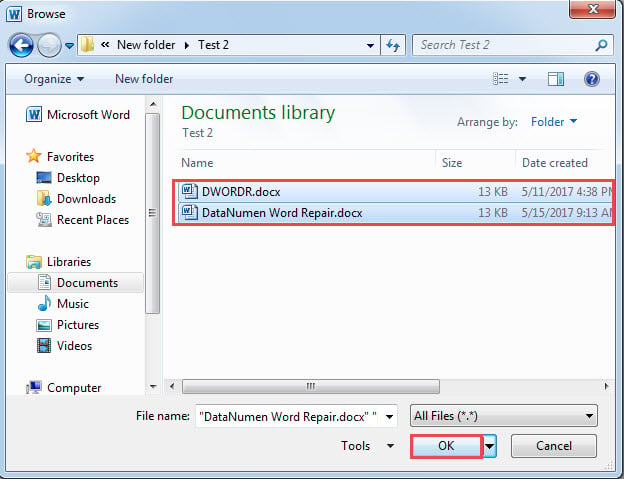
- 이제 "찾아보기" 창에서 "Ctrl"을 눌러 여러 파일을 선택하고 "확인"을 클릭합니다.

- 그러면 선택한 파일의 모든 내용이 새 문서에 합쳐지고, 각 문서의 텍스트는 새 페이지에서 시작됩니다.
참고 :
앞서 언급했듯이 이 매크로는 각 문서의 텍스트를 새 페이지에 넣습니다. 그러나 그것들이 차례로 있어야 하는 경우 매크로에서 일부 코드 줄을 변경할 수 있습니다. "If nEachSelectedFile < nTotalFiles Then" 줄을 찾아 삭제하고 다음 XNUMX줄도 삭제합니다.
방법 2: 폴더의 모든 문서를 하나로 병합
결합할 파일 폴더가 있는 경우 이 매크로는 아름답게 작동합니다.
- 먼저, 방법 1에 설명된 대로 매크로를 설치하고 실행하십시오.
- 그런 다음 매크로를 다음으로 바꿉니다.
Sub MergeFilesInAFolderIntoOneDoc()
  Dim dlgFile As FileDialog
  Dim objDoc As Document, objNewDoc As Document
  Dim StrFolder As String, strFile As String

  Set dlgFile = Application.FileDialog(msoFileDialogFolderPicker)

  With dlgFile
    If .Show = -1 Then
      StrFolder = .SelectedItems(1) & "\"
    Else
      MsgBox ("No folder is selected!")
      Exit Sub
    End If
  End With

  strFile = Dir(StrFolder & "*.docx", vbNormal)
  Set objNewDoc = Documents.Add

  While strFile <> ""
    Set objDoc = Documents.Open(FileName:=StrFolder & strFile)
    objDoc.Range.Copy
    objNewDoc.Activate
    With Selection
      .Paste
      .InsertBreak Type:=wdPageBreak
      .Collapse wdCollapseEnd
    End With

    objDoc.Close SaveChanges:=wdDoNotSaveChanges

    strFile = Dir()
  Wend

  objNewDoc.Activate
  Selection.EndKey Unit:=wdStory
  Selection.Delete
End Sub
- "실행"을 클릭하여 매크로를 실행합니다.
- 다음으로 "찾아보기" 창이 열립니다. 모든 문서를 저장할 폴더를 선택합니다. 그리고 "확인"을 클릭합니다.
마찬가지로 각 문서의 텍스트는 새 페이지에서 시작됩니다. 텍스트가 서로 붙어 있도록 하려면 ".InsertBreak Type:=wdPageBreak" 코드 줄을 찾아 삭제하세요.
Word 문서를 올바르게 보호
Word 문서를 보호하는 가장 좋은 방법 중 하나는 정기적으로 백업하는 것입니다. 백업이 있으면 데이터 손실을 두려워할 필요가 없습니다. 게다가 도구를 얻는 것도 좋습니다 docx 수리 그들 중 하나라도 손상되면.
저자 소개 :
Vera Chen은 데이터 복구 전문가입니다. DataNumen, Inc.는 다음과 같은 데이터 복구 기술 분야의 세계적 리더입니다. 손상된 Excel pdf 수리 소프트웨어 제품. 자세한 내용은 WWW.datanumen.COM