
이번 글에서는 워드 문서에서 주석 처리된 텍스트를 변경하는 유용한 세 가지 방법을 알려드리겠습니다.
선택한 텍스트에 댓글을 달아 수정하는 것이 일반적이며 쉽습니다. 그러나 선택한 텍스트를 확장하거나 축소해야하는 경우가 있습니다. 예를 들어 선택 항목에 하나 이상의 단어를 포함하거나 제외해야 할 수 있습니다. 안타깝게도 주석 내용을 동일하게 유지하면서 주석이 달린 텍스트를 변경하는 기본 제공 방법이 없습니다.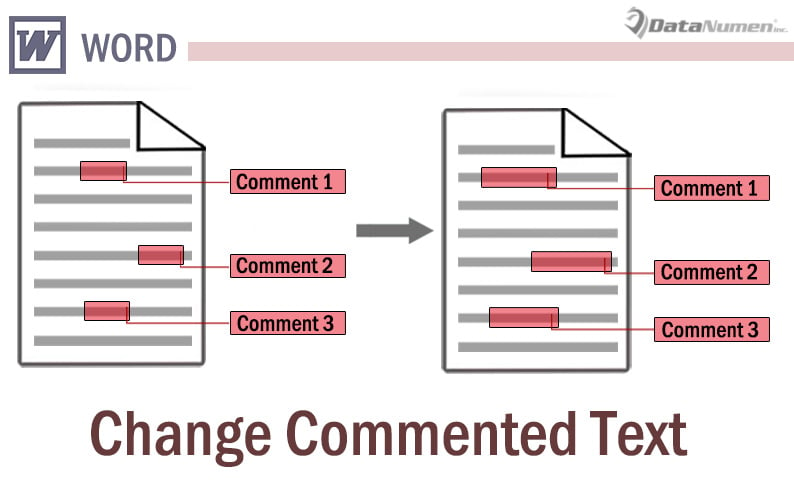
운 좋게도 3 가지 해결 방법을 찾을 수 있습니다.
방법 1 : 주석 삭제 및 다시 삽입
- 먼저 댓글 내용을 선택하여 클립 보드에 복사합니다.
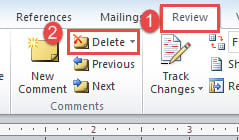
- 다음으로 "검토"탭을 클릭하십시오.
- 그런 다음 "삭제"를 클릭합니다. 댓글이 삭제됩니다.

- 새로운 범위의 텍스트를 선택하십시오.
- "검토"및 "새 댓글"을 클릭합니다.
- 복사 한 내용을 붙여 넣으려면 "Ctrl + V"를 누르십시오.

방법 2 : "초안"보기에서 텍스트 변경
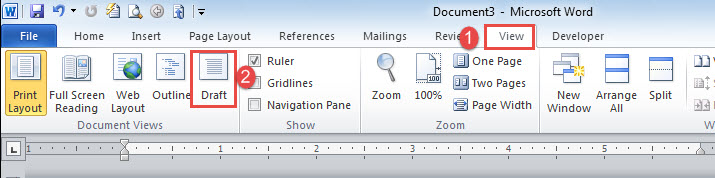
- 먼저“보기”탭을 클릭합니다.
- 그런 다음 "초안"을 선택합니다.

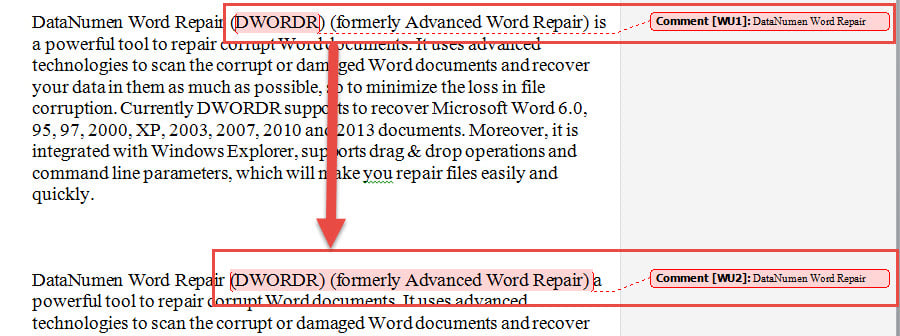
- 이제 주석이 달린 텍스트 앞뒤에 하나 이상의 단어를 포함해야한다고 가정 해 보겠습니다. 그리고 주석이 달린 텍스트의 첫 번째 또는 마지막 문자 뒤에 삽입 포인터를 놓습니다.
- 다음으로 첫 번째 또는 마지막 문자를 입력하십시오.
- 그런 다음 중복 된 두 글자 사이에 추가 할 단어를 잘라내어 붙여 넣습니다.
- 마지막으로 불필요한 문자를 삭제하십시오.
주석이 달린 텍스트를 축소하는 것이 훨씬 쉽습니다.
- 먼저 처음 두 단계를 반복하십시오.
- 다음으로 원하지 않는 단어를 잘라내어 적절한 위치에 붙여 넣으십시오.
방법 3 : Word 매크로 실행
주석이 달린 텍스트를 확대하는 세 번째 방법은 작업을 완료하기 위해 매크로를 실행하는 것입니다.
- 무엇보다 먼저, 원래 주석이 달린 텍스트를 포함하는 새로운 텍스트 범위를 선택하십시오.
- "개발자"를 클릭 한 다음 "Visual Basic"을 클릭하여 Word에서 VBA 편집기를 트리거합니다. 또는 리본에서 "개발자"탭을 사용할 수없는 경우 대신 "Alt + F11"을 누릅니다.

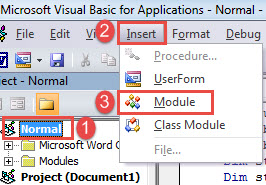
- 다음으로 왼쪽 열에서 "일반"을 클릭하여 새 모듈을 삽입하십시오.
- 그런 다음 메뉴 표시 줄에서 "삽입"을 클릭합니다.
- 드롭 다운 메뉴에서 "모듈"을 선택합니다.

- 그리고 두 번 클릭하여 편집 공간을 사용할 수 있도록 새 모듈을 엽니 다.
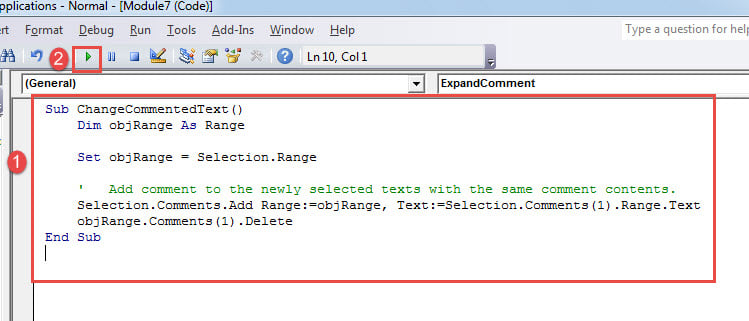
- 이제 여기에 다음 매크로를 붙여 넣으십시오.

Sub ChangeCommentedText()
  Dim objRange As Range

  Set objRange = Selection.Range

  '  Add comment to the newly selected texts with the same comment contents.
  Selection.Comments.Add Range:=objRange, Text:=Selection.Comments(1).Range.Text
  objRange.Comments(1).Delete
End Sub
- 마지막으로 "실행"을 클릭하거나 "F5" 키를 눌러 매크로를 시작하세요.

문서에주의하세요
Word 문서를 너무 조심하는 것은 결코 잘못이 아닙니다. 디지털 장치에 저장된 문서는 모든 종류의 오류로 인해 쉽게 손상 될 수 있으므로 다시 한 번 확인해야합니다. 따라서, docx 수정 도구가 일상 업무에 더 도움이 된 적이 없습니다.
저자 소개 :
Vera Chen은 데이터 복구 전문가입니다. DataNumen, Inc.는 다음과 같은 데이터 복구 기술 분야의 세계적 리더입니다. Excel 수리 pdf 수리 소프트웨어 제품. 자세한 내용은 WWW.datanumen.COM