
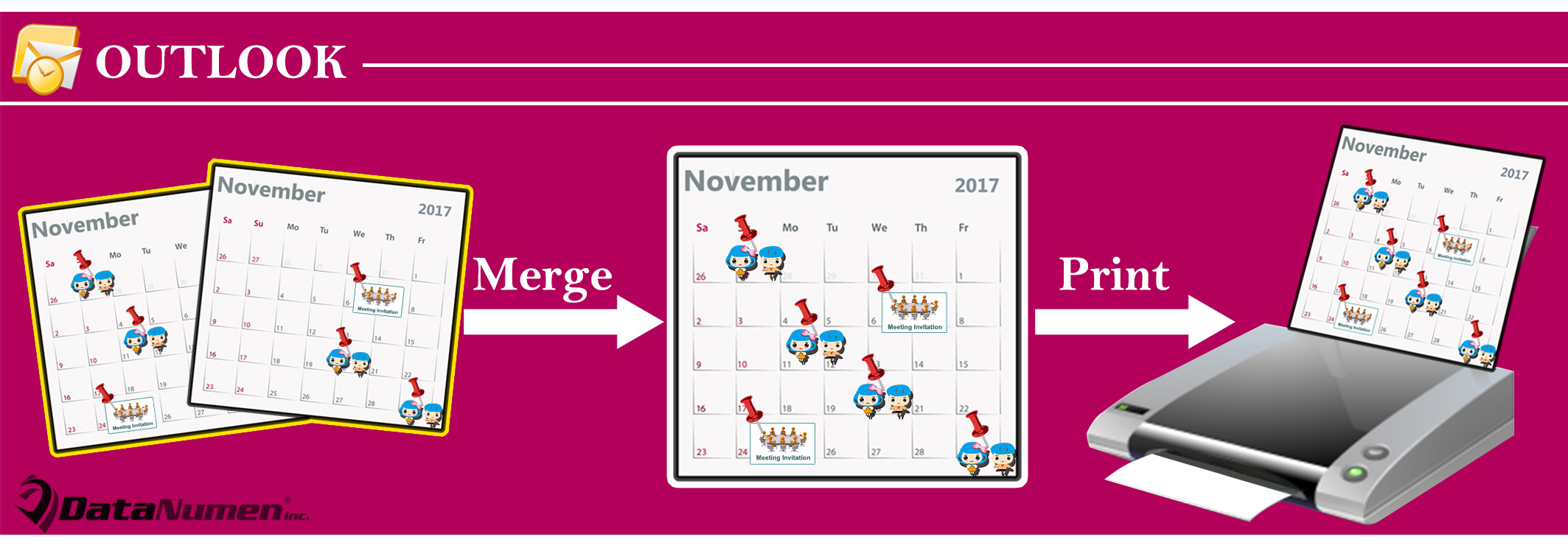
Outlook에 여러 개의 일정이 있고 각 일정에는 많은 항목이 포함되어있을 수 있습니다. 이 모든 캘린더를 동일한 페이지에 인쇄하려면이 기사를 읽고 두 가지 쉬운 방법을 배울 수 있습니다.
Outlook에서는 오버레이 모드에서 여러 일정을 볼 수 있으므로 동일한 페이지에서 여러 일정의 모든 항목을 볼 수 있습니다. 그러나이보기에서는 여러 캘린더를 인쇄 할 수 없습니다. 이 문제를 살펴보면 동일한 페이지에 여러 캘린더를 인쇄 할 수있는 두 가지 방법을 소개합니다.
방법 1 : 오버레이 된 달력의 스크린 샷 인쇄
- 우선, "Ctrl + 2"를 눌러 달력 창에 접근하세요.
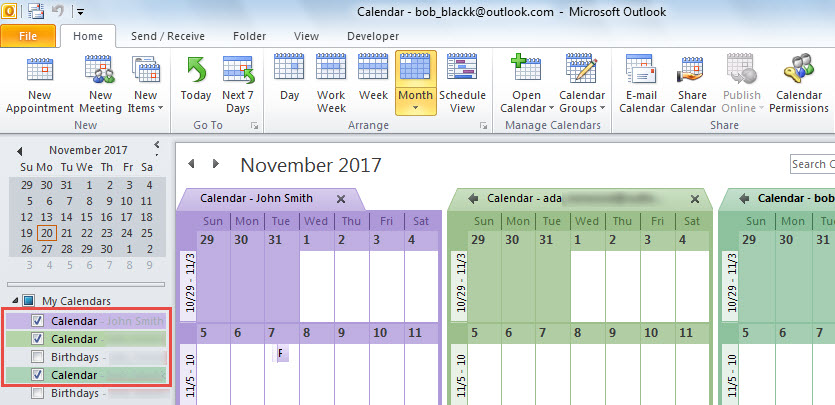
- 그런 다음 탐색 창에서 인쇄하려는 캘린더를 확인하십시오.

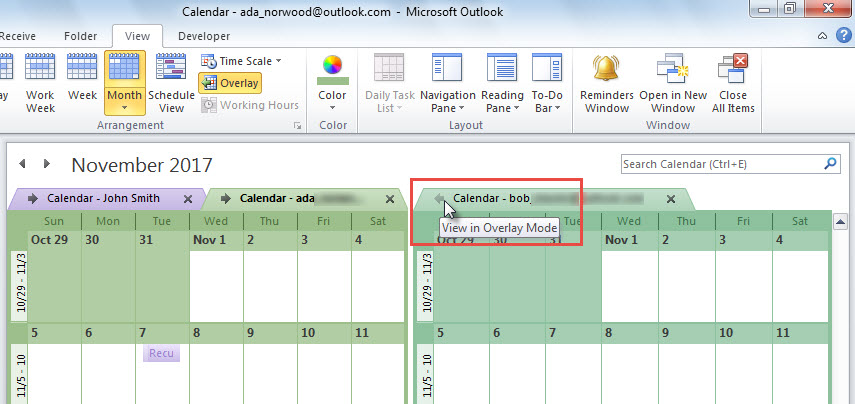
- 그런 다음 캘린더 헤더의 왼쪽 화살표를 클릭하여 캘린더를 오버레이합니다.

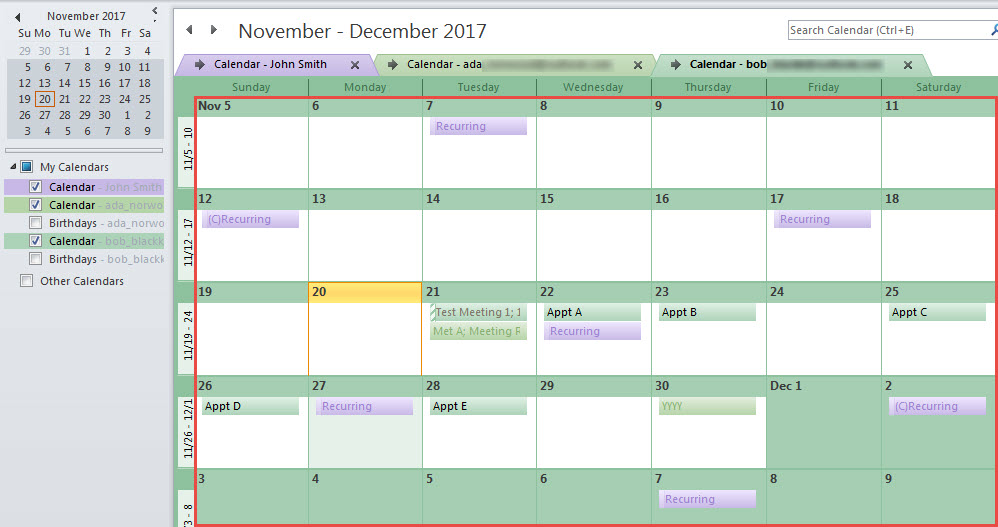
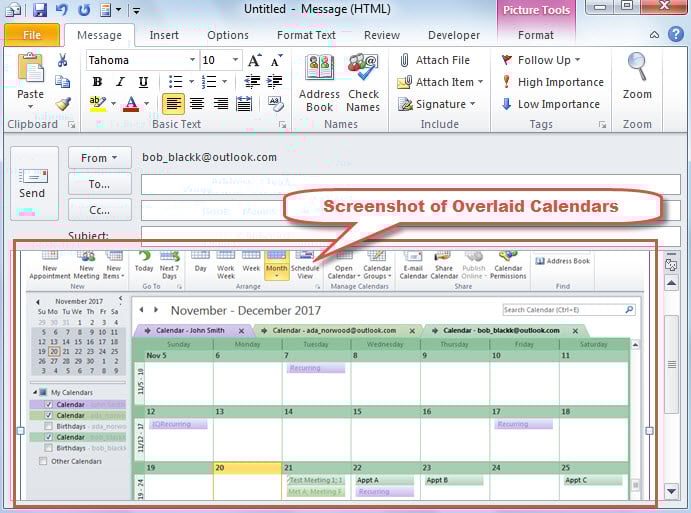
- 이제 다음 이미지와 같이 캘린더의 모든 항목이 동일한보기에 표시되었음을 확인할 수 있습니다.

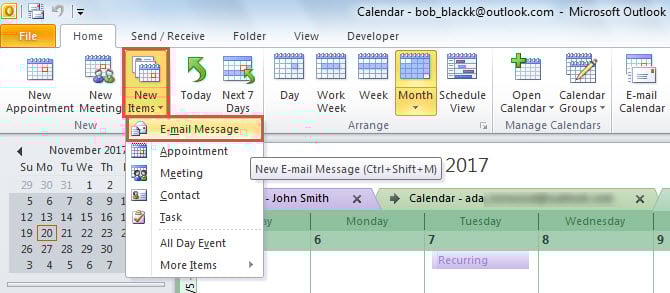
- 그런 다음 '홈'탭에서 '새 항목'> '이메일 메시지'를 클릭합니다.

- 새 메시지 창에서 커서를 본문에 놓습니다.
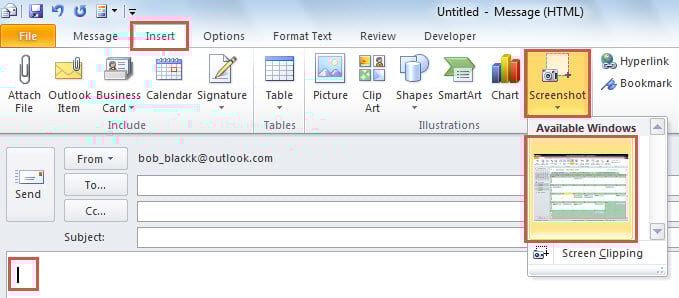
- 그런 다음 "삽입"탭으로 이동하고 "스크린 샷"을 클릭합니다.
- 다음으로 "사용 가능한 Windows"에서 첫 번째 옵션을 선택합니다.

- 그 후 겹쳐진 달력이 본문에 삽입되었습니다.

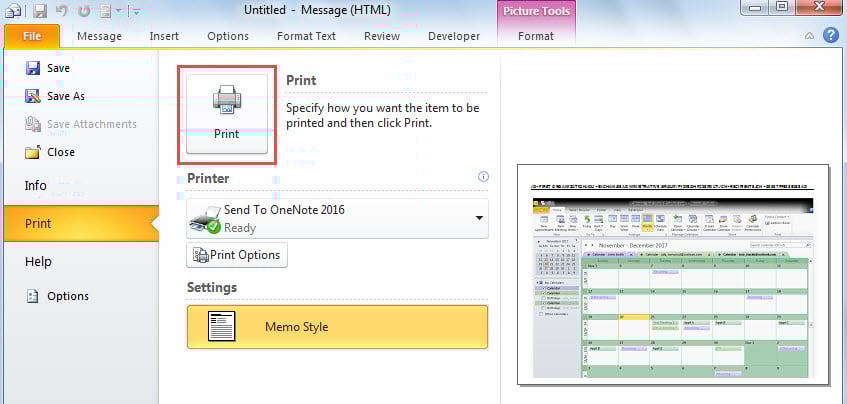
- 마지막으로 "파일"> "인쇄"> "인쇄"를 클릭하여이 이메일을 인쇄합니다.

방법 2 : VBA를 통해 같은 페이지에 병합 된 일정 인쇄
- 처음에는 "Alt + F11"키를 눌러 Outlook VBA 편집기에 액세스합니다.
- 그런 다음 다음 코드를 모듈에 넣으십시오.
Dim objTempCalendar As Outlook.Folder

Sub CombineMultipleCalendars()
    Dim lCalendarCount As Long
    Dim i As Long

    On Error Resume Next
    Set objTempCalendar = Application.Session.GetDefaultFolder(olFolderCalendar).Folders("Temp")
    If objTempCalendar Is Nothing Then
       Set objTempCalendar = Application.Session.GetDefaultFolder(olFolderCalendar).Folders.Add("Temp")
    End If

    lCalendarCount = InputBox("How many calendars you want to print?", , "3")

    i = 1
    While i <= lCalendarCount
          Call CopyCalendarItems
          i = i + 1
    Wend
End Sub

Sub CopyCalendarItems()
    Dim objSourceCalendar As Outlook.Folder
    Dim objCalendarItem As Outlook.AppointmentItem
    Dim objCopiedItem As Outlook.AppointmentItem
    Dim objMoviedItem As Outlook.AppointmentItem

    Set objSourceCalendar = Outlook.Application.Session.PickFolder

    If Not (objSourceCalendar Is Nothing) Then
       If objSourceCalendar.DefaultItemType = olAppointmentItem Then
          For Each objCalendarItem In objSourceCalendar.Items
              Set objCopiedItem = objCalendarItem.Copy
              Set objMoviedItem = objCopiedItem.Move(objTempCalendar)
              objMoviedItem.Save
          Next
       End If
    End If
End Sub
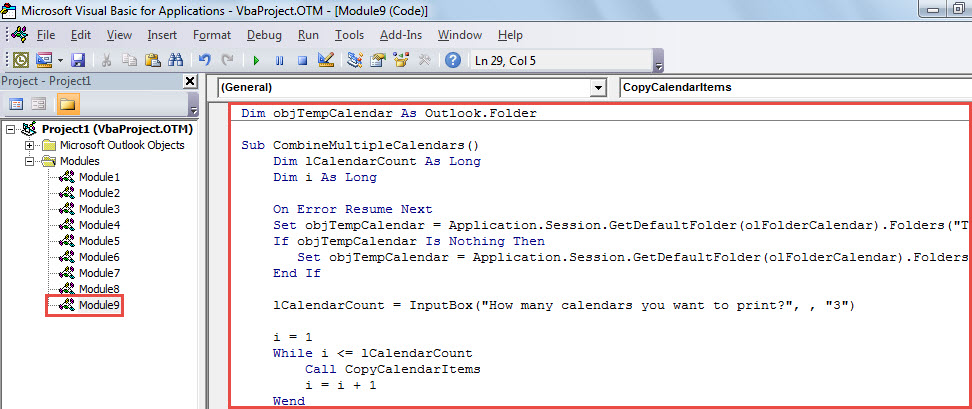
- 다음으로 "CombineMultipleCalendars"서브 루틴에서 "F5"키를 눌러 매크로를 실행합니다.
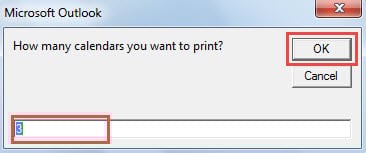
- 그런 다음 동시에 인쇄하려는 캘린더 수를 입력하십시오.

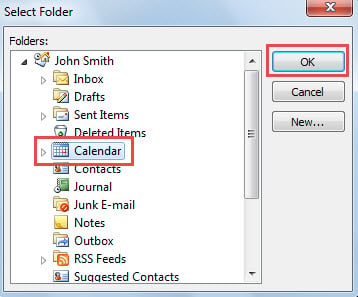
- 나중에 방금 입력 한 숫자에 따라 팝업 대화 상자에서 일정 수의 일정을 선택해야합니다.

- 매크로가 완료되면 달력 탐색 창으로 돌아갈 수 있습니다.
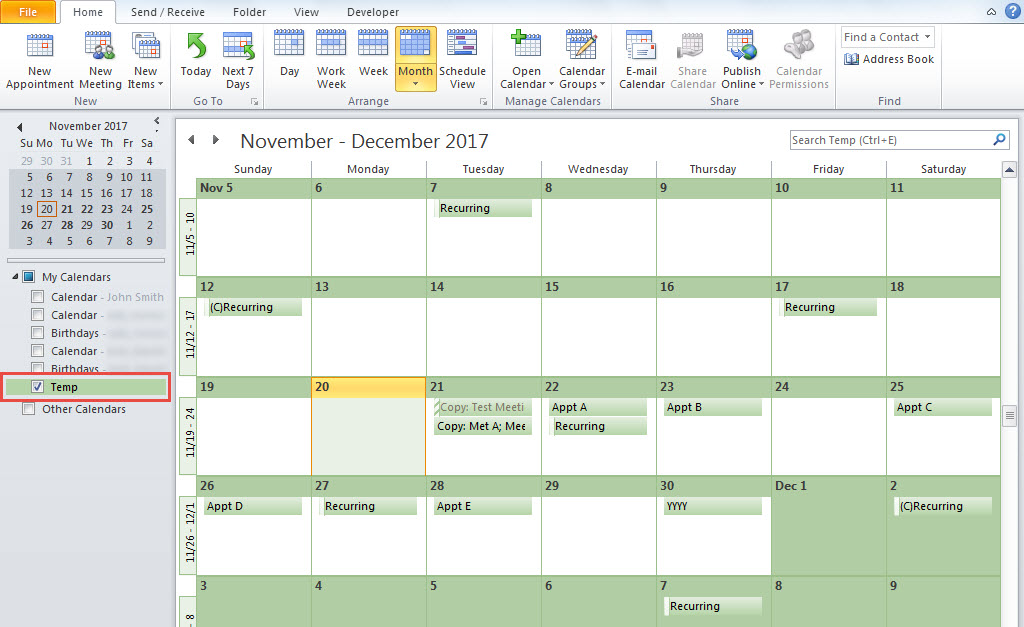
- 이제 선택한 캘린더의 모든 항목이 포함 된 새로운 "Temp"캘린더가 표시됩니다.

- 결국 평상시처럼이 캘린더를 인쇄 할 수 있습니다.
Outlook 문제를 신속하게 복구
Outlook에 문제가 발생한 적이 있으신가요? 그런 경우 어떻게 하시겠습니까? 일반적으로 대부분의 사용자는 먼저 내장된 복구 도구인 Scanpst를 사용하려고 할 것입니다. 하지만 사실 Scanpst는 PST 파일 손상과 같은 심각한 문제는 해결할 수 없습니다. 그런 경우에는 일반적으로 Outlook 복구 도구와 같은 보다 전문적인 외부 도구의 도움을 받아야 합니다. DataNumen Outlook Repair. 그것은 수 Outlook 수정 순식간에 문제.
저자 소개 :
Shirley Zhang은 데이터 복구 전문가입니다. DataNumen, Inc.는 다음과 같은 데이터 복구 기술 분야의 세계적 리더입니다. SQL 수정 및 전망 수리 소프트웨어 제품. 자세한 내용은 WWW.datanumen.COM