
Outlook 일정에서 되풀이 약속을 예약한 후 주말에 발생하는 알림을 제거하려면 이 기사에서 소개한 방법을 활용할 수 있습니다.
Outlook 일정에 되풀이 약속이 있습니까? 예를 들어, 4일마다 발생하는 되풀이 약속을 예약했습니다. 이 경우 이 약속의 일부 발생은 주말에 해당합니다. 이 시점에서 이러한 주말 이벤트에 대한 알림은 쓸모가 없을 수 있습니다. 따라서 미리 알림을 제거하고 싶습니다. 이 요구 사항에 중점을 두고 여기에서는 효과적이고 편리한 방법을 소개합니다.
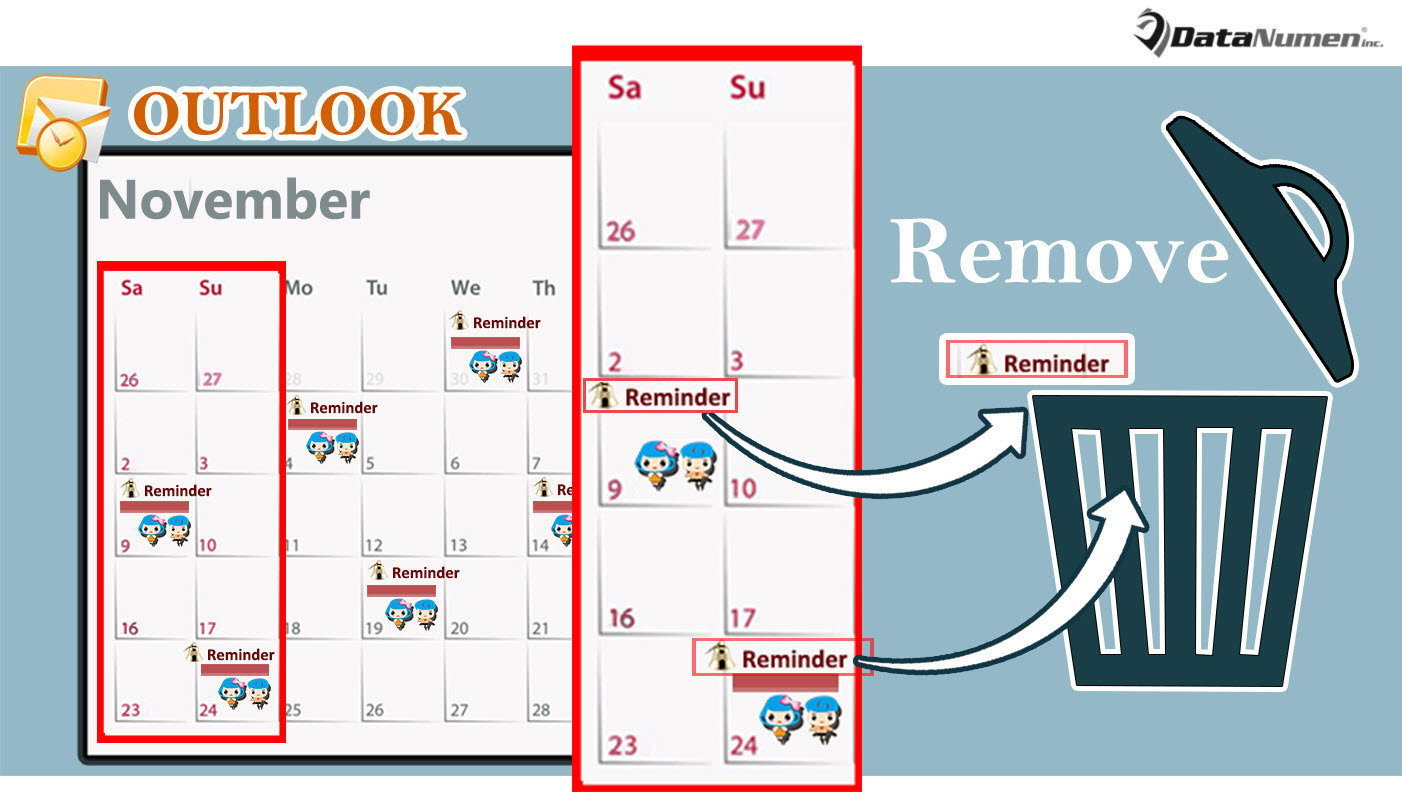
되풀이 약속의 주말 발생에 대한 미리 알림 제거
- 처음에는 Outlook 응용 프로그램을 시작하십시오.
- 그런 다음 "Alt + F11" 키를 통해 Outlook VBA 편집기로 전환합니다.
- 다음으로 다음 VBA 코드를 프로젝트 또는 모듈에 넣습니다.
Sub RemoveRemindersOfWeekendOccurrencesOfRecurringAppointments()
    Dim objAppointment As Outlook.AppointmentItem
    Dim objCalendar As Outlook.Folder
    Dim objCalendarItems As Outlook.Items
    Dim objRecurrencePattern As RecurrencePattern
    Dim dStartDate, dEndDate As Date
    Dim dCurrentDate, dActualTime As Date
    Dim strFilter As String
    Dim objFoundAppointment As Outlook.AppointmentItem
    Dim objOccurrence As Outlook.AppointmentItem

    Set objAppointment = Application.ActiveExplorer.Selection.Item(1)

    Set objCalendar = Application.Session.GetDefaultFolder(olFolderCalendar)
    Set objCalendarItems = objCalendar.Items
    objCalendarItems.Sort "[Start]", False
    objCalendarItems.IncludeRecurrences = True

    Set objRecurrencePattern = objAppointment.GetRecurrencePattern
    dStartDate = Format(objRecurrencePattern.PatternStartDate, "MM/DD/YYYY")
    dEndDate = Format(objRecurrencePattern.PatternEndDate, "MM/DD/YYYY")

    dCurrentDate = dStartDate
    Do Until dCurrentDate >= dEndDate
       If Weekday(dCurrentDate) = vbSaturday Or Weekday(dCurrentDate) = vbSunday Then
          dActualTime = dCurrentDate & " " & objRecurrencePattern.StartTime
          dActualTime = Format(dActualTime, "ddddd hh:mm:ss AMPM")

          strFilter = "[Start] <= " & Chr(34) & dCurrentDate & " 11:59 PM" & Chr(34) & " AND [End] > " & Chr(34) & dCurrentDate & " 00:00 AM" & Chr(34) & " AND [Subject] = " & Chr(34) & objAppointment.Subject & Chr(34)
          Set objFoundAppointment = objCalendarItems.Find(strFilter)

          If Not objFoundAppointment Is Nothing Then
             'Get the occurrence on weekends
             Set objOccurrence = objRecurrencePattern.GetOccurrence(dActualTime)

             'Remove the reminders
             With objOccurrence
                 .Subject = "(C)" & objAppointment.Subject
                 .ReminderSet = False
                 .Save
             End With
           End If
       End If
       dCurrentDate = DateAdd("d", 1, dCurrentDate)
    Loop
End Sub
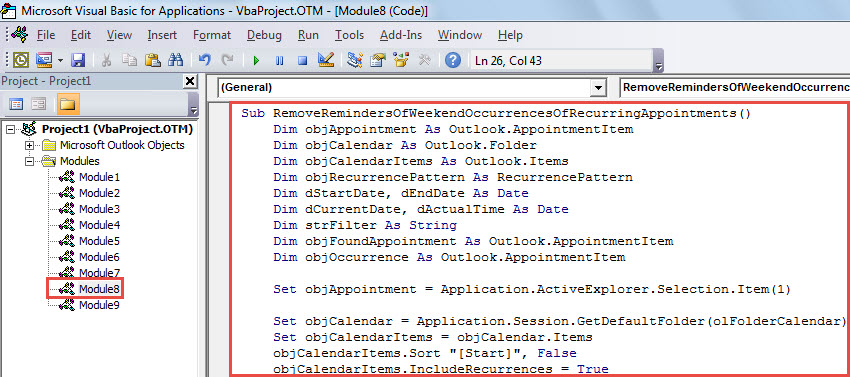
- 그런 다음 창을 닫을 수 있습니다.
- 그런 다음 "기사에 표시된 단계를 따르십시오.Outlook에서 VBA 코드를 실행하는 방법”을 눌러이 매크로를 빠른 실행 도구 모음에 추가합니다.
- 결국 지금 이 매크로를 실행합니다.
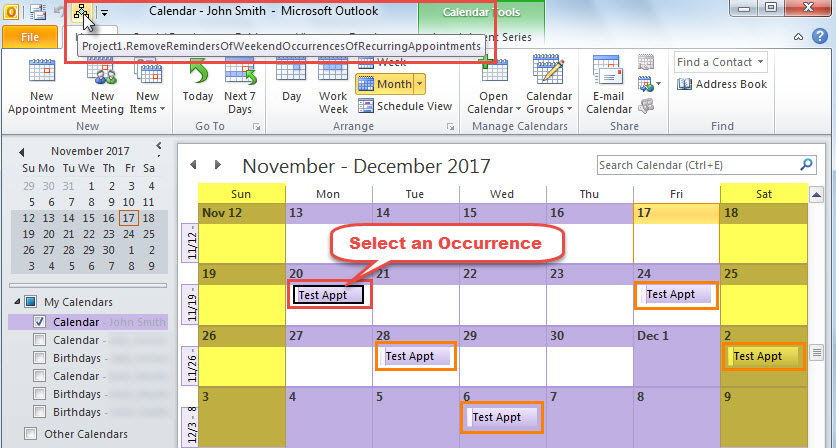
- 먼저 되풀이 약속 중 하나를 선택합니다.
- 다음으로 빠른 실행 도구 모음에서 매크로 버튼을 클릭합니다.

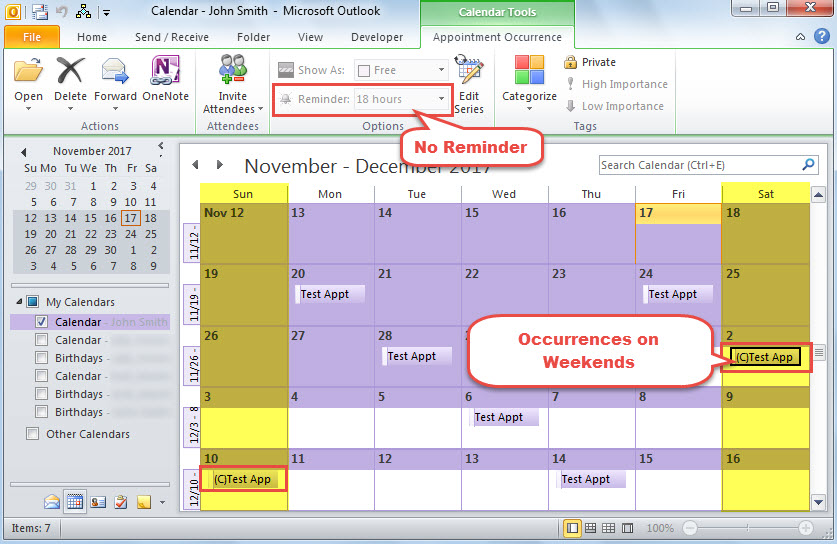
- 매크로가 완료되면 주말에 예약된 일정에 대한 미리 알림이 제거됩니다. 또한 다음 스크린샷과 같이 코드에 따라 주제가 변경됩니다.

부패로부터 보호 전망
Word 문서, Excel 워크시트와 같은 다른 일반 파일과 마찬가지로 Outlook 데이터 파일도 취약합니다. 따라서 Outlook 손상 가능성을 줄이기 위해 몇 가지 강력한 예방 조치를 취해야 합니다. 예를 들어 정기적인 PST 데이터 백업을 유지해야 합니다. 또한 데이터 손실을 방지하기 위해 다음과 같은 Outlook 복구 도구를 가까이에 두어야 합니다. DataNumen Outlook Repair. 할 수있다 수리 Outlook 쉽게 문제를 해결합니다.
저자 소개 :
Shirley Zhang은 데이터 복구 전문가입니다. DataNumen, Inc.는 다음과 같은 데이터 복구 기술 분야의 세계적 리더입니다. SQL 손상 및 전망 수리 소프트웨어 제품. 자세한 내용은 WWW.datanumen.COM