
이 기사에서는 Word 문서에서 강조 표시된 텍스트를 추출하는 두 가지 편리한 방법을 보여 드리고자합니다.
자주 문서를 탐색 할 때 텍스트를 색상으로 강조 표시합니다. 이 모든 텍스트 조각은 전체 기사에 흩어져있을 수 있지만 확실히 우리의주의를 기울여야합니다. 따라서 다음 번에 빠르게 검토 할 수 있도록 다른 문서로 내보내고 정렬 할 수 있으므로 마우스 휠을 계속해서 스크롤하지 않아도됩니다.
방법 1 : "고급 찾기"기능 사용
- 먼저 "홈"탭을 클릭 한 다음 "찾기"뒤에있는 거꾸로 된 버튼을 클릭합니다.
- 다음으로 "고급 찾기"를 선택하여 "찾기 및 바꾸기"대화 상자를 엽니 다.

- 상자에서 "찾을 내용"텍스트 상자에 커서를 놓고 "추가"를 클릭합니다.
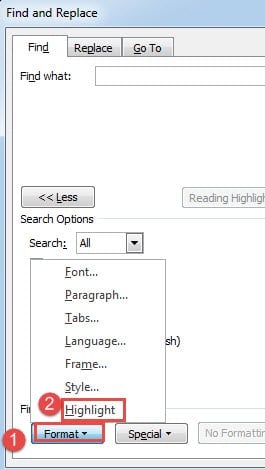
- 그런 다음 "포맷"버튼을 클릭하고 "하이라이트"를 선택합니다.
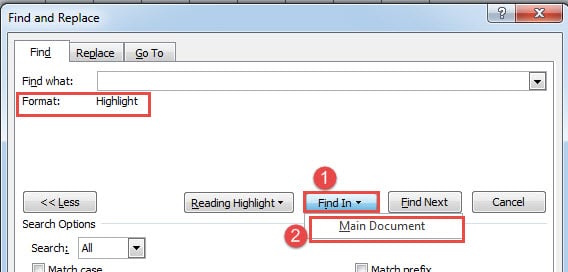
- 그런 다음 "찾기"탭을 클릭하고 "메인 문서"를 선택합니다.

이제 아래와 같이 모든 하이라이트 텍스트가 선택되어있는 것을 볼 수 있습니다.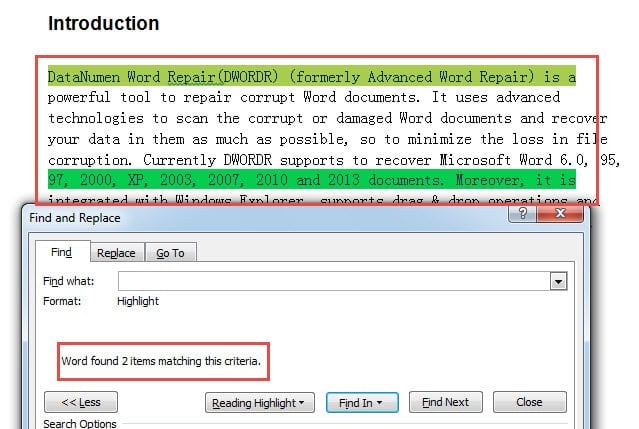
그런 다음 새 문서에 복사하여 붙여 넣을 수 있습니다.
방법 2 : Word VBA 사용
샘플에서 볼 수 있듯이 강조 표시 색상이 다른 여러 텍스트가있는 것은 드문 일이 아닙니다. 이제 모든 내용을 동일한 강조 색상으로 가져 오는 방법에 대해 먼저 이야기하겠습니다.
- 무엇보다 먼저 "Alt + F11" 키를 눌러 VBA 편집기를 엽니다.
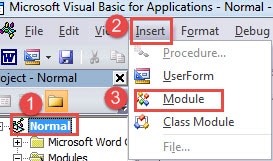
- 그런 다음 "일반"을 클릭합니다.
- 그리고 "삽입"을 클릭합니다.
- 다음으로 "Module"을 선택합니다.

- 새 모듈을 두 번 클릭하여 코딩 공간을 가져옵니다.
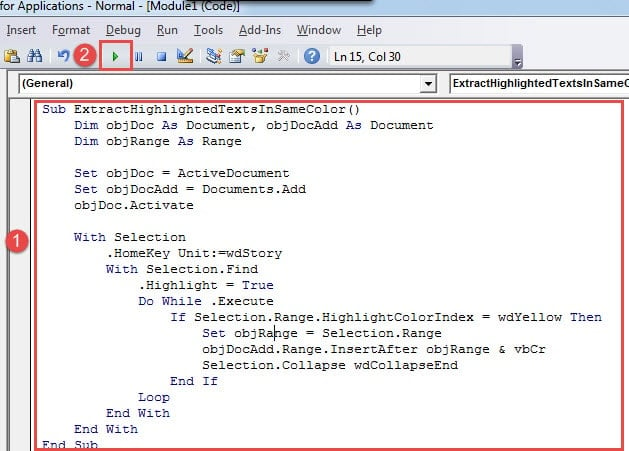
- 이제 여기에 다음 코드를 붙여 넣으십시오.
Sub ExtractHighlightedTextsInSameColor()
  Dim objDoc As Document, objDocAdd As Document
  Dim objRange As Range

  Set objDoc = ActiveDocument
  Set objDocAdd = Documents.Add
  objDoc.Activate

  With Selection
    .HomeKey Unit:=wdStory
     With Selection.Find
       .Highlight = True
       Do While .Execute
         If Selection.Range.HighlightColorIndex = wdYellow Then
           Set objRange = Selection.Range
           objDocAdd.Range.InsertAfter objRange & vbCr
           Selection.Collapse wdCollapseEnd
         End If
       Loop
     End With
  End With
End Sub
- 그런 다음 "실행"버튼을 클릭합니다.

강조 표시된 모든 텍스트가 포함 된 새 문서가 생성됩니다.
그런 다음 여러 문서에서 동일한 색상의 강조 표시된 모든 텍스트를 수집 할 수있는 또 다른 매크로가 있습니다. 당신이해야 할 일은 그것들을 모두 하나의 폴더에 정리하고 위의 단계를 수행하지만 매크로를 다음으로 바꾸는 것입니다.
Sub ExtractHighlightedTextsInSameColorFromMultiDoc()
  Dim objDoc As Document, objDocAdd As Document
  Dim strFile As String, strFolder As String
  Dim objRange As Range

  '  Initialization
  strFolder = "C:\Users\Public\Documents\New folder\"
  strFile = Dir(strFolder & "*.docx", vbNormal)

  Set objDocAdd = Documents.Add

  '  Precess each file in the file folder.
  While strFile <> ""
  Set objDoc = Documents.Open(FileName:=strFolder & strFile)

  With Selection
    .HomeKey Unit:=wdStory
    With Selection.Find
      .Highlight = True
      Do While .Execute
        If Selection.Range.HighlightColorIndex = wdYellow Then
          Set objRange = Selection.Range
          objDocAdd.Range.InsertAfter objRange & vbCr
          Selection.Collapse wdCollapseEnd
        End If
      Loop
    End With
  End With

  objDoc.Close
  strFile = Dir()
  Wend
End Sub
배송 시 요청 사항:
- 먼저 보시다시피 2 개의 매크로는 모든 텍스트를 노란색으로 추출합니다. 확실히 코드를 바꿀 수 있습니다. "wd노란색"다른 색상으로. 방문 할 수있는 링크는 다음과 같습니다. https://docs.microsoft.com/en-us/previous-versions/office/developer/office-2003/aa172829(v=office.11)
- 둘째, 강조 표시된 모든 텍스트를 다른 색상으로 수집하려면 "Selection.Range.HighlightColorIndex = wdYellow 다음"및"END IF”줄.
- 셋째, 코드 라인에서“strFolder =“C : \ Users \ Public \ Documents \ New folder \두 번째 매크로에서 경로 문자열 경로를 가지고있는 폴더의 경로로 바꿉니다. 추가하는 것을 잊지 마세요 "\"결국.
백업이 너무 늦지 않습니다
한마디로, 우리는 백업의 중요성을 너무나 강조해왔기에 대부분의 사람들이 이제 그 중요성을 잘 알고 있을 것입니다. 하지만 그럼에도 불구하고 정기적인 백업을 소홀히 하는 경우가 종종 발생합니다. 그리고 사실, 백업이 없다면 한 번에 남는 선택지는 단 하나뿐입니다. 문서 손상 데이터 검색 도구를 얻는 것입니다.
저자 소개 :
Vera Chen은 데이터 복구 전문가입니다. DataNumen, Inc.는 다음과 같은 데이터 복구 기술 분야의 세계적 리더입니다. xlsx 수리 pdf 수리 소프트웨어 제품. 자세한 내용은 WWW.datanumen.COM