
이 기사에서는 Word 문서에서 미주 뒤에 새 페이지를 삽입하는 두 가지 유용한 방법에 중점을 둘 것입니다.
이름에서 알 수 있듯이, 각주는 문서의 끝에 배치되는 경우가 많습니다. 각주 뒤에 빈 페이지를 직접 삽입하여 새 내용을 시작하는 것이 불가능한 경우가 있는데, 이는 매우 불편한 상황입니다. 따라서 이 글에서는 이러한 문제를 해결하는 두 가지 방법을 소개합니다.
방법 1 : Word 명령 사용
먼저 전체 문서가 하나의 섹션 인 경우 다음 단계를 따릅니다.
- 문서 끝에 미주 앞에 삽입 포인터를 놓습니다. 또는 "Ctrl + End"를 누를 수 있습니다.
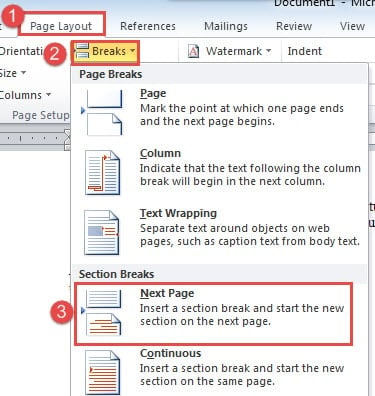
- 그런 다음 "페이지 레이아웃"탭을 클릭합니다.
- 다음으로 "Breaks"를 클릭합니다.
- 그리고 "다음 페이지"를 선택합니다. 모든 미주는 새 페이지로 이동합니다.
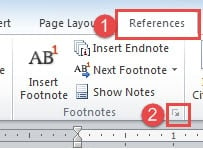
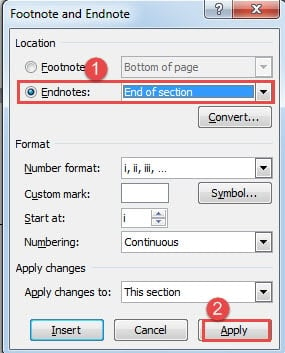
- 이제 "참조"를 클릭 한 다음 확장 버튼을 클릭하여 "각주 및 미주"대화 상자를 엽니 다.

- 상자에서 "미주"를 선택합니다.
- 그런 다음 "섹션 끝"을 선택합니다.
- 마지막으로“적용”을 클릭합니다. 모든 미주는 섹션의 끝으로 돌아가서 이제 미주 영역과 독립적 인 새 페이지를 비워 둡니다.


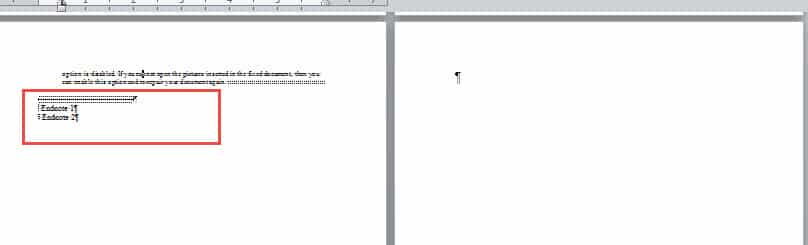
이제 또 다른 상황은 문서에 두 개 이상의 섹션이 포함될 수 있으며 따라야 할 작업이 더 많다는 것입니다.
- 먼저 위의 모든 단계를 완료하십시오.
- 미주가 마지막 섹션이 아닌 자체 섹션의 끝으로 이동하는 것을 볼 수 있습니다.

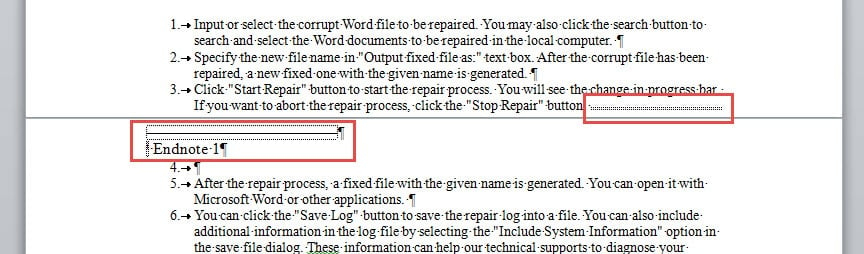
따라서 "페이지 레이아웃"과 확장 버튼을 클릭하여 "페이지 설정"대화 상자를 엽니 다.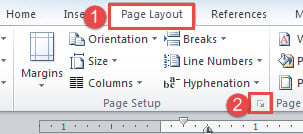
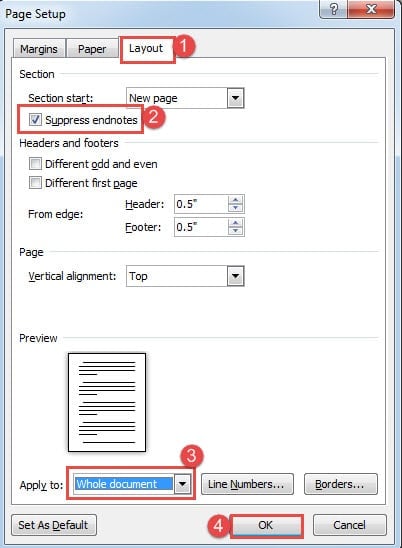
- 그런 다음 "레이아웃"탭을 클릭합니다.
- "미주 표시 안 함"상자를 선택하고 "적용 대상"에 대해 "전체 문서"를 선택합니다.
- 다음으로 "확인"을 클릭합니다. 이제 미주는 해당 새 페이지의 헤드로 이동합니다.

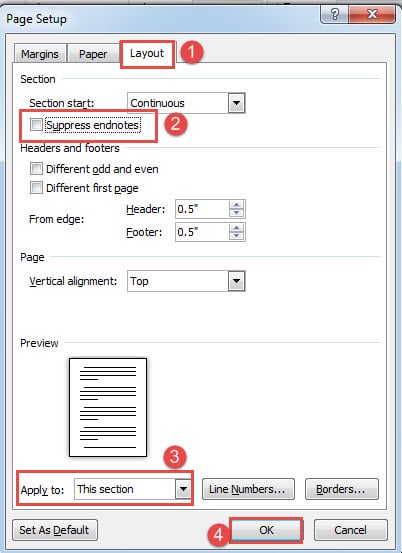
- 마지막 섹션 안에 삽입 포인터를 놓습니다.
- 2 단계와 3 단계를 반복합니다.
- 이번에는 "미주 표시 안 함"상자를 지 웁니다.
- 그리고 "적용 대상"에 대해 "이 섹션"을 선택합니다.
- 다음으로 "확인"을 클릭합니다. 이제 미주는 마지막 섹션의 끝으로 돌아갑니다.

방법 2 : Word 매크로 실행
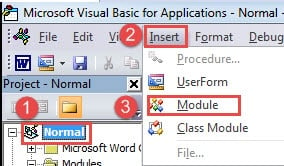
- VBA 편집기를 트리거하려면 "Alt + F11"을 누르십시오.
- 그런 다음 "일반"을 클릭 한 다음 "삽입"을 클릭합니다.
- 그리고 "Module"을 선택하여 새로 만듭니다.

- 모듈을 두 번 클릭하여 오른쪽에 편집 영역을 엽니 다.
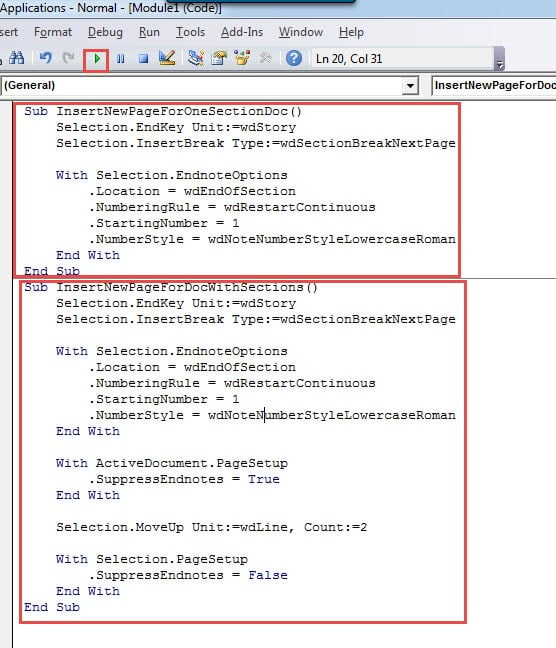
- 이제 섹션이 하나만있는 문서가있는 경우 다음 매크로를 복사합니다.
Sub InsertNewPageForOneSectionDoc()
  Selection.EndKey Unit:=wdStory
  Selection.InsertBreak Type:=wdSectionBreakNextPage

  With Selection.EndnoteOptions
    .Location = wdEndOfSection
    .NumberingRule = wdRestartContinuous
    .StartingNumber = 1
    .NumberStyle = wdNoteNumberStyleLowercaseRoman
  End With
End Sub
다중 섹션이있는 문서가있는 경우 다음 매크로가 필요합니다.
Sub InsertNewPageForDocWithSections()
  Selection.EndKey Unit:=wdStory
  Selection.InsertBreak Type:=wdSectionBreakNextPage

  With Selection.EndnoteOptions
    .Location = wdEndOfSection
    .NumberingRule = wdRestartContinuous
    .StartingNumber = 1
    .NumberStyle = wdNoteNumberStyleLowercaseRoman
  End With

  With ActiveDocument.PageSetup
    .SuppressEndnotes = True
  End With

  Selection.MoveUp Unit:=wdLine, Count:=2

  With Selection.PageSetup
    .SuppressEndnotes = False
  End With
End Sub
- 마지막으로 "실행"을 누르십시오.

손상된 Word 파일 처리
때로는 정확히 무엇이 잘못되었는지 알 수 없으며 갑자기 Word 파일이 손상됩니다. 이것은 항상 일어나는 경우입니다. 그러나 손상된 문서가장 중요한 것은 전문적인 복구 도구를 구해서 고치는 것입니다. 그렇지 않으면 이미 망가진 파일을 영원히 잃어버릴 수도 있습니다.
저자 소개 :
Vera Chen은 데이터 복구 전문가입니다. DataNumen, Inc.는 도구를 포함하여 데이터 복구 기술의 세계적 리더입니다. xls 수리 pdf 수리 소프트웨어 제품. 자세한 내용은 WWW.datanumen.COM