
Outlook 서명을 더 매력적으로 만들기 위해 그림을 삽입하는 경향이 있습니다. 그러나 서명 편집기에서 삽입 된 그림을 편집 할 수 없습니다. 따라서이 기사에서는 그림을 서명의 텍스트와 잘 맞추는 3 가지 방법을 공유합니다.
이메일을 더욱 개인화하려면 나만의 서명을 삽입할 수 있습니다. Outlook 서명 편집기를 사용하면 원하는 대로 서명을 만들고 디자인할 수 있습니다. 하지만 한 가지 단점은 삽입된 이미지를 원하는 대로 조정할 수 없다는 것입니다. 예를 들어 이미지 크기를 조정하거나 위치를 이동하는 등의 작업은 불가능합니다. 따라서 서명의 텍스트와 이미지를 잘 정렬하려면 다른 방법을 찾아야 합니다. 여기서는 이미지를 서명 텍스트에 맞춰 쉽게 정렬할 수 있는 세 가지 팁을 소개합니다.
방법 1 : 텍스트 줄 바꿈을 통해 서명의 그림 정렬
- 먼저 Outlook을 실행하고 새 이메일을 작성하세요.
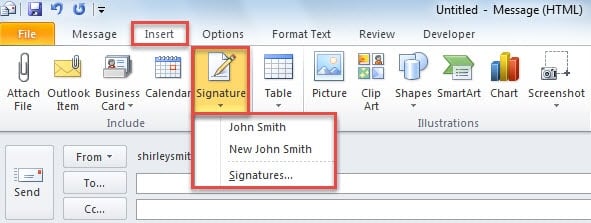
- 그런 다음 "새 메시지"창에서 "삽입"탭으로 이동하여 "서명"버튼을 클릭합니다.

- 다음으로 드롭 다운 목록에서 그림과 텍스트를 맞출 서명을 선택합니다.
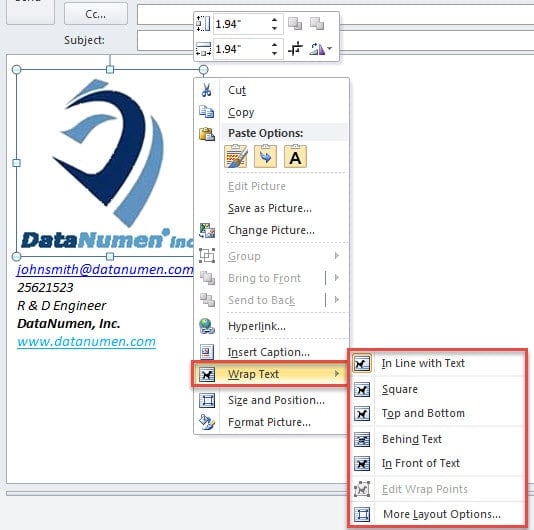
- 메시지 본문에 서명을 삽입 한 후 그림을 마우스 오른쪽 버튼으로 클릭하고 상황에 맞는 메뉴에서 "텍스트 줄 바꿈"을 선택할 수 있습니다.

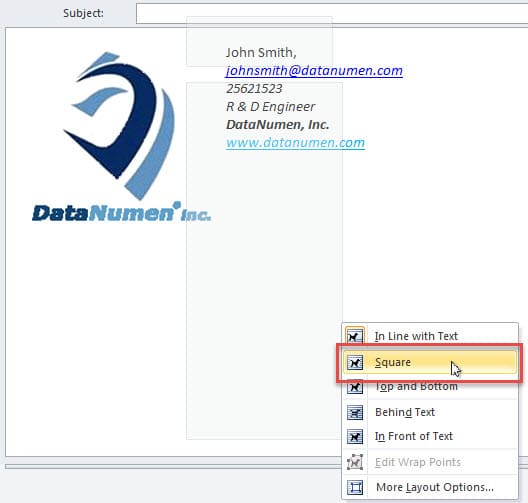
- 그 후 "Wrap Text"에서 사용 가능한 기능을 사용할 수 있습니다. 여기서는 "Square"를 예로 들어 보겠습니다.

- 적절한 "텍스트 줄 바꿈"기능을 선택한 후 필요에 따라 크기를 조정할 수 있습니다.
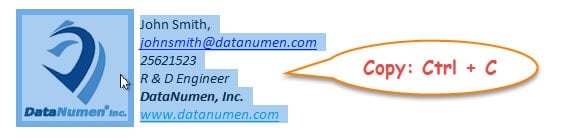
- 나중에 잘 정렬 된 서명을 선택하고 "Ctrl + C"를 눌러 복사합니다.

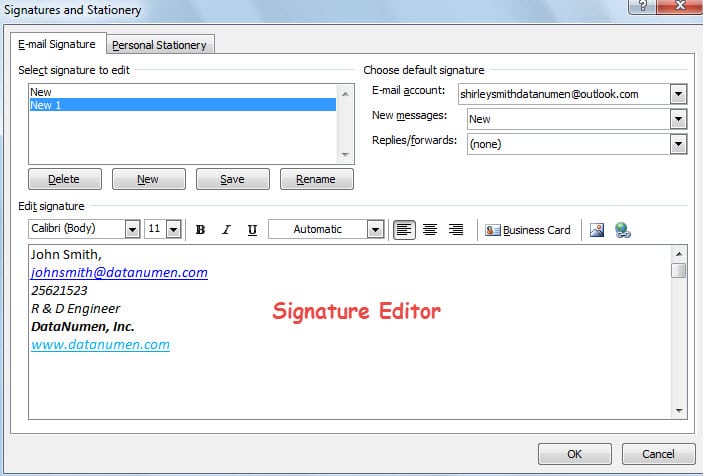
- 그 후“서명”버튼을 클릭하고“서명”을 선택합니다.
- 마지막으로 서명 편집기 창에서 :
- 먼저 소스 서명을 선택하십시오.
- 그런 다음 원본 서명을 잘 정렬 된 새 서명으로 덮으십시오.
- 마지막으로 "확인"을 클릭합니다.

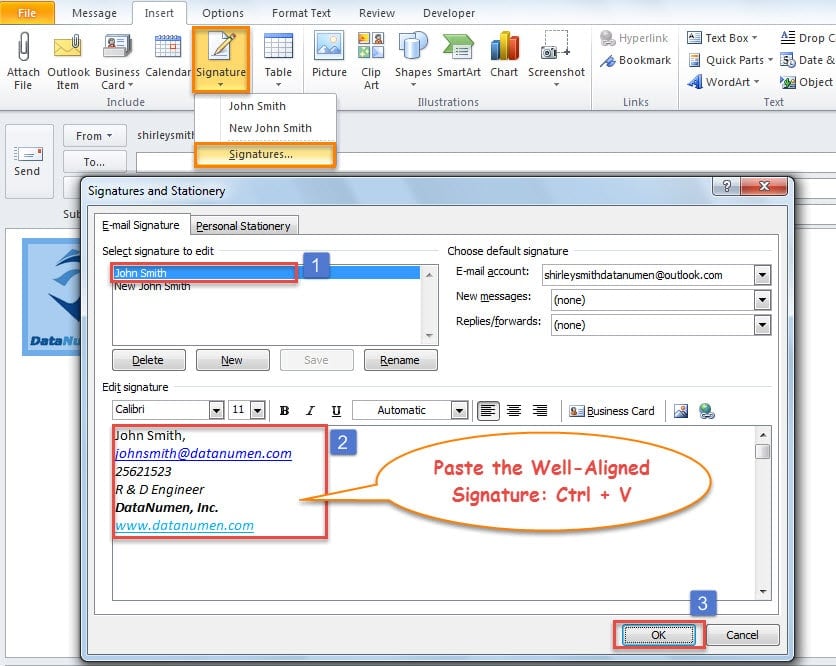
참고 : 서명 편집기에서 그림을 볼 수 없습니다. 그러나 틀리지 마십시오. 메시지 본문에 서명을 삽입하면 그림이 저기에 있습니다.
방법 2 : 표를 통해 서명의 그림 정렬
- 우선 첫 번째 방법의 1단계부터 3단계까지를 진행하세요.
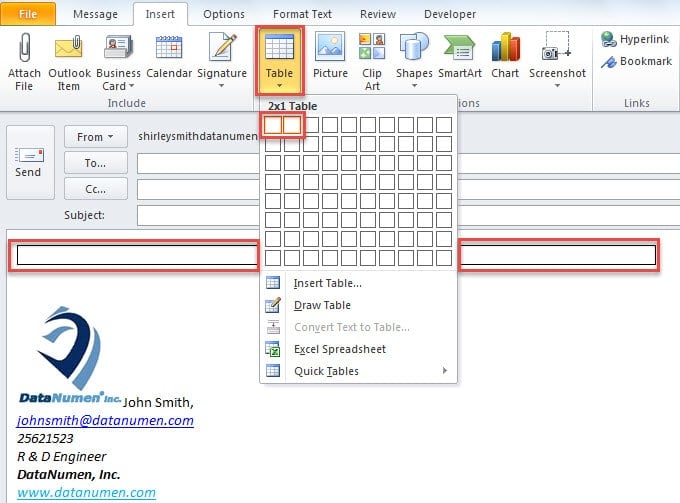
- 그런 다음 테이블을 삽입해야합니다. "표"버튼을 클릭하고 필요에 따라 표의 행과 열을 지정합니다. 여기서는 "2 * 1 Table"을 인스턴스로 사용합니다.

- 그런 다음 한 열의 텍스트와 그림을 다른 열로 이동합니다.
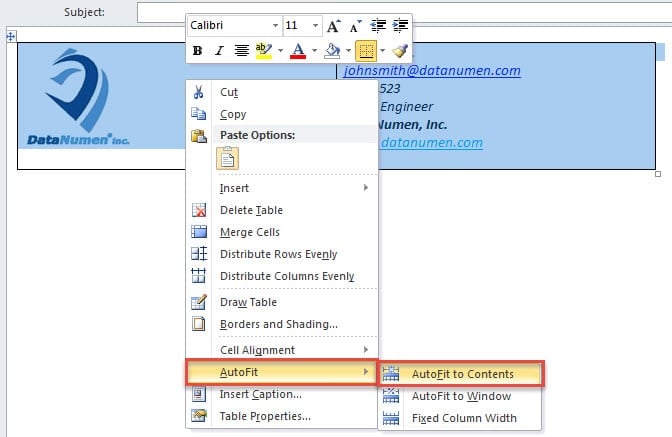
- 그런 다음 전체 테이블을 선택하고 마우스 오른쪽 버튼을 클릭 한 다음 "AutoFit"> "AutoFit to Contents"를 선택해야합니다.

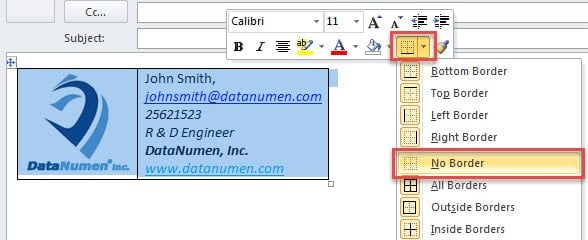
- 다음으로 오른쪽 클릭 메뉴에서 테두리 아이콘을 클릭하고 "테두리 없음"을 선택해야합니다.

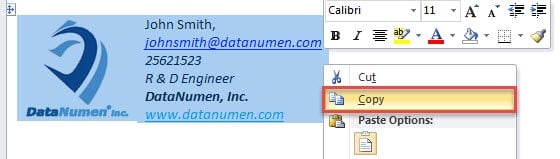
- 나중에 서명을 복사하십시오.

- 궁극적으로 방법 8의 9 단계와 1 단계를 수행하여 서명을 붙여 넣을 수 있습니다.
방법 3 : 서명 파일 편집을 통해 그림 정렬
위의 두 가지 방법은 서명을 복사하여 붙여 넣어야한다는 점에서 약간 번거 롭습니다. 이 작업을 꺼리는 경우 서명 파일을 직접 편집 할 수 있습니다.
- 처음에는 "파일"> "옵션"으로 이동합니다.
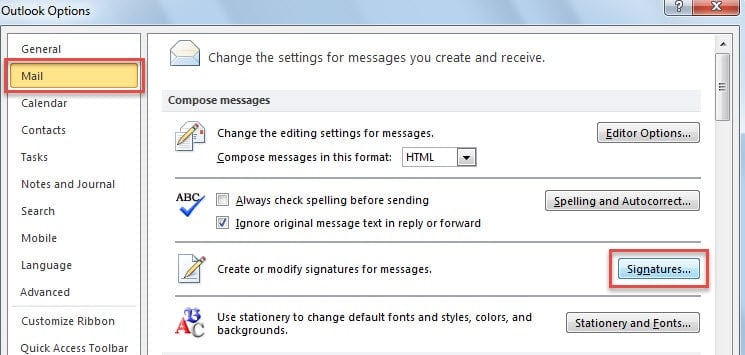
- "Outlook 옵션"팝업 창에서 "메일"탭으로 전환합니다.
- 그런 다음 Ctrl 키 버튼을 누르고 "서명"버튼을 클릭합니다.

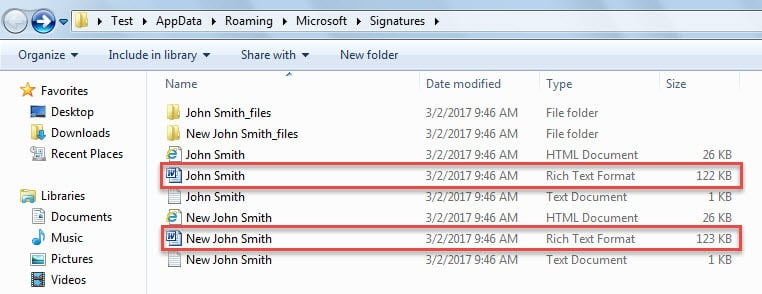
- 다음으로 서명 파일이 실제로 저장된 폴더에 액세스합니다.
- 그런 다음 두 번 클릭하여 특정 서명에 대한 특정 RTF 파일을 열 수 있습니다.

- 이제 "Wrap Text"또는 "Table"기능을 통해 MS Word의 서명에서 그림을 정렬 할 수 있습니다.
- 결국 편집을 완료 한 후 저장해야합니다. Outlook으로 돌아가서 서명을 삽입하면 그림이 서명의 텍스트와 잘 정렬되었음을 알 수 있습니다.
Outlook 파일 관리
Outlook은 많은 기능을 제공하지만 여전히 손상으로부터 벗어날 수는 없습니다. 따라서 PST 데이터를 계속 관리해야합니다. 그렇지 않으면 Outlook이 손상되면 숙련되고 강력한 도구를 선택하여 손상된 PST 데이터 (예 : DataNumen Outlook Repair.
저자 소개 :
Shirley Zhang은 데이터 복구 전문가입니다. DataNumen, Inc.는 다음과 같은 데이터 복구 기술 분야의 세계적 리더입니다. 손상된 SQL 및 전망 수리 소프트웨어 제품. 자세한 내용은 WWW.datanumen.COM