
Сақталмағандарды қалпына келтіру PowerPoint 2026 жылға арналған толық нұсқаулық, оның ішінде тегін қалпына келтіру кеңестері, озық әдістер және кәсіби құралдар бар.
1. кіріспе
1.1 Сақталмағандардың жиі кездесетін себептері PowerPoint Файлдар
Жалпы алғанда, PowerPoint Презентациялар келесі себептерге байланысты сақталмайды:
- Сақталмай кездейсоқ жабылды — басылды Сақтамаңыз қателікпен
- Жүйенің істен шығуы, қатып қалуы, электр қуатының үзілуі немесе күтпеген жерден өшу
- Windows жаңартуын мәжбүрлеу PowerPoint сессияның ортасында жабу үшін
- PowerPoint қолданбаның істен шығуы немесе қатып қалуы
- OneDrive синхрондау қақтығыстары файл нұсқаларын қайта жазуда немесе қайтаруда
1.2 Осы нұсқаулықта қарастырылатын екі негізгі сценарий
- А сценарийі: Дискіге сақталмаған мүлдем жаңа файл
- B сценарийі: Сақталмаған өзгерістері бар бар файл істен шығу, қатып қалу, кездейсоқ жабылу немесе қайта жазу салдарынан жоғалды
2. Бастамас бұрын: Шұғыл әрекеттер
2.1 Файл сақталған дискіге жазуды тоқтату
Түсінген бойда PowerPoint Егер презентация сақталмаса, ол сақталған дискідегі барлық әрекеттерді тоқтатыңыз. Сіз жасаған, жүктеген немесе орнатқан әрбір файл қалпына келтіру үшін пайдаланылуы мүмкін уақытша деректердің немесе диск секторларының үстінен жазылу қаупін тудырады. Қалпына келтіру бағдарламалық жасақтамасын қалпына келтіріп жатқан дискіге орнатпаңыз.
2.2 File Explorer бағдарламасында жасырын файлдар мен қалталарды қосу
Автоматты түрде қалпына келтіру және уақытша файлдар жасырын немесе жасырын жүйелік қалталарда орналасқан. Іздеу және қалпына келтіру алдында оларды көрінетін етіп жасаңыз.
Windows 10: ашық File Explorer бағдарламасынұқыңыз көрініс, және тексеріңіз Жасырын элементтер.
Windows 11: ашық File Explorer бағдарламасынұқыңыз көрініс -> көрсету -> Жасырын элементтер.

3. 1-әдіс: Сары хабарлама жолағын пайдаланыңыз
Әр жолы PowerPoint іске қосылғанда, ол алдыңғы сессиядан автоматты түрде қалпына келтіру файлдарын сканерлейді және оларды ашады. Бұл сақталмаған файлды қалпына келтірудің ең жылдам жолы PowerPoint апатқа ұшырағаннан кейін файл.
- Қайта ашыңыз PowerPoint апаттан кейін немесе күтпеген жабылудан кейін.
- PowerPoint барлық қалпына келтірілген презентацияларды автоматты түрде, әрқайсысын өз терезесінде ашады.
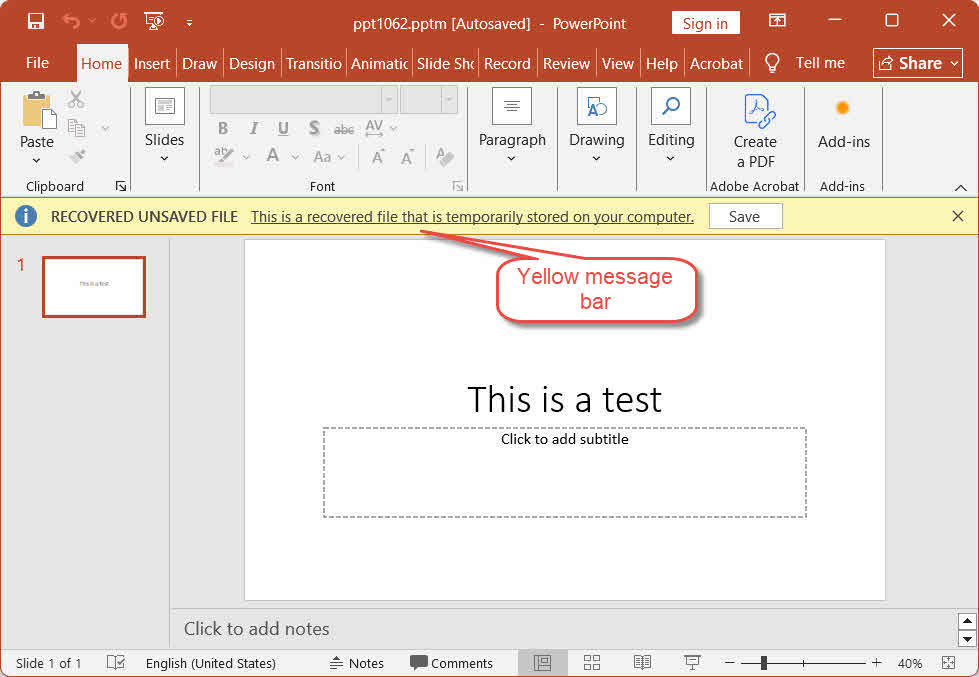
- Әрбір қалпына келтірілген презентацияның жоғарғы жағында сары хабарлама жолағы көрсетіледі:
ҚАЛПЫНА КЕЛТІРІЛГЕН САҚТАЛМАҒАН ФАЙЛ — Бұл компьютеріңізде уақытша сақталған қалпына келтірілген файл. - басыңыз сақтау сары жолақта бірден.
- пайдалану файл -> Басқаша сақтау файлды тұрақты орынға тиісті атаумен сақтау үшін.
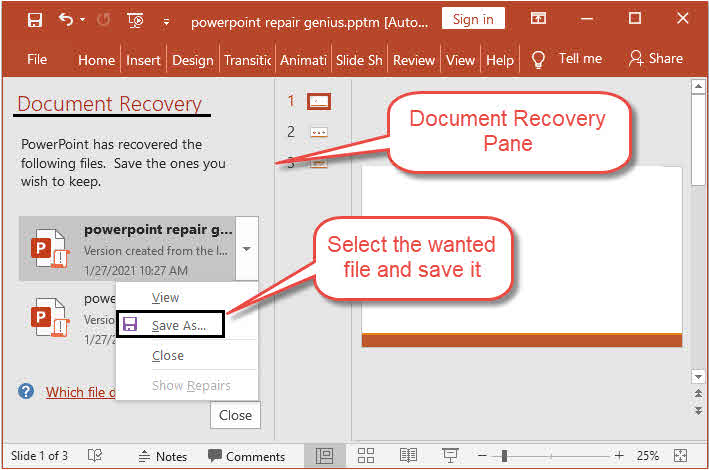
Ескерту: In PowerPoint 2021 және одан бұрынғы нұсқаларында қалпына келтірілген файлдар келесіде пайда болады Құжаттарды қалпына келтіру сары жолақпен жеке ашудың орнына сол жақтағы панельді таңдаңыз. Файл атауын басып, оны ашыңыз, содан кейін сақтаңыз.
4. 2-әдіс: Сақталмағандарды қалпына келтіру PowerPoint Файл > Ашу арқылы файлдар
Іске қосу кезінде сары жолақ немесе Құжатты қалпына келтіру тақтасы пайда болмаған кезде осы әдісті пайдаланыңыз:
- бастау PowerPoint және нұқыңыз файл -> ашық -> жуырда.
- Соңғы тізімнің төменгі жағына жылжып, түймесін басыңыз Сақталмаған презентацияларды қалпына келтіру.
- Ашылған терезеде файлды таңдап, түймесін басыңыз ашық.
- Қалпына келтірілген файлды дереу сақтаңыз файл -> Басқаша сақтау.

5. 3-әдіс: Сақталмағандарды қалпына келтіру PowerPoint Файлдар > Ақпарат арқылы
Бұл сақталмаған презентацияларды да, ағымдағы ашық презентацияның сақталмаған нұсқаларын да, алдыңғы сессияның сақталмаған нұсқасын қоса алғанда, қалпына келтіре алатын озық әдіс:
- бастау PowerPoint және сақталмаған нұсқасын қалпына келтіргіңіз келетін презентацияны ашыңыз немесе жаңасын жасаңыз. (The Ақпарат қойындысы тек белсенді файл болған кезде ғана пайда болады.)
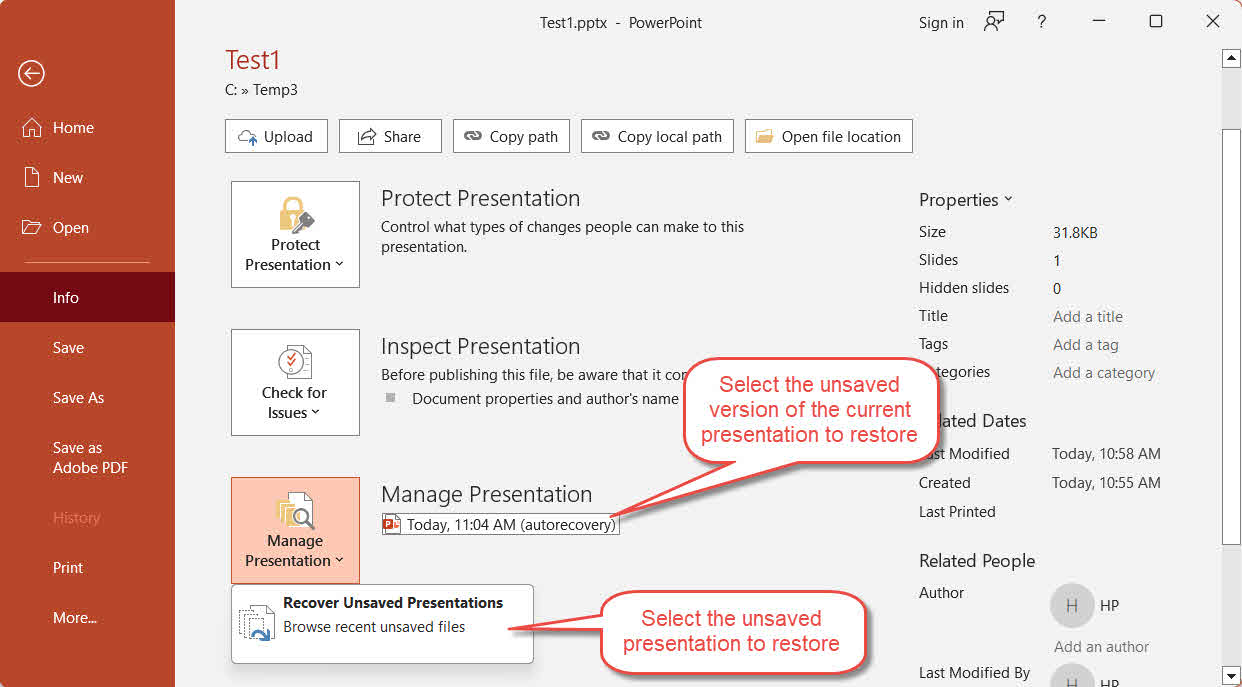
- Бару файл -> Ақпарат -> Презентацияны басқару.
- басыңыз Презентацияны басқару түймешігін басып, таңдаңыз Сақталмаған презентацияларды қалпына келтіру ашылмалы мәзірден.
- Файлыңызды таңдап, түймесін басыңыз ашық.
- Осыдан басқа, оның жанында Презентацияны басқару түймесін басқанда, сіз қазіргі уақытта ашық тұрған презентацияның уақыт белгісі бар AutoRecover нұсқаларының тізімін, соның ішінде белгіленген кез келген нұсқаны көре аласыз сақтамай жапқан кезде алдыңғы сессиядан. Қалпына келтіргіңіз келетін нұсқаны басыңыз.
- Қалпына келтірілген файлды дереу сақтаңыз файл -> Басқаша сақтау.
6. 4-әдіс: Автоматты түрде қалпына келтіру файлдарын қолмен іздеу
Егер 1-3 әдістер іздеген файлыңызды қалпына келтірмесе, AutoRecover қалтасын тікелей іздеңіз. PowerPoint өңдеу сеансы кезінде автоматты түрде қалпына келтіру деректерін осы қалтаға сақтайды.
Windows үшін:
- баспасөз Windows + R, теріңіз %AppData%\Microsoft\PowerPoint\ және баспасөз кіру.
- Файлдарды сұрыптау бойынша Өзгертілген күні ең жаңа файлдарды жоғарыға шығару үшін.
- Кандидаттарды анықтау *.tmp, *.ppt, және *.pptx файлдарды ашыңыз, содан кейін ашпас бұрын әрқайсысының көшірмесін жасаңыз.
- Үшін *.tmp файл, бастау PowerPoint, бару файл -> ашық -> Browse, файл түрі ашылмалы тізімін келесіге өзгертіңіз Барлық файлдар, және оны ашыңыз. Егер бұл сәтсіз болса, оның кеңейтімін өзгерту дейін .pptx қайталап көріңіз.
- Қалпына келтірілген файлды дереу сақтаңыз файл -> Басқаша сақтау.

Mac үшін:
- Іздеушіні ашу -> Go -> Қалтаға өтіңіз.
- Келесі жолды теріп, нұқыңыз кіру:
/Users/<username>/Library/Containers/Microsoft PowerPoint/Data/Library/Preferences/AutoRecovery
қайда сіздің нақты пайдаланушы атыңыз.
- Аталған файлдарды іздеңіз [файл атауы] файлын автоматты түрде қалпына келтіруді сақтау және табылған кез келген файлды Microsoft көмегімен ашыңыз PowerPoint.
- Дереу сақтау файл -> Басқаша сақтау.
7. 5-әдіс: UnsavedFiles кэш қалтасын іздеу
PowerPoint соңғы сақталмаған презентациялардың қалпына келтірілетін көшірмелерін қамтуы мүмкін арнайы UnsavedFiles кэш қалтасын сақтайды:
- баспасөз Windows + R, теріңіз %LocalAppData%\Microsoft\Office\Сақталмағанфайлдар және баспасөз кіру.
- Файлдарды сұрыптау бойынша Өзгертілген күні ең жаңа файлдарды жоғарыға шығару үшін.
- Кандидаттарды анықтау *.tmp, *.ppt, және *.pptx файлдарды ашыңыз, содан кейін ашпас бұрын әрқайсысының көшірмесін жасаңыз.
- Үшін *.tmp файл, бастау PowerPoint, бару файл -> ашық -> Browse, файл түрі ашылмалы тізімін келесіге өзгертіңіз Барлық файлдар, және оны ашыңыз. Егер бұл сәтсіз болса, оның кеңейтімін өзгерту дейін .pptx қайталап көріңіз.
- Дереу сақтау файл -> Басқаша сақтау.
8. 6-әдіс: Уақытша файлдарды іздеу
PowerPoint және Windows белсенді өңдеу сеансы кезінде уақытша файлдар жасайды, бұл сақталмаған файлдарды қалпына келтіруге көмектеседі PowerPoint презентациялар:
Windows үшін:
- баспасөз Windows + R, теріңіз % temp%түймесін басып, түймесін басыңыз кіру.
- File Explorer іздеу жолағында іздеңіз
*.tmp,*.ppt, және*.pptxфайлдар немесе келесіден басталатын файлдар ~, ~$немесе $Нәтижелерді сұрыптау бойынша Өзгертілген күні. - Жұмыс сеансы кезінде жасалған өлшемі 0 КБ-тан асатын кандидат файлдарын іздеңіз, содан кейін әрқайсысының көшірмесін жасаңыз.
- Кеңейтімі жоқ файлдар үшін .ppt or .pptx, файл кеңейтімін өзгерту дейін .pptx.
- Файлды ішке ашыңыз PowerPoint.
- Дереу сақтау файл -> Басқаша сақтау.
Ескерту: Сондай-ақ, бастапқы файл сақталған қалтаны келесіден басталатын файлдар үшін тексеріңіз ~, ~$немесе $ - PowerPoint оларды белсенді сеанс кезінде жасайды және оларда қалпына келтірілетін мазмұн болуы мүмкін. File Explorer іздеу жолағына келесі сүзгілерді енгізіңіз:
- Файлдар келесіден басталады ~:
System.FileName:~<"~" - Файлдар келесіден басталады ~$:
System.FileName:~<"~$" - Файлдар келесіден басталады $:
System.FileName:~<"$"
Mac үшін:
- ашық Терминал Spotlight арқылы (Команда + кеңістік, теріңіз Терминалтүймесін басыңыз кіру).
- түрі $TMPDIR ашыңыз және баспасөз кіруЖүйенің уақытша қалтасында Finder терезесі ашылады.
- Кілтсөзге өтіңіз Уақытша заттар қалтаны іздеңіз PowerPoint- аяқталатын файлдар сияқты байланысты файлдар .tmp немесе әріппен басталатын есімдер ~PowerPoint.
- Мазмұнын тексеру үшін кез келген перспективалы файлды ашыңыз.
- Тұрақты көшірмені бірден сақтаңыз файл -> Басқаша сақтау.
9. 7-әдіс: Outlook уақытша интернет кэшінен (электрондық пошта тіркемелері) қалпына келтіру
Егер сіз ашсаңыз PowerPoint файлды Outlook электрондық пошта қосымшасынан тікелей жүктеп алып, тұрақты орынға сақтамай жұмыс істеген жағдайда, уақытша көшірмесі Outlook мазмұн кэш қалтасында қалуы мүмкін:
- баспасөз Windows + R, теріңіз %LocalAppData%\Microsoft\Windows\INetCache\Content.Outlook\ және баспасөз кіру.
- Бойынша сұрыптау Өзгертілген күні және файлыңызды іздеңіз.
- Көшірмесін жасаңыз, оның кеңейтімін өзгерту дейін .pptx қажет болса, оны ашып, PowerPoint.
- Дереу сақтау файл -> Басқаша сақтау тұрақты орынға.
10. 8-әдіс: Бүкіл компьютерді іздеу
Жеке қалталарды тексерудің орнына, бүкіл компьютерді үміткер бойынша іздеуге болады PowerPoint жұмыс сессиясы кезінде жасалған презентациялар немесе уақытша файлдар:
- ашық File Explorer бағдарламасы және нұқыңыз Бұл компьютер сол жақ панельде барлық дискілерді іздеу үшін.
- Іздеу жолағына теріңіз
*.ppt OR *.pptx OR *.tmpжәне баспасөз кіру. - Нәтижелер пайда болғаннан кейін, оларды сұрыптау Өзгертілген күні ең соңғы файлдарды жоғарыға шығару үшін.
- Кез келген перспективалы файлды ашпас бұрын оны бөлек қалтаға көшіріңіз. Ашпаңыз PowerPoint осы қадам барысында, іске қосу кезінде PowerPoint AutoRecover қалтасын тазалауы мүмкін.
- үшін .tmp файлдар, кеңейтімді өзгерту дейін .pptx ашпас бұрын.
- Файлды ішке ашыңыз PowerPointЕгер сәтті болса, дереу сақтаңыз файл -> Басқаша сақтау.
Егер жоғарыдағы іздеу қажетті файлды таппаса, іздеп көріңіз PowerPoint ~, ~$ немесе $ таңбаларынан басталатын уақытша файлдар. Іздеу жолағына келесі сүзгілерді енгізіңіз:
- Файлдар келесіден басталады ~:
System.FileName:~<"~" - Файлдар келесіден басталады ~$:
System.FileName:~<"~$" - Файлдар келесіден басталады $:
System.FileName:~<"$"
11. 9-әдіс: Автосақтаудан қалпына келтіру
Автосақтау - сақталмаған файлдарды қалпына келтіруге көмектесетін тағы бір мүмкіндік PowerPoint презентациялар. Бұл AutoRecover-тен мүлдем өзгеше, дегенмен адамдар оларды әрқашан шатастырады.
Автоматты түрде сақтау тек қолжетімді PowerPoint Microsoft 365 үшін және тек OneDrive, OneDrive for Business немесе SharePoint Online қызметтерінде сақталған файлдар үшін. Белсенді болған кезде, ол әрбір өзгерісті бұлтқа үздіксіз синхрондайды, бұл өңдеу тарихыңыздың кез келген нүктесіне қалпына келтіруге мүмкіндік береді.
- Файлды ішке ашыңыз PowerPoint.
- басыңыз файл атауы жоғарғы тақырып жолағында.
- Қалқымалы мәзірде түймесін басыңыз Нұсқалар жұрналы.
- The Нұсқалар жұрналы Оң жақта уақыт белгілері бар барлық нұсқалардың тізімі берілген панель ашылады. Қажетті нұсқаны табу үшін шолыңыз.
- Алдын ала қарау үшін нұсқаны басыңыз.
- басыңыз қалпына келтіру сол нұсқаны қалпына келтіру үшін ақпарат жолағында.
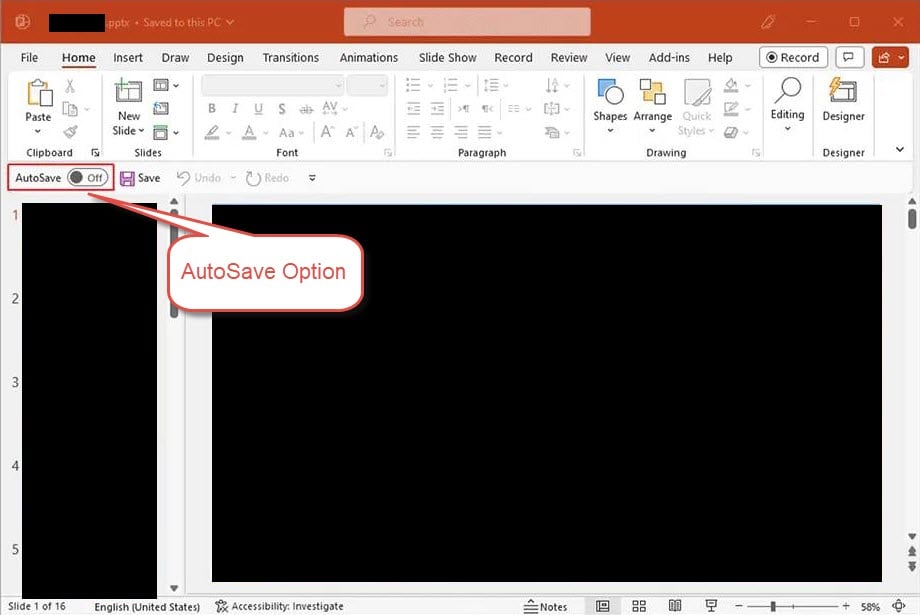
Ескерту: Егер жоғарғы сол жақ бұрыштағы Автосақтау қосқышы болса PowerPoint өшірулі болса, сол файл үшін автоматты сақтау белсенді емес. Файлды OneDrive қызметіне сақтап, ауыстырып қосқышты қосу оны әрі қарай жалғастыруға мүмкіндік береді.
12. 10-әдіс: Алдыңғы нұсқаны қалпына келтіру
Егер файл нұсқаларды қолдайтын жерде сақталса, сіз алдыңғы нұсқаны тікелей қалпына келтіре аласыз, оған сенбей-ақ. PowerPoint кіріктірілген мүмкіндіктер:
- Windows файл тарихы
- macOS уақыт машинасы
- Google Drive нұсқаларының тарихы
- OneDrive нұсқаларының тарихы
- SharePoint нұсқасының тарихы
- Dropbox нұсқасының тарихы
13. 11-әдіс: Қоқыс жәшігінен қалпына келтіру (Windows / Mac / Cloud)
Файлдың жоғалып кеткенін анықтамас бұрын, әрқашан Себетті тексеріңіз:
- Windows қоқыс жәшігі
- macOS қоқысы
- OneDrive қоқыс жәшігі
- SharePoint қоқыс жәшігі
- Google Drive қоқысы
- Dropbox жойылған файлдары
- iCloud Drive жақында жойылды
14. 12-әдіс: Кәсіби файлдарды қалпына келтіру бағдарламасын пайдаланыңыз
Егер жоғарыда аталған әдістердің барлығы сәтсіз болса, кәсіби файлдарды қалпына келтіру бағдарламасы дискіні сканерлеп, сақталмаған файлдарды қалпына келтіре алады. PowerPoint файлдар:
- Жүктеу және орнату DataNumen Data Recovery.
- Сканерлеу үшін дискіні таңдаңыз.

- басыңыз файл түрі сол жақ панельдегі қойынды.
- таңдау Презентация файлдары барлық презентация файлдарын сүзгілеу үшін. Немесе нақтырақ айтқанда, таңдаңыз MS PowerPoint PPTX файлдары.
- Дұрыс іздеу нәтижелеріндегі әлеуетті кандидат файлдарын тексеріңіз:

- басыңыз Қалпына келтіру Деректерді қайта жазудан аулақ болу үшін қалпына келтірілген файлдарды басқа дискіге сақтау түймесін басыңыз.


15. Қалпына келтірілген бүлінген жерді жөндеу PowerPoint Файлдар
Кейде істен шығу күйлерінен, автоматты қалпына келтіру қалталарынан, уақытша қалталардан немесе деректерді қалпына келтіру сканерлеулерінен қалпына келтірілген сақталмаған файлдар зақымдалуы мүмкін және келесі уақытта ашылмайды. PowerPoint дұрыс. Мұндай жағдайда, DataNumen PowerPoint Recovery зақымдалғанды жөндей алады PowerPoint PPTX файлдарын шығарып, бекітілген файлды шығарыңыз:
- жақын PowerPoint және дереккөзіңізді өзгертуі мүмкін басқа қолданбалар PowerPoint файл.
- бастау DataNumen PowerPoint Recovery
- Бұзылғандарды таңдаңыз PowerPoint жөнделетін файл.
- Шығыс файлының атауын орнатыңыз.
- басыңыз Қалпына келтіруді бастауҚұрал файлды сканерлеуді және қалпына келтіруді бастайды.
- Қалпына келтіру аяқталғаннан кейін, қалпына келтірілген файлды ашыңыз PowerPoint және мазмұнын қарап шығыңыз.

16. Болашақтағы шығынның алдын алу жолдары
Болашақта сақталмаған презентациялардың жоғалуын болдырмау үшін келесі шараларды қолданыңыз:
- Автоматты қалпына келтіруді қосыңыз және аралықты қысқартыңыз. In PowerPoint, бару файл -> Опциялар -> сақтау. Тексеріңіз Автоматты түрде қалпына келтіру ақпаратын әр ## минут сайын сақтаңыз және аралықты әдепкі 10 минуттан 1-2 минутқа дейін азайтыңыз. Сондай-ақ тексеріңіз Сақтамай жапсам, соңғы автоматты қалпына келтірілген нұсқасын сақтаңыз.

- Электрондық пошта қосымшаларын ашпас бұрын жергілікті түрде сақтаңыз. Сіз ашқан кезде а PowerPoint Outlook бағдарламасынан тікелей, оны бірден тұрақты жергілікті файлға сақтаңыз және содан кейін жергілікті файлға өзгертулер енгізіңіз.
- 3-2-1 резервтік стратегиясын қолданыңыз. Маңызды файлдардың 3 көшірмесін 2 түрлі медиа түрінде сақтаңыз, оның 1 көшірмесі сайттан тыс немесе бұлтта сақталады.
- OneDrive-мен бірге жергілікті сақтық көшірмені сақтаңыз. Кейбір пайдаланушылар OneDrive синхрондау қақтығыстарынан туындаған деректердің жоғалуын хабарлады. Бұлттық сақтау орнынан басқа, маңызды файлдардың жергілікті көшірмесін сақтаңыз.

17. Жиі қойылатын сұрақтар
С: Мен қалпына келтіре аламын ба? PowerPoint Мен ешқашан сақтамаған файл?
A: Иә, көп жағдайда. Егер автоматты қалпына келтіру қосылған болса, PowerPoint жаңа презентациялардың жобаларын сақтайды %AppData%\Microsoft\PowerPoint\ және %LocalAppData%\Microsoft\Office\СақталмағанфайлдарБұл орындарды тексеру үшін 1-5 әдістерді пайдаланыңыз. Егер дискіде жоба болмаса, үшінші тарап қалпына келтіру бағдарламалық жасақтамасы (12-әдіс) соңғы нұсқа болып табылады.
С: Қанша уақыт PowerPoint Автоматты қалпына келтіру файлдарын сақтау керек пе?
A: PowerPoint Презентация қалыпты түрде жабылған кезде, сақталған немесе әдейі жойылған кезде автоматты түрде қалпына келтіру файлдарын жояды. Апаттан кейін оларды қайта іске қосқанға дейін сақтайды PowerPoint және қалпына келтіру сұрауын қабылдаңыз немесе қабылдамаңыз. Қабылданбаған файлдар тұрақты жоюға емес, қоқыс жәшігіне жіберіледі.
С: Windows жүйесінде автоматты түрде қалпына келтіру файлдары қайда сақталады?
A: Әдепкі орын %AppData%\Microsoft\PowerPoint\Сақталмай жабылған презентациялар да көрінуі мүмкін %LocalAppData%\Microsoft\Office\Сақталмағанфайлдар.
С: Mac жүйесінде автоматты түрде қалпына келтіру файлдары қайда сақталады?
A: ~/Library/Containers/com.Microsoft.Powerpoint/Деректер/Кітапхана/Баптаулар/Автоматты қалпына келтіру/Іздеушіні пайдаланыңыз -> Go -> Қалтаға өтіңіз Кітапхана қалтасы әдепкі бойынша жасырылғандықтан, сол жерде шарлау үшін.
С: Автосақтау және Автоқалпына келтірудің айырмашылығы неде? PowerPoint?
A: AutoRecover уақытша жергілікті көшірмені белгіленген аралықта (әдепкі 10 минут) сақтайды және қай жерде сақталғанына қарамастан барлық файлдар үшін жұмыс істейді. AutoSave - әрбір өзгерісті OneDrive немесе SharePoint-пен үздіксіз синхрондайтын тек Microsoft 365 мүмкіндігі; ол жергілікті сақталған файлдар үшін жұмыс істемейді.
Сұрақ: Сақталмаған файлды қалай қалпына келтіруге болады PowerPoint апаттан кейін файл?
A: Қайта ашу PowerPointMicrosoft 365 бағдарламасында қалпына келтірілген презентациялар сары хабарландыру жолағымен автоматты түрде ашылады - түймесін басыңыз сақтау бірден. Ішінде PowerPoint 2021 және одан ертерек, Құжаттарды қалпына келтіру сол жақта панель пайда болады. Файлды ашу үшін панельдегі файлды басыңыз, содан кейін сақтаңыз.
Сұрақ: Сақталмағанын таба аламын ба? PowerPoint Компьютерімді қайта іске қосқаннан кейін файл?
A: Мүмкін. Файлдарды автоматты түрде қалпына келтіру %AppData%\Microsoft\PowerPoint\ қайта жүктеуден аман қалсаңыз PowerPoint қалыпты түрде жабылудың орнына істен шықты. Уақытша файлдар % temp% қайта іске қосқаннан кейін аман қалу ықтималдығы аз. Алдымен AutoRecover қалтасын тексеріңіз.
С: Егер мен кездейсоқ «Сақтамау» түймесін бассам ше? PowerPoint?
A: Тексеру %LocalAppData%\Microsoft\Office\Сақталмағанфайлдар дереу -PowerPoint сол жерде жоба жазған болуы мүмкін. Сондай-ақ көріңіз файл -> ашық -> жуырда -> Сақталмаған презентацияларды қалпына келтіру тізімнің төменгі жағында. Қалпына келтіру сұрауын қабылдамаған болсаңыз, «Қоқыс себеті» бөлімін тексеріңіз—PowerPoint жойылған қалпына келтіру файлдарын біржола жоюдың орнына сол жерге жылжытады.
С: Мен аштым PowerPoint электрондық поштадан жіберіп, сақтамадым — оны қалпына келтіре аламын ба?
A: Мүмкін. Тексеріңіз %LocalAppData%\Microsoft\Windows\INetCache\Content.Outlook\ Outlook қалдырған уақытша көшірме үшін. Толық қадамдарды 7-әдістен қараңыз.
С: Үшінші тарап бағдарламалық жасақтамасы қалпына келтіре ала ма? PowerPoint ешқашан сақталмаған файл?
A: Бұл екіталай, бірақ мүмкін. Үшінші тарап құралдары дискіге әлі қайта жазылмаған файл фрагменттерін сканерлейді. Табыс AutoRecover сеанс кезінде дискіге қандай да бір деректерді жазғанына және жоғалғаннан кейін сканерлеуді қаншалықты жылдам іске қосқаныңызға байланысты.
18. қорытынды
Сақталмағанды қалпына келтіру үшін PowerPoint файлдарды іске қосу үшін ең жылдам кірістірілген опциялардан бастаңыз: іске қосу кезіндегі сары хабарлама жолағы (1-әдіс), Сақталмаған презентацияларды қалпына келтіру арқылы файл -> ашық or файл -> Ақпарат (2-3 әдістер) және AutoRecover қалтасы (4-әдіс). Егер бұлар сәтсіз болса, UnsavedFiles кэшін (5-әдіс), уақытша файлдарды (6-әдіс), электрондық пошта қосымшаларына арналған Outlook кэшін (7-әдіс) және толық компьютерлік іздеуді (8-әдіс) тексеріңіз. OneDrive немесе SharePoint бағдарламаларындағы презентациялар үшін AutoSave нұсқа тарихын және бұлттық қоқыс жәшіктерін пайдаланыңыз (9-11 әдістер). Соңғы шара ретінде, DataNumen Data Recovery (12-әдіс) басқа әдістер сәтсіз болған кезде файлдарды қалпына келтіре алады. Егер қалпына келтірілген файл бүлінген болса және ашылмаса, DataNumen PowerPoint Recovery оны түзете алады.
Әрі қарай, қосу Автоматты қалпына келтіру және аралықты 1-2 минутқа дейін қысқартады, тіркемені жергілікті файлға сақтайды және жергілікті нұсқасын өңдейді, сондай-ақ 3-2-1 сақтық көшірме стратегиясын қолданады. Бұл шаралар бірге сақталмаған презентация сценарийлерінің көпшілігінің пайда болуына жол бермейді.
Автор туралы
Шоу Шэн Word, Excel және басқа да бағдарламаларда 10 жылдан астам тәжірибесі бар Microsoft Office маманы. PowerPoint Кәсіпорын және білім беру орталарындағы ақаулықтарды жою. Ол мыңдаған пайдаланушыларға жоғалған жұмысты қалпына келтіруге, файлдардың бүліну мәселелерін шешуге және Office жұмыс процестерін оңтайландыруға көмектесті.
Техникалық жазбалары арқылы Шоу күрделі Office ақауларын жоюды барлық деңгейдегі пайдаланушылар үшін түсінікті, іс жүзінде қолдануға болатын қадамдарға айналдыруға міндеттенеді. Ол Microsoft 365 жүйесіндегі соңғы жаңалықтардан хабардар болып отырады және дәлдікті қамтамасыз ету үшін нақты әлемдегі файлдардың бүліну сценарийлеріне қарсы әдістерді үнемі тексеріп отырады.
Осы нұсқаулық бойынша сұрақтарыңыз бар ма немесе Office мәселелері бойынша қосымша көмек қажет пе? Қош келдіңіздер! кері байланыс пен ұсыныстар осы ақауларды жою ресурстарын жақсарту үшін.