
Жойылған слайдтарды қалай қалпына келтіруге болатынын біліңіз PowerPoint тегін кеңестер, озық әдістер және кәсіби құралдарды қамтитын 2026 жылғы толық нұсқаулықпен бірге.
1. кіріспе
Бұл нұсқаулықта жойылған слайдтарды қалай қалпына келтіруге болатыны түсіндіріледі PowerPoint, келесі үш сценарийді қоса алғанда:
- Ашық презентациядағы кездейсоқ жойылған слайд(тар)
- Слайд(тар) мәңгілікке жойылды — жою сақталды немесе болдырмау тарихы тазартылды
- толық PowerPoint файл жойылды
2. 1-әдіс: Ctrl+Z пернелер тіркесімімен жоюды болдырмау
Егер сіз жойылғаннан кейін басқа ешқандай әрекеттерді орындамаған болсаңыз, Ctrl+Z пернелер тіркесімі слайд пен файл үшін ең жылдам қалпына келтіру әдісі болып табылады.
2.1 Жойылған слайдтарды қалпына келтіру PowerPoint Ctrl+Z пернелер тіркесімін басу арқылы
2.1.1 Қысқаша әдіс
- Windows: Басыңыз Ctrl + Z (бірнеше жоюды болдырмау үшін қажетінше қайталаңыз)
- Mac: Басыңыз Command+Z (қажет болған жағдайда қайталаңыз)
2.1.2 шектеулер
- Файл жабылып, қайта ашылғаннан кейін болдырмау тарихы жойылады — Ctrl+Z пернелер тіркесімі тек сол белсенді сессия ішінде ғана жұмыс істейді.
- Кейінгі өңдеулер болдырмау тарихының ұяшықтарын пайдаланады. Егер слайдтарды жойғаннан кейін көптеген операциялар орындалса, Ctrl+Z пернелерін бірнеше рет басу қажет болуы мүмкін, ал кейбір операциялар (мысалы, сақтау) болдырмау тарихын толығымен жоя алады.
2.2 Жойылғандарды қалпына келтіру PowerPoint Ctrl+Z пернелер тіркесімімен файл
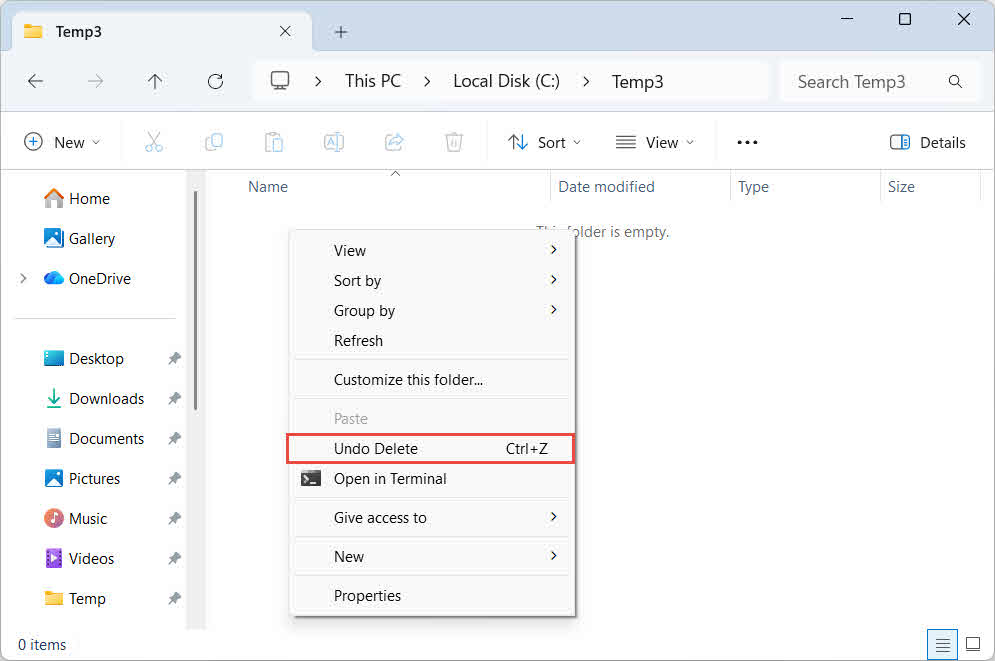
Егер файлдың өзі File Explorer немесе Finder бағдарламасында жойылған болса, Ctrl+Z пернелер тіркесімін басу арқылы сол әрекетті де болдырмауға болады.
2.2.1 Қысқаша әдіс
- Windows: Басыңыз Ctrl + Z (қажет болған жағдайда қайталаңыз)
- Mac: Басыңыз Command+Z
2.2.2 GUI әдісі
- File Explorer бағдарламасында файл жойылмас бұрын сақталған қалтаны ашыңыз.
- Қалтаның кез келген бос аймағын тінтуірдің оң жақ түймешігімен басып, таңдаңыз Жоюды болдырмау.
3. 2-әдіс: Сақтық көшірмелерден, көшірмелерден немесе басқа файлдардан қалпына келтіру
Дискі деңгейінде қалпына келтіруге әрекет жасамас бұрын, презентацияның сақтық көшірмесі, көшірмесі немесе бұрынғы нұсқасы басқа жерде бар-жоғын тексеріңіз. Егер жойылған слайдтар немесе файл бастапқыда интернеттен немесе электрондық пошта қосымшасынан алынған болса, қайта жүктеу немесе жаңа көшірмені сұрау ең жылдам шешім болуы мүмкін — электрондық пошта қосымшаларыңызды, жүктеу тарихын тексеріңіз немесе бастапқы жіберушіге хабарласыңыз.
3.1 Жойылған слайдтарды қалпына келтіру PowerPoint сақтық көшірмелерден, көшірмелерден немесе басқа файлдардан
Егер сізде сақтық көшірме, көшірме немесе кез келген басқа нәрсе болса PowerPoint Жойылған слайдтарды қамтитын файлда төмендегі кез келген әдісті қолданып, сол слайдтарды презентацияңызға қайта көшіріңіз.
3.1.1 Көшіру және қою әдісі
- Жойылған слайд(тар) әлі де бар сақтық көшірмені, көшірмені немесе басқа файлды ашыңыз.
- Слайдтың нобай тақтасында қажетті слайд(тар)ды таңдаңыз.
- баспасөз Ctrl + C оларды көшіру.
- Ағымдағы презентацияңызға ауысыңыз, слайдтарды енгізгіңіз келетін жерді басып, түймесін басыңыз Ctrl + V қоюға.
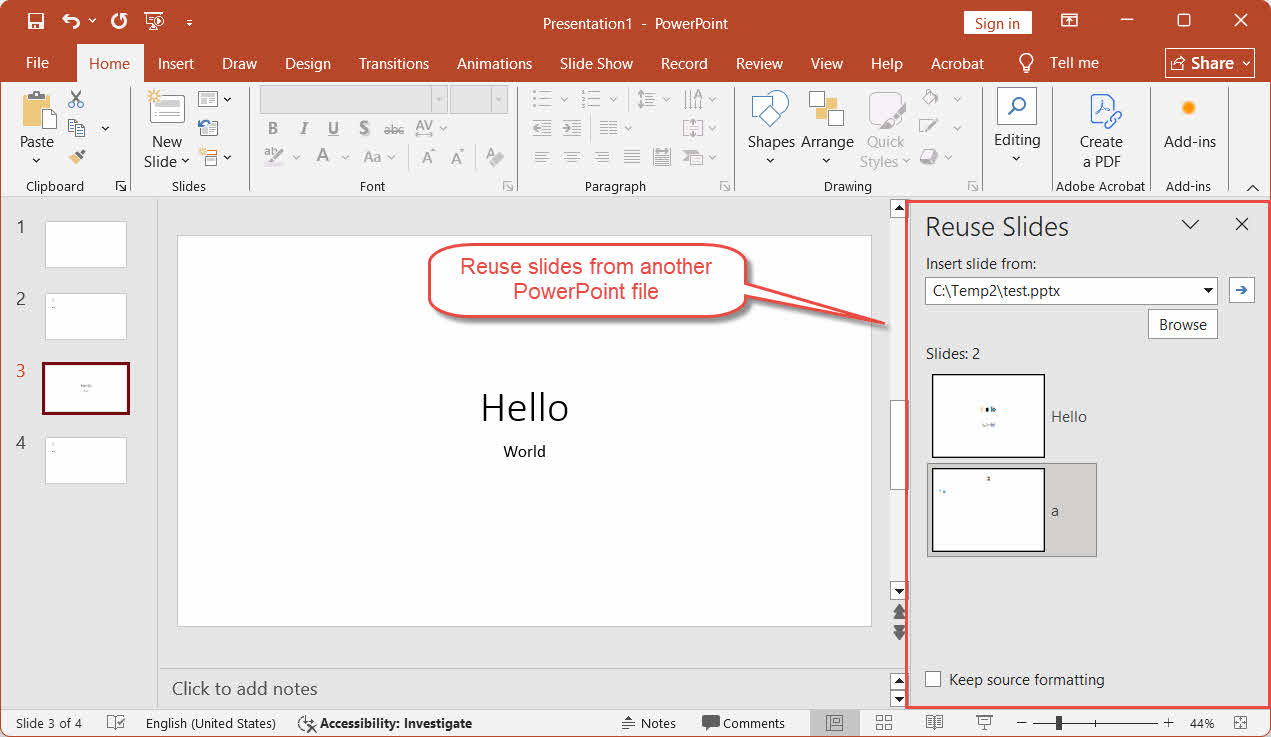
3.1.2 Слайдтарды қайта пайдалану
Бұл мүмкіндік слайдтарды басқа файлдан оңайырақ импорттауға мүмкіндік береді:
- Ағымдағы презентацияңызда мына мекенжайға өтіңіз: Home -> Жаңа слайд ашылмалы тізім -> Слайдтарды қайта пайдалану.
- Ашылған панельде жойылған слайд(тар)ды қамтитын сақтық көшірме немесе көшіру файлын шолыңыз.
- Кірістіргіңіз келетін әрбір слайдты басыңыз.
3.2 Сақтық көшірмелерден, көшірмелерден немесе басқа файлдардан жойылған файлдарды қалпына келтіру
Егер толық көшірме немесе сақтық көшірме жойылған болса PowerPoint Егер файл сыртқы дискіде, бұлттық дискіде, ортақ желілік қалтада немесе басқа құрылғыда болса, сол файлды бастапқы орнына көшіріңіз.
4. 3-әдіс: Файл тарихы/Уақыт машинасы арқылы қалпына келтіру
4.1 Жойылған слайдтарды қалпына келтіру PowerPoint Алдыңғы нұсқа арқылы
Егер файл тарихы, уақыт машинасы немесе бұлттық дискінің нұсқа тарихы қосылған болса, слайд жойылғанға дейін сақталған презентация файлының нұсқасын қалпына келтіріп, жоқ слайдтарды ағымдағы файлыңызға көшіре аласыз.
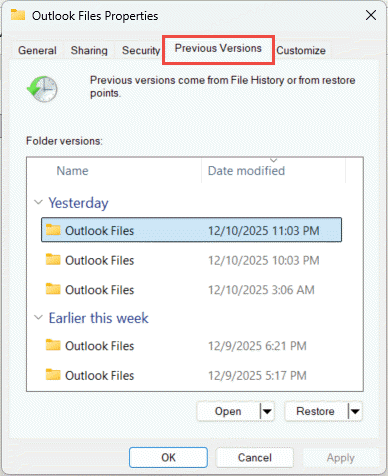
4.1.1 Windows файл тарихы
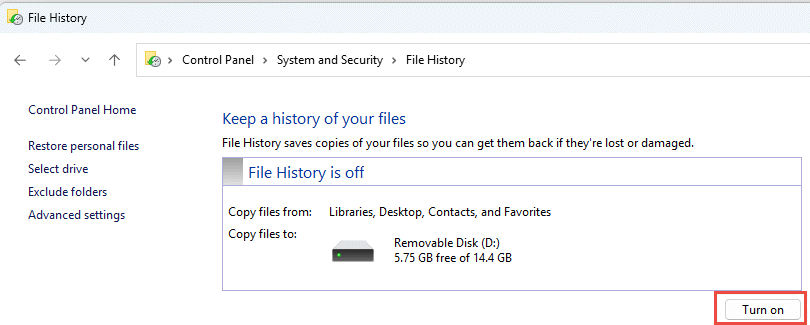
Ескерту: Слайд жойылмас бұрын файл тарихы қосылуы керек. Өту Басқару панелі -> Файл тарихы тексеру үшін.
- File Explorer бағдарламасын ашып, презентация орналасқан қалтаға өтіңіз.
- Тінтуірдің оң жағын басыңыз PowerPoint файлды таңдап, таңдаңыз Сипаттар.
- басыңыз Алдыңғы нұсқалар қойындысы. Қолжетімді сақтық көшірме суреттерінің тізімі пайда болады.

- Слайд жойылғанға дейінгі нұсқасын таңдаңыз.
- кеңейту ашық тармағын таңдаңыз және Файл тарихында ашу ағымдағы файлыңызды қайта жазбай, сол нұсқаны алдын ала қарау үшін.
- Ескі нұсқадағы жоқ слайд(тар)ды ағымдағы презентацияңызға көшіріңіз Көшіру & қою or Слайдтарды қайта пайдалану.
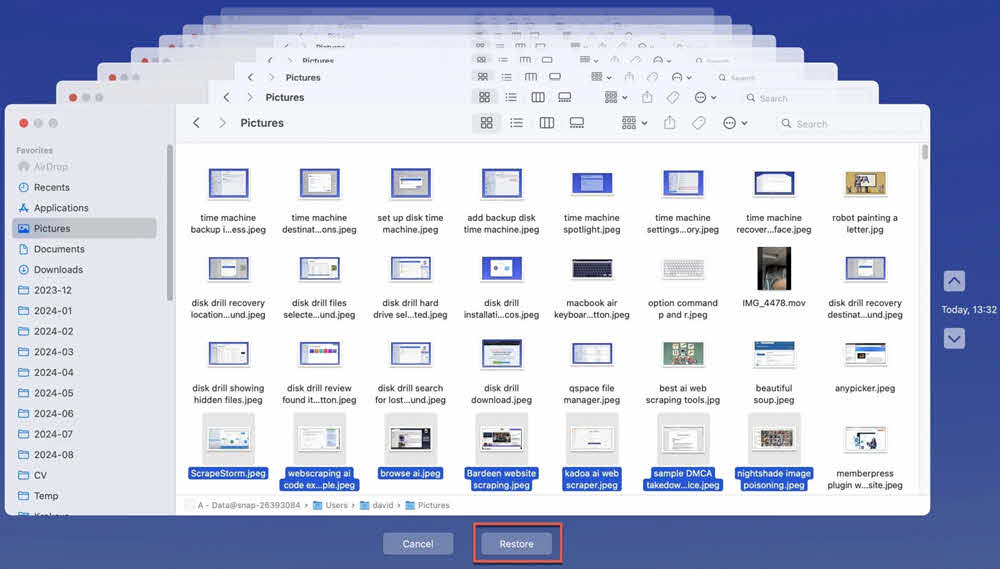
4.1.2 macOS уақыт машинасы
- Презентация сақталған қалтаны ашыңыз.
- ашық Time Machine мәзір жолағынан немесе Бағдарламалар.
- Слайд жойылғанға дейінгі нүктеге оралу үшін оң жақтағы уақыт шкаласын немесе көрсеткілерді пайдаланыңыз.
- Файлды таңдап, түймесін басыңыз қалпына келтіруЕгер ағымдағы файл әлі де бар болса, macOS екі файлды да сақтауды ұсынады — таңдаңыз Екеуін де қалдырыңыз ағымдағы нұсқаңызды қайта жазудан аулақ болу үшін.

- Қалпына келтірілген ескі нұсқаны ашып, пайдаланыңыз Слайдтарды көшіру және қою немесе қайта пайдалану жоқ слайдтарды ағымдағы презентацияңызға қайтару үшін.
4.1.3 Бұлттық дискілер
Бұлттық дискілердегі ескі нұсқаларды қалпына келтіру үшін келесі онлайн құжаттарды тексеріңіз:
- Google Drive нұсқаларының тарихы
- OneDrive нұсқаларының тарихы
- SharePoint нұсқасының тарихы
- Dropbox нұсқасының тарихы
4.2 Жойылған файлды қалпына келтіру
Егер презентация файлы толығымен жойылған болса, сол файлды пайдаланыңыз Файл тарихы немесе Уақыт машинасы әдісі жоғарыда сипатталғандай, бірақ оны файлдың өзіне емес, файл орналасқан қалтаға қолданыңыз және қалтаны файл жойылғанға дейінгі нұсқасына қалпына келтіріңіз.
5. 4-әдіс: Автоматты қалпына келтіру арқылы қалпына келтіру
Егер сіз презентациядағы слайдтарды жойсаңыз, жойылған слайдтарды қалпына келтіруіңіз мүмкін PowerPoint жойылған слайдтарды қамтуы мүмкін автоматты қалпына келтіру суретінен. Егер сіз бүкіл презентацияны жойсаңыз, оны автоматты қалпына келтіру суретінен де қалпына келтіре аласыз.
5.1 Файл -> Ашу арқылы
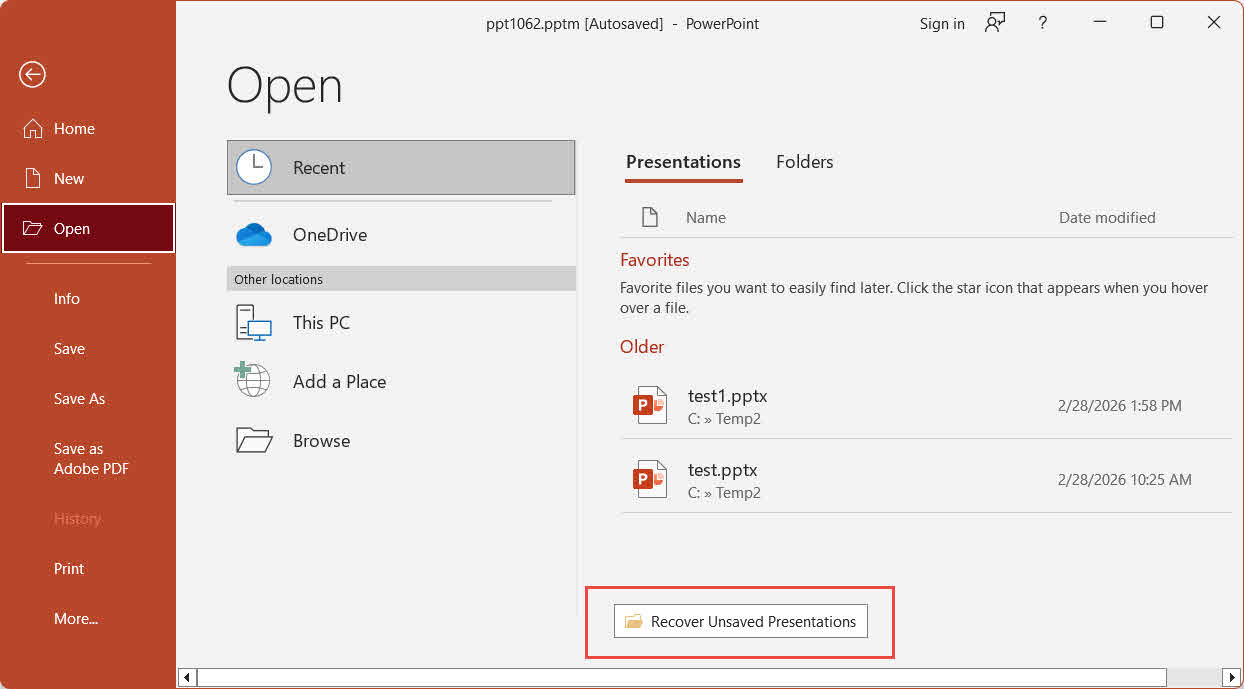
- ашық PowerPoint және нұқыңыз файл -> ашық -> жуырда.
- Тізімнің төменгі жағына жылжып, түймесін басыңыз Сақталмаған презентацияларды қалпына келтіру.
- Ішінде ашық терезесінде файлды таңдап, түймесін басыңыз ашық.
- Қалпына келтірілген файлды дереу сақтау үшін файл -> Басқаша сақтау.
5.2 Автоматты қалпына келтіру қалтасын қолмен іздеу
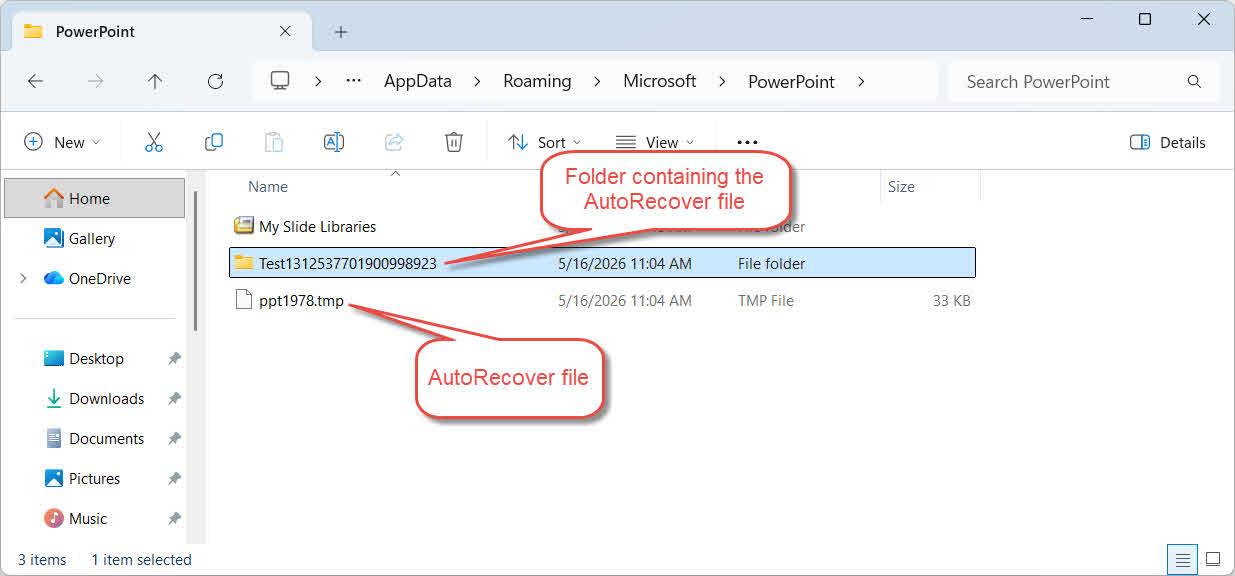
Егер жоғарыдағы қадам нәтиже бермесе, AutoRecover қалтасын тікелей іздеңіз.
- баспасөз Windows пернесі + R, теріңіз %AppData%\Microsoft\PowerPoint\түймесін басып, түймесін басыңыз кіру.
- басыңыз Өзгертілген күні Файлдарды ең жаңасынан бастап сұрыптауға арналған баған тақырыбы.
- Жоғалған презентацияңызды анықтау үшін кандидат файлдарын ашыңыз.
- Егер файл ашылмаса, оның кеңейтімін өзгерту дейін .pptx алдын ала ойластырып, қайталап көріңіз.
- Қалпына келтірілген файлды дереу сақтаңыз файл -> Басқаша сақтау.
6. 5-әдіс: UnsavedFiles кэш қалтасын іздеу
Office бағдарламасы Word, Excel және басқа бағдарламалармен ортақ пайдаланылатын арнайы UnsavedFiles кэш қалтасын сақтайды. PowerPoint, жойылған слайдтары бар нұсқаны немесе жойылған файлдың қалпына келтірілетін көшірмесін қамтуы мүмкін.
- File Explorer бағдарламасын ашып, келесіге өтіңіз C:\Пайдаланушылар\[Пайдаланушы аты]\AppData\Local\Microsoft\Office\Сақталмаған файлдар.
- басыңыз Өзгертілген күні Файлдарды ең жаңасынан бастап сұрыптауға арналған баған тақырыбы.
- Егер файл ашылмаса, оның кеңейтімін өзгерту дейін .pptx алдын ала ойластырып, қайталап көріңіз.
- Кез келген тиісті файлды ашып, оны дереу сақтаңыз файл -> Басқаша сақтау.
7. 6-әдіс: Уақытша қалтаны іздеу
Операциялық жүйенің уақытша файлдар қалтасында жойылған слайдтар бар файл нұсқасы немесе жойылған файлдың өзі болуы мүмкін.
Windows жүйесі:
- баспасөз Windows пернесі + R, теріңіз % temp%түймесін басып, түймесін басыңыз кіру.
- File Explorer іздеу жолағында іздеңіз
*.tmp,*.ppt, және*.pptxфайлдар немесе келесіден басталатын файлдар ~, ~$немесе $Нәтижелерді сұрыптау бойынша Өзгертілген күні. - Жұмыс сессиясы кезінде жасалған 0 КБ-тан үлкенірек кандидат файлын іздеңіз.
- Файлдың көшірмесін жасаңыз, содан кейін көшірменің кеңейтімін өзгерту дейін .pptx.
- Көшірмені ашыңыз PowerPoint.
- Егер файл сәтті ашылса, оны дереу сақтаңыз файл -> Басқаша сақтау.
Ескерту: Сондай-ақ, бастапқы файл сақталған қалтаны келесіден басталатын файлдар үшін тексеріңіз ~, ~$немесе $ - PowerPoint оларды белсенді сеанс кезінде жасайды және оларда қалпына келтірілетін мазмұн болуы мүмкін. File Explorer іздеу жолағына келесі сүзгілерді енгізіңіз:
- Файлдар келесіден басталады ~:
System.FileName:~<"~" - Файлдар келесіден басталады ~$:
System.FileName:~<"~$" - Файлдар келесіден басталады $:
System.FileName:~<"$"
Mac:
- ашық Терминал (оны табу үшін Spotlight пайдаланыңыз).
- түрі $TMPDIR ашыңыз және баспасөз кіру.
- Ашылған Finder терезесінде келесіге өтіңіз Уақытша заттар қалта.
- Презентацияңызды тауып, мазмұнын тексеру үшін ашыңыз.
- Тұрақты көшірмені дереу сақтаңыз.
8. 7-әдіс: Бүкіл компьютерді іздеу
Жеке қалталарды бір-бірлеп тексерудің орнына, бүкіл компьютерді іздеуге болады PowerPoint немесе жұмыс сеансы кезінде жасалған уақытша файлдар.
- File Explorer бағдарламасын ашып, түймесін басыңыз Бұл компьютер сол жақ панельде барлық дискілерді іздеу үшін.
- Жоғарғы оң жақ бұрыштағы іздеу жолағын басып, теріңіз
*.pptx OR *.ppt OR *.tmp, содан кейін түймесін басыңыз кіру. - Нәтижелерді сұрыптау бойынша Өзгертілген күні ең соңғы файлдарды жоғарыға шығару үшін.
- Ашпаңыз PowerPoint нәтижелерді қарап шығу кезінде, себебі бұл автоматты қалпына келтіру және уақытша файлдарды тазалауды бастауы мүмкін.
- Кез келген перспективалы файлды ашпас бұрын оны бөлек қалтаға көшіріңіз.
- үшін .tmp файлдар, кеңейтімді өзгерту дейін .pptx.
- Файлды ішке ашыңыз PowerPointЕгер ол сәтті ашылса, оны дереу сақтаңыз файл -> Басқаша сақтау.
9. 8-әдіс: Жойылған файлдарды қоқыс жәшігінен қалпына келтіру
Бұл әдіс тек жойылған файлдарды ғана қалпына келтіре алады, дискіде сақталған презентациядан жойылған слайдтарды қалпына келтіре алмайды.
9.1 Windows қоқыс жәшігі
Файл қалыпты түрде жойылған кезде (Shift+Delete пернелер тіркесімінсіз), Windows оны біржола өшірудің орнына қоқыс жәшігіне жылжытады.
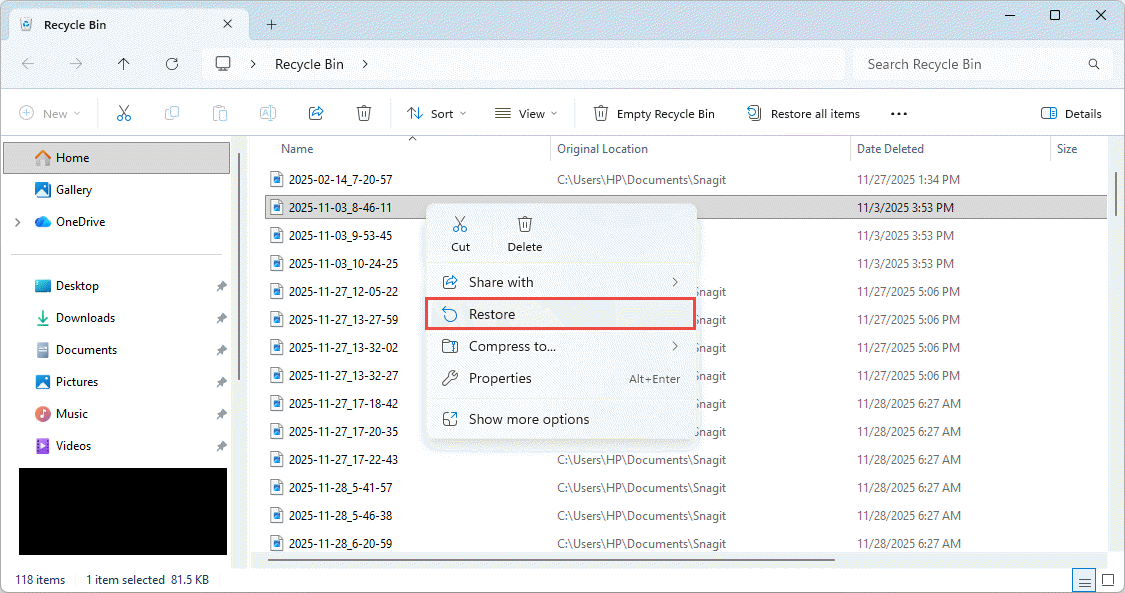
- Екі рет нұқыңыз Қоржын жұмыс үстеліндегі белгішені таңдаңыз немесе оны Бастау мәзірінен іздеңіз.

- Өзіңізді табыңыз PowerPoint файл. Іздеу өрісін пайдаланыңыз немесе сұрыптау бойынша Толық аты-жөніңіз or Жойылған күні оны тезірек табу үшін.
- Файлды тінтуірдің оң жақ түймешігімен басып, таңдаңыз қалпына келтіруФайл бастапқы орнына оралады.


Ескерту: Желілік ортақ диск үшін жергілікті емес, сервер жағындағы оның қоқыс жәшігін тексеріңіз.
Біздің нұсқаулықты қараңыз қоқыс жәшігінен жойылған файлдарды қалай қалпына келтіруге болады Қосымша ақпарат алу үшін.
9.2 macOS қоқысы
macOS жүйесінде жойылған файлдар келесіге өтеді Себет тұрақты түрде алып тастамас бұрын.
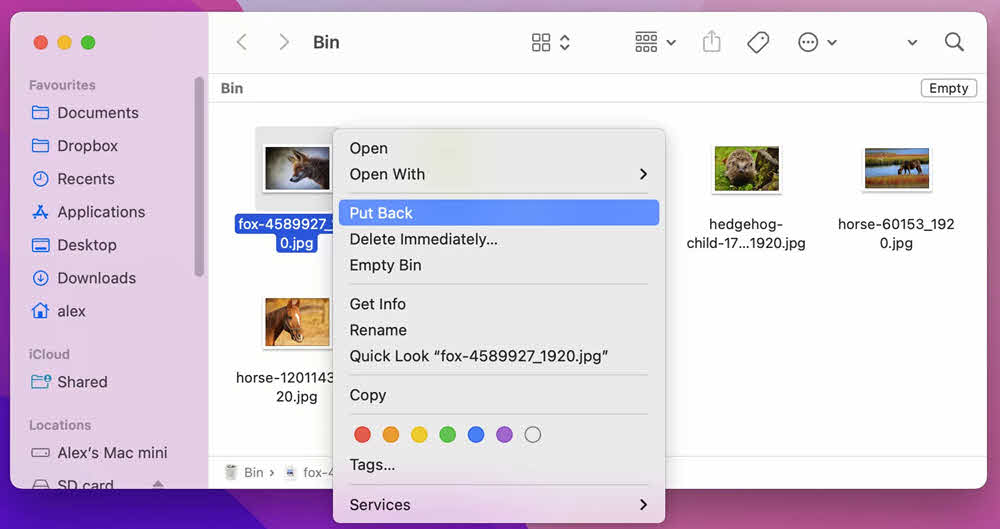
- басыңыз Себет доктағы белгіше.
- Өзіңізді табыңыз PowerPoint файл.
- Файлды тінтуірдің оң жақ түймешігімен басып, таңдаңыз Қайта қою оны бастапқы орнына қайтару үшін.

тексеру Бұл нұсқаулық Mac жүйесіндегі қоқыс жәшігінен файлдарды қалай қалпына келтіру туралы қосымша ақпарат алу үшін.
9.3 Бұлттық диск қоқыс жәшігі
Егер файл бұлттық дискіде сақталған болса, оның бөлек қоқыс жәшігін тексеріңіз:
- OneDrive қоқыс жәшігі
- SharePoint қоқыс жәшігі
- Google Drive қоқысы
- Dropbox жойылған файлдары
- iCloud Drive жақында жойылды
10. 9-әдіс: Windows файлдарын қалпына келтіруді пайдаланыңыз
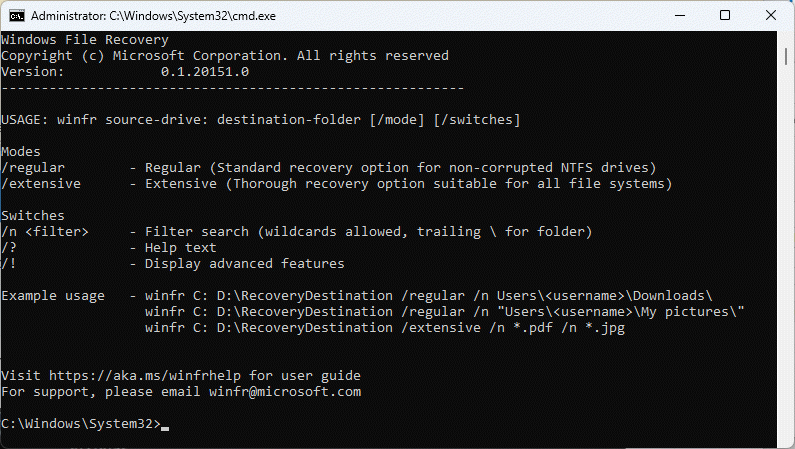
Windows File Recovery - жойылған файлдарды қалпына келтіре алатын Microsoft компаниясының тегін пәрмен жолы құралы.
- Жүктеу және орнату Windows файлдарын қалпына келтіру Microsoft дүкенінен.
- Баспасөз The Windows кілт, түрі Windows файлдарын қалпына келтіру, содан кейін қолданбаны ашыңыз. Таңдаңыз. иә сұралған кезде.
- Қалпына келтіру командасын келесі форматта енгізіңіз: winfr бастапқы дискісі: мақсатты қалта [/ режим] [/ ауысулар].

пайдалану жүйелі жақында жойылған файлдар режимі қосулы NTFS жетектер:winfr C: E:\Recovery /regular /n *.pptx /n *.ppt
пайдалану Кең бұрын жойылған немесе жойылмаған файлдарға арналған режимNTFS жетектер:
winfr C: E:\Recovery /extensive /n *.pptx /n *.ppt
- түрі Y растау және сканерлеуді бастау сұралған кезде.
- Сканерлеу аяқталғаннан кейін, мақсатты қалтаны ашып, қалпына келтірілген файлдарды тексеріңіз.
- Кейбір файлдар бастапқы атауларын жоғалтып алған болуы мүмкін; мазмұнын тексеру үшін әрқайсысын ашыңыз.
11. 10-әдіс: Кәсіби файлдарды қалпына келтіру бағдарламасын пайдаланыңыз
Жоғарыда аталған әдістердің барлығы сәтсіз болған кезде, кәсіби деректерді қалпына келтіру бағдарламалары сияқты DataNumen Data Recovery жойылған ақпаратты қалпына келтіруге көмектесе алады PowerPoint файлдар.
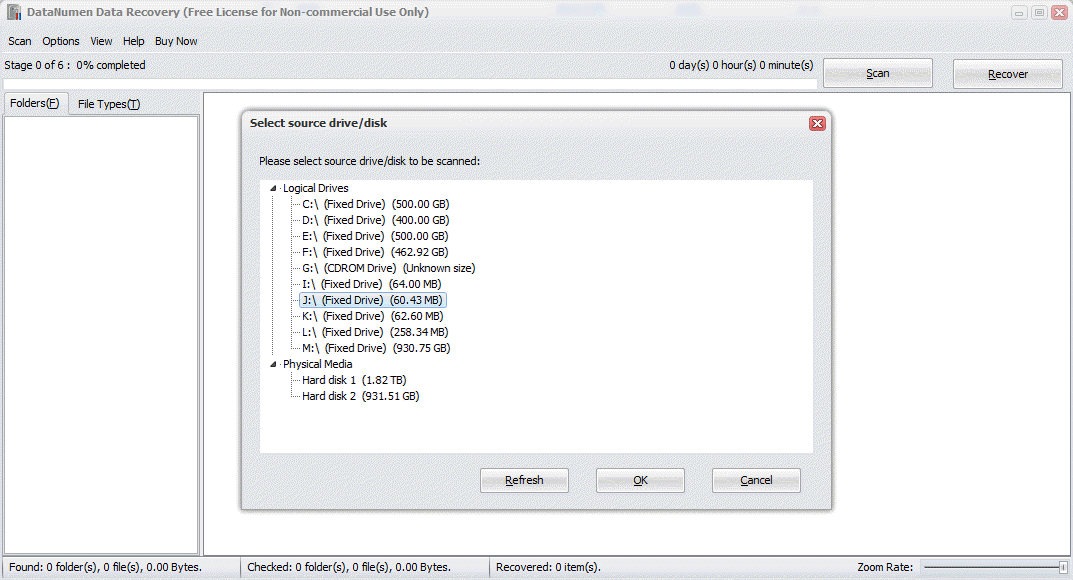
- бастау DataNumen Data Recovery.
- Жойылған файл сақталған бастапқы дискіні таңдап, содан кейін түймесін басыңыз OK сканерлеу

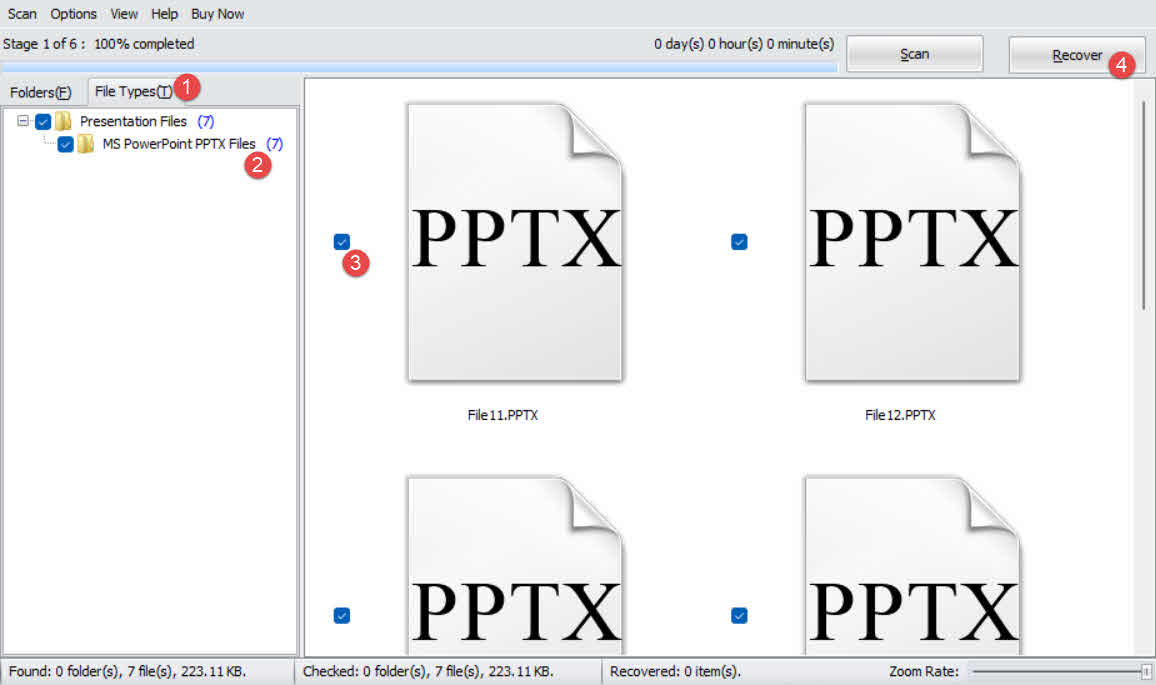
- Сканерлеу нәтижелерінде түймесін басыңыз файл түрі сол жақ панельдегі қойынды.
- таңдау Презентация файлдары нәтижелерді сүзу немесе таңдау үшін MS PowerPoint PPTX файлдары нақтырақ нәтижелер үшін.
- Нәтижелер панелінде көрсетілген кандидат файлдарын қарап шығыңыз.
- Қалпына келтіргіңіз келетін файлдарды тексеріңіз және басыңыз Қалпына келтіру.

- Қалпына келтіру орнын таңдаңыз әр түрлі деректерді қайта жазудан аулақ болу үшін дискіні басып, содан кейін түймесін басыңыз OK.
12. Қалпына келтірілген бүлінген жерді жөндеу PowerPoint Файлдар
Қалпына келтірілген файлдар, әсіресе уақытша файлдардан немесе деректерді қалпына келтіру сканерлеуінен алынған файлдар, бүлінген болуы және ашылмауы мүмкін. PowerPointМұндай жағдайларда, DataNumen PowerPoint Recovery бұл файлдарды қалпына келтіре алады.
- жақын PowerPoint және бастапқы файлды ашқан болуы мүмкін кез келген басқа қолданба.
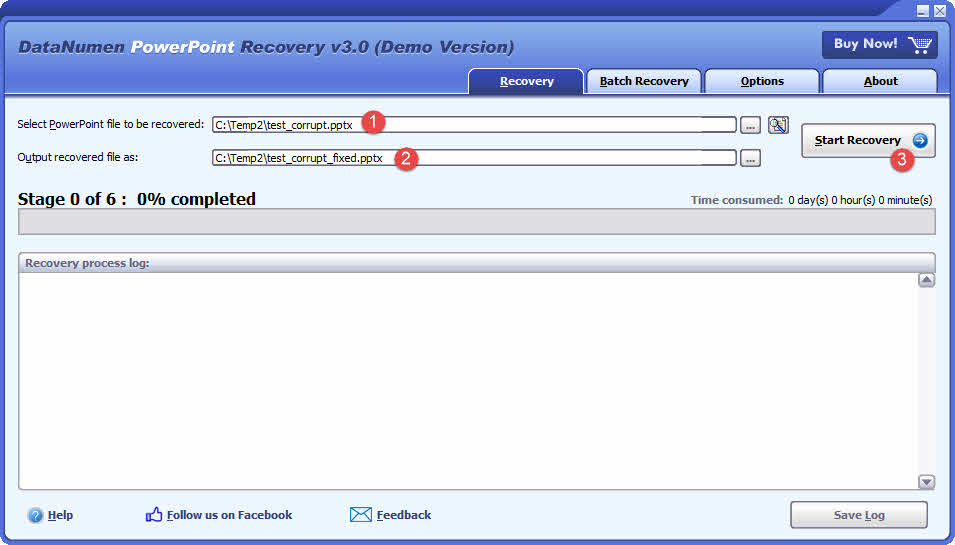
- бастау DataNumen PowerPoint Recovery.
- Бұзылғандарды таңдаңыз PowerPoint файл.
- Шығарылатын тіркелген файл атауын орнатыңыз.
- басыңыз Жөндеуді бастаңыз.
- Процесс аяқталғаннан кейін, қалпына келтірілген деректерді тексеру үшін шығыс файлын ашыңыз.
If you don’t want to install software, you can use the DataNumen Онлайн PowerPoint Жөндеу құралы, which is more convenient for repairing a single PowerPoint файл.
13. Болашақтағы шығынның алдын алу жолдары
Келесі шаралар қателесіп жойған слайдты немесе презентацияны біржола жоғалту қаупін айтарлықтай азайтады:
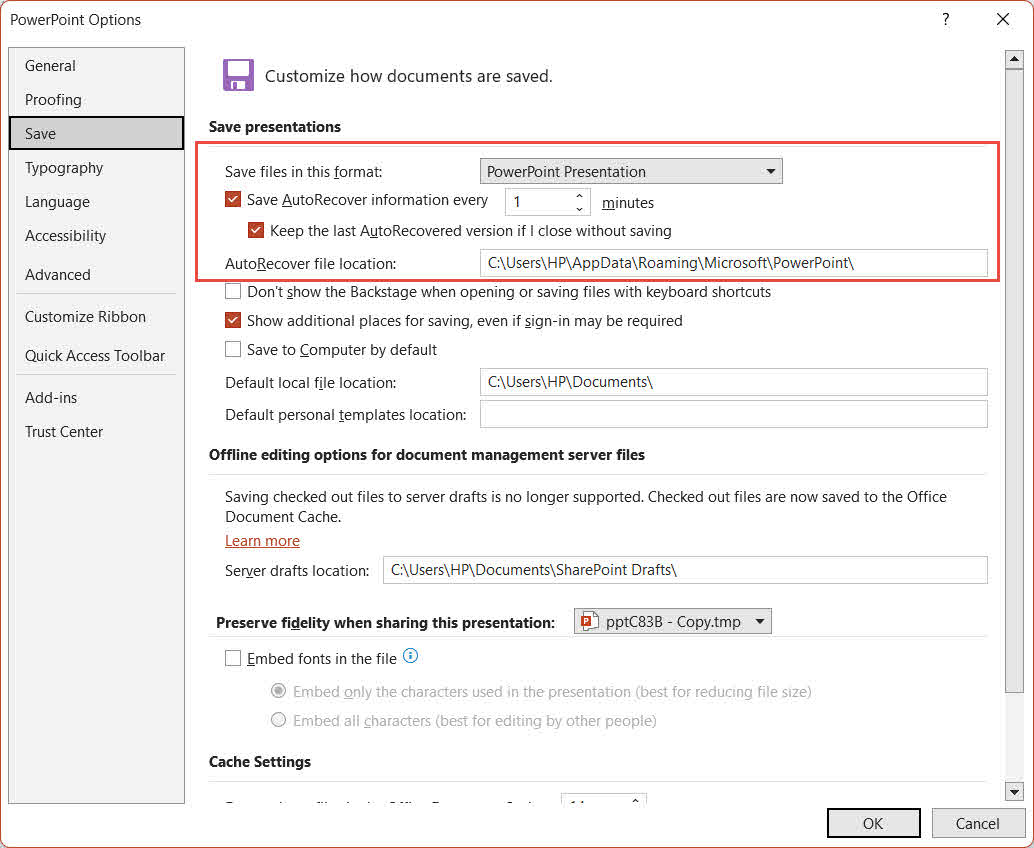
- Қысқа уақыт аралығында автоматты қалпына келтіруді қосыңыз. Бару файл -> Опциялар -> сақтау. Сенімді болу Автоматты түрде қалпына келтіру ақпаратын әр [n] минут сайын сақтау тексеріліп, аралықты 1-2 минутқа дейін қысқартады.

- Тұрақты резервтік көшіру стратегиясын ұстаныңыз. 3-2-1 ережесін қолданыңыз: маңызды файлдардың кем дегенде үш көшірмесін екі түрлі медиада, бір көшірмесін басқа жерде немесе бұлтта сақтаңыз.
- Файл тарихын қосу. Сыртқы дискіні қосып, өтіңіз Басқару панелі -> Файл тарихы жеке файлдардың сақтық көшірмелерін тұрақты аралықпен автоматты түрде жасауды қосу үшін.

- Shift+Delete пернелер тіркесімін пайдаланбаңыз. Әрқашан стандартты пайдаланыңыз Жою файлдарды қоқыс жәшігіне біржолата айналып өтудің орнына жіберуге арналған перне.
- Вирусқа қарсы бағдарламалық жасақтаманы пайдаланыңыз. Зиянды бағдарлама файлдарды жасырын түрде жоя немесе бүлдіре алады. Зиянды бағдарламаға қатысты деректердің жоғалуын болдырмау үшін антивирус анықтамаларын жаңартып отырыңыз.
14. Жиі қойылатын сұрақтар
С: Презентацияны толығымен қалпына келтірудің орнына бір жойылған слайдты қалпына келтіре аламын ба?
A: Егер презентация әлі ашық болса, пайдаланыңыз Ctrl + Z дереу (2.1-бөлім). Егер ол сақталып, жабылған болса, слайдты қалпына келтіріңіз сақтық көшірме немесе көшірме (3.1-бөлім) немесе қалпына келтіру файлдың алдыңғы нұсқасы Файл тарихы, Уақыт машинасы немесе бұлттық нұсқа тарихы арқылы (4.1-бөлім). Автоматты түрде қалпына келтіру суреті (5-бөлім) слайдпен бірге бұрынғы нұсқасын да қамтуы мүмкін.
С: Менің PowerPoint файл біржола жойылды және себет бос — оны әлі де қалпына келтіруге бола ма?
A: Иә, егер дискідегі орын қайта жазылмаған болса. Зақымдалған дискіні пайдалануды дереу тоқтатып, әрекетті орындап көріңіз Windows файлдарын қалпына келтіру (10-бөлім) немесе кәсіби деректерді қалпына келтіру бағдарламалық жасақтамасы (11-бөлім). Дискіні пайдалануды жалғастырған сайын қалпына келтіру сәттілігі төмендейді.
С: Жойылған файл желілік дискіде болды және менің жергілікті қоқыс жәшігімде жоқ. Қайдан іздеуім керек?
A: Желілік ортақ пайдаланудан жойылған файлдар жергілікті дискіге жіберілмейді Windows қоқыс жәшігіЖелілік ортақ пайдаланудың өзіндік қайта өңдеу немесе қоқыс қалтасын тексеріңіз (9.1-бөлім). Егер ол көрінбесе, IT әкімшіңізге хабарласыңыз — желілік серверде әкімшінің кіруін қажет ететін сервер жағындағы қайта өңдеу жәшігі болуы мүмкін.
С: Біржола жойылғанға дейін қанша уақыт бар? PowerPoint файл қалпына келтірілмейтін болып қала ма?
A: Белгіленген терезе жоқ. Қатты дискіде жойылған деректер диск қарқынды пайдаланылмаса, бірнеше күн немесе апта бойы сақталуы мүмкін. TRIM қосылған SSD дискісінде деректер бірнеше минут ішінде жойылуы мүмкін. Дереу әрекет етіңіз және зақымдалған дискіге жаңа деректерді жазудан аулақ болыңыз.
С: Мен презентациямды өзгертулерді сақтау арқылы қайта жаздым. Ескі нұсқасын қайтарып ала аламын ба?
A: Тексеріңіз Автоматты түрде қалпына келтіру суреті (5-бөлім). OneDrive немесе SharePoint файлдары үшін пайдаланыңыз Нұсқалар жұрналы (4.1-бөлім). Егер Windows файл тарихы қосылған болса, файлдың алдыңғы нұсқасын қалпына келтіріңіз (4.1.1-бөлім).
С: Үшінші тарап қалпына келтіру құралдарын пайдалану қауіпсіз бе?
A: Сканерлеу кезінде беделді құралдар тек оқу режимінде жұмыс істейді және бастапқы дискіні өзгертпейді. Қалпына келтірілген файлдарды әрқашан түпнұсқа емес, басқа дискіге сақтаңыз, бұл басқа қалпына келтірілетін деректердің үстінен жазуды болдырмауға көмектеседі.
С: Слайдты кездейсоқ жойғаннан кейін бірден не істеуім керек немесе PowerPoint файл?
A: Зақымдалған дискіні пайдалануды дереу тоқтатыңыз, себебі оған жазылған кез келген жаңа деректер жойылған слайдты немесе файлды қайта жазып, қалпына келтіруді мүмкін емес етуі мүмкін. Егер сіз слайдты жойған болсаңыз, көріңіз Ctrl + Z алдымен (2.1-бөлім). Егер сіз бүкіл файлды жойған болсаңыз, тексеріңіз Қоржын (9-бөлім), содан кейін қалған әдістерді ретімен қарастырыңыз.
С: Менің сауығып кетуім PowerPoint Файл бүлінген және ашылмайды. Менің қандай нұсқаларым бар?
A: пайдаланыңыз PowerPointкіріктірілген Ашық және жөндеу алдымен функция: өтіңіз файл -> ашық -> Browse, файлды таңдап, жанындағы ашылмалы көрсеткіні басыңыз ашықтаңдап алыңыз Ашық және жөндеуЕгер бұл сәтсіз болса, пайдаланыңыз DataNumen PowerPoint Recovery (12-бөлім) файл құрылымын тереңірек қалпына келтіру үшін.
15. қорытынды
Жойылған слайдтарды қалпына келтіру үшін PowerPoint, ең жылдам әдіспен бастаңыз: Ctrl + Z (2-бөлім). Егер презентация бұрыннан сақталған немесе жабылған болса, файлдың сақтық көшірмесін, көшірмесін немесе бұрынғы нұсқасын тексеріңіз (3-бөлім-4), содан кейін Автоматты қалпына келтіру және уақытша файл әдістері арқылы жұмыс істеңіз (5-бөлім-8). Егер бүкіл файл жойылған болса және көшірмесі болмаса, тексеріңіз Қоржын (9-бөлім) алдымен, содан кейін көріңіз Windows файлдарын қалпына келтіру (10-бөлім) немесе кәсіби бағдарламалық жасақтама сияқты DataNumen Data Recovery (бөлім 11). Егер қалпына келтірілген файл бүлінген болса, DataNumen PowerPoint Recovery (бөлім 12) оны жөндей алады. Келесі алдын алу шаралары 13-бөлімде — әсіресе қысқа автоматты қалпына келтіру аралығы және бұлттық немесе сыртқы сақтық көшірме — жойылған деректерді қалпына келтіруді әлдеқайда жеңілдетеді PowerPoint келесі апат болған кезде сырғып кетеді.
Автор туралы
Шоу Шэн Word, Excel және басқа да бағдарламаларда 10 жылдан астам тәжірибесі бар Microsoft Office маманы. PowerPoint Кәсіпорын және білім беру орталарындағы ақаулықтарды жою. Ол мыңдаған пайдаланушыларға жоғалған жұмысты қалпына келтіруге, файлдардың бүліну мәселелерін шешуге және Office жұмыс процестерін оңтайландыруға көмектесті.
Техникалық жазбалары арқылы Шоу күрделі Office ақауларын жоюды барлық деңгейдегі пайдаланушылар үшін түсінікті, іс жүзінде қолдануға болатын қадамдарға айналдыруға міндеттенеді. Ол Microsoft 365 жүйесіндегі соңғы жаңалықтардан хабардар болып отырады және дәлдікті қамтамасыз ету үшін нақты әлемдегі файлдардың бүліну сценарийлеріне қарсы әдістерді үнемі тексеріп отырады.
Осы нұсқаулық бойынша сұрақтарыңыз бар ма немесе Office мәселелері бойынша қосымша көмек қажет пе? Қош келдіңіздер! кері байланыс пен ұсыныстар осы ақауларды жою ресурстарын жақсарту үшін.