
жөндеу PDF толық 2025 нұсқаулығы бар файл. Тегін қалпына келтіру кеңестері, озық әдістер және кәсіби құралдар. Түзету PDF файлдар қазір!
1. кіріспе
1.1 Сыбайлас жемқорлық дегеніміз не PDF Файл?
A PDF файлдың кейбір немесе барлық бөліктері күтпеген жерден жоғалып кетсе немесе өзгертілсе, файл бүлінген болып, оны ішінара немесе толығымен оқу мүмкін емес етеді. PDF бүлінсе, оны ашуға әрекет жасағанда қате туралы хабарларға тап болуыңыз, мазмұнның орнына бос беттерді көруіңіз немесе мәтін мен кескіндердің болмауына тап болуыңыз мүмкін.
1.2 Жалпы себептері PDF Сыбайлас жемқорлықты жіберіңіз
Не себеп болатынын түсіну PDF Бұзылу болашақтағы мәселелердің алдын алуға және дұрыс жөндеу әдісін таңдауға көмектеседі. Міне, ең көп таралған себептер:
- Аяқталмаған немесе үзілген жүктеулер: Файлды жүктеу кезінде желі үзілістері ішінара немесе зақымдануға әкелуі мүмкін PDF дұрыс ашылмайтын файлдар.
- Сақтау құрылғысының мәселелері: Істен шыққан қатты дискілер, нашар секторлары бар USB дискілері немесе физикалық зақымдалуы бар сақтау құралдары бүлінуі мүмкін PDF оларда сақталған файлдар.
- Жүйенің күтпеген өшірулері: Электр қуатының үзілуі немесе жүйенің бұзылуы a PDF ашық немесе сақталу жазу процесін үзуі және файл құрылымын зақымдауы мүмкін.
- Вирустық және зиянды бағдарлама шабуылдары: Зиянды бағдарламалық құрал жұқтыруы және өзгертуі мүмкін PDF файлдар, олардың мазмұнын бүлдіреді және оларды оқылмайтын етеді.
- Файлдарды тасымалдау қателері: Файлдарды желілер, электрондық пошта немесе құрылғылар арасында тасымалдау кезіндегі үзілістер PDF файлдарының толық емес немесе бүлінген болуына әкелуі мүмкін.
- Үйлесімсіз бағдарламалық құрал: Ескірген немесе үйлесімсіз қолданбалары бар PDF файлдарын ашу немесе өңдеу файл құрылымын дұрыс емес өзгертіп, бүлінуге әкелуі мүмкін.
- Дұрыс емес PDF Жасау немесе түрлендіру: Файлдарды жасау немесе түрлендіру үшін сенімсіз құралдарды пайдалану PDF пішімдеу басынан бастап құжаттардың бүлінуіне әкелуі мүмкін.
1.3 Сыбайлас жемқорлықтың жалпы белгілері PDF файл
Симптомдарын тану PDF сыбайлас жемқорлық мәселені тез анықтауға және тиісті шараларды қабылдауға көмектеседі. Міне, типтік белгілер:
1.3.1 Қате туралы хабарлар
Бүлінген PDF файлын ашуға тырысқанда, файлдың зақымдалғанын көрсететін әртүрлі қате туралы хабарламаларға тап болуыңыз мүмкін:
- «Файл зақымдалған және оны жөндеу мүмкін емес.»
- «Файл зақымдалған және оны ашу мүмкін емес».
- «Осы құжатты ашу кезінде қате орын алды.»
- «PDF файлын ашу мүмкін емес»
- «Кіруге тыйым салынды» немесе «Файл табылмады» қателері
- «Каталог сөздігі файлда жоқ»
1.3.2 Дисплей мәселелері
Тіпті бүлінген болса да PDF ашылғанда, негізгі зақымдануды көрсететін көрнекі ақауларды байқай аласыз:
- Мазмұн пайда болуы керек бос беттер
- Құжатта мәтін немесе кескіндер жоқ
- Мәтінді қабаттастыру немесе тураланбаған элементтер сияқты пішімдеу қателері
- Бұзылған немесе шифрланған мазмұн
- Қалыпты мәтінді ауыстыратын оқылмайтын таңбалар немесе белгілер
1.3.3 Функционалдық мәселелер
Бүлінген PDF файлдары қарапайым дисплей мәселелерінен басқа функционалдық мәселелерді көрсетуі мүмкін:
- The PDF Adobe Acrobat және балама оқырмандарды қоса, ешбір қолданбада ашылмайды
- Құжатта деректер болуы керек болса да, файл өлшемі 0 КБ ретінде көрсетіледі
- Бейнелер немесе аудио файлдар сияқты ендірілген медиа ойнатылмайды
- Құжатта бұрын болған жоқ беттер
2. Қайта жүктеп алыңыз немесе қайта жіберіңіз PDF файл
Күрделі жөндеу әдістерін қолданбас бұрын, ең қарапайым шешімді қолданып көріңіз. Егер сіз алған болсаңыз PDF жүктеп алу немесе электрондық пошта арқылы жіберу кезінде бүліну орын алған болуы мүмкін. Жіберушіге хабарласыңыз және файлдың жаңа көшірмесін сұраңыз немесе тұрақты интернет қосылымын пайдаланып оны бастапқы көзден қайта жүктеп алыңыз. Бұл тәсіл көбінесе толық емес жүктеулер немесе жіберу қателерінен туындаған мәселелерді жөндеу құралдарын қажет етпестен шешеді.
3. Жөндеудің жылдам әдістері PDF Файлдар
Бұл қарапайым әдістер көптеген қарапайым әдістерді түзете алады PDF арнайы құралдарсыз сыбайлас жемқорлық мәселелері. Әр шешімді ретімен қолданып көріңіз, себебі қарапайым түзетулер көбінесе кішігірім сыбайлас жемқорлық мәселелеріне көмектеседі.
3.1 Adobe Acrobat Reader бағдарламасын жаңарту
ескірген PDF бағдарламалық құрал файлдың бүлінуі ретінде көрінетін үйлесімділік мәселелерін тудыруы мүмкін. Adobe Acrobat Reader бағдарламасын ағымдағы күйде сақтау файлды оңтайлы өңдеуді қамтамасыз етеді және белгілі қателерді түзетеді:
- Компьютерде Adobe Acrobat Reader бағдарламасын іске қосыңыз.
- басыңыз көмек мәзір жолағында.
- таңдау Жаңартуларды тексеру ашылмалы мәзірден.

- Жаңартулар қол жетімді болса, түймесін басыңыз Жүктеу және орнату және процестің аяқталуын күтіңіз.

- Қолданбаны қайта іске қосып, оны ашып көріңіз PDF Қайтадан.
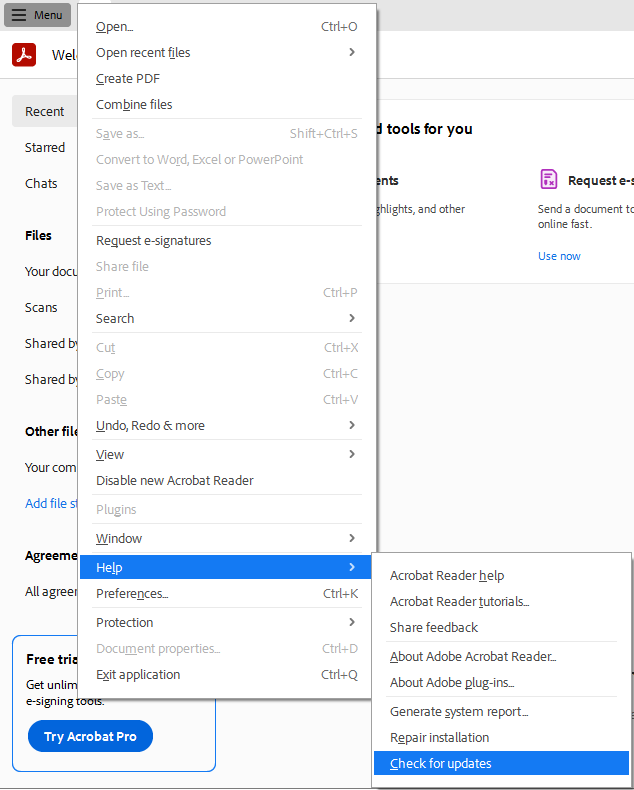
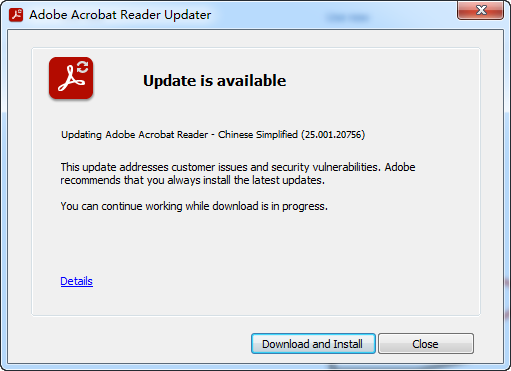
Тұрақты жаңартулар жақсартуларға қол жеткізуге мүмкіндік береді PDF ашу мәселелерін шешуі мүмкін қозғалтқыштарды көрсету және қателерді түзету.
3.2 Adobe Acrobat орнатуын жөндеу
Кейде Adobe Acrobat орнатуының өзі бұзылып, PDF файлдарын дұрыс ашу мүмкіндігіне әсер етеді. Орнатуды қалпына келтіру жоғалған немесе зақымдалған бағдарлама файлдарын қалпына келтіре алады.
Windows жүйесінде Adobe Acrobat Reader бағдарламасын жөндеу үшін:
- Adobe Acrobat Reader бағдарламасын ашыңыз.
- Бару көмек -> Жөндеу орнату.

- Жөндеу процесінің аяқталуын күтіңіз.
- Сұралған жағдайда компьютеріңізді қайта іске қосыңыз.
- ашып көріңіз PDF қайтадан файл.
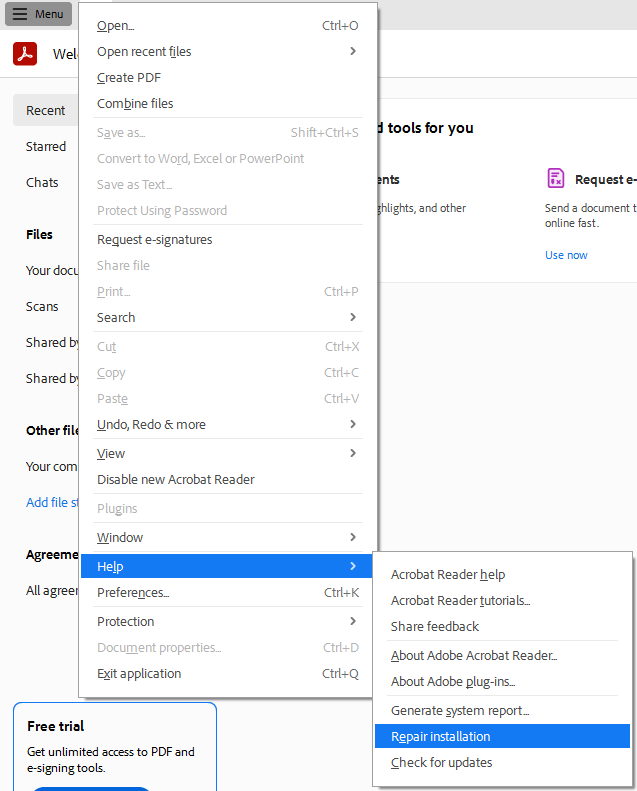
Жөндеу опциясы мәселені шешпесе, Adobe Acrobat Reader бағдарламасын толығымен жойып, Adobe ресми веб-сайтынан соңғы нұсқасын жүктеп алып, орнатуды қарастырыңыз. Бұл таза орнату көбінесе бағдарламалық құралға қатысты тұрақты мәселелерді шешеді.
3.3 Баламаны қолданып көріңіз PDF оқырмандар
әр түрлі PDF оқырмандар әртүрлі көрсету қозғалтқыштары мен қателерді өңдеу механизмдерін пайдаланады. Егер сіз бүлінген болсаңыз PDF балама оқырманда сәтті ашылады, оны жаңасына басып шығаруға болады PDF файл. Бұл процесс сыбайлас жемқорлық қателері жоқ жаңа көшірмені жасайды, себебі оқырман басып шығару кезінде құжатты қайта құрастырады.
3.3.1 Кірістірілген шолғыш PDF Viewer
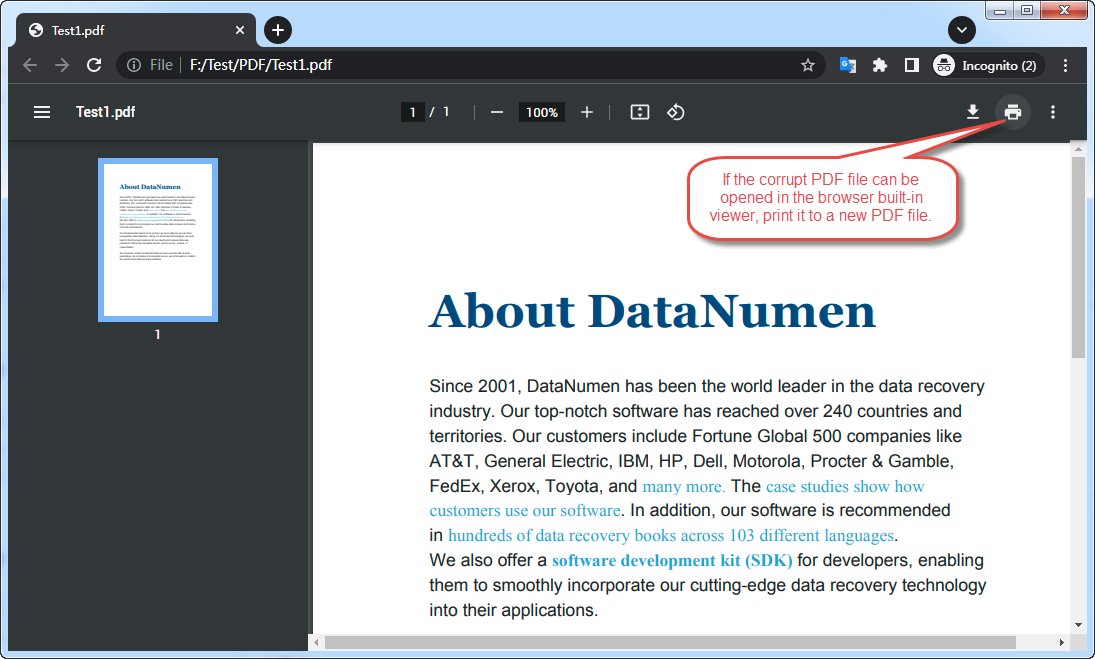
Chrome, Firefox, Edge және Safari сияқты көптеген заманауи браузерлерде көру үшін кіріктірілген функциялар бар. PDF файлдар. Сіз бұл мүмкіндікті бүлінгеніңізді жөндеу үшін пайдалана аласыз PDF файл:
- Бұзылғаныңызды сүйреңіз PDF шолғыш терезесіне немесе толық жолын қойыңыз PDF файлды мекенжай жолағына қойып, түймесін басыңыз кіру.
- егер PDF дұрыс ашуға және көрсетуге болады, браузердің басып шығару функциясын пайдаланыңыз және принтерді таңдаңыз PDF ретінде сақтау бекітілген жаңасын жасау PDF файл.
- Көп жағдайда бекітілген PDF қатесіз болады.
3.3.2 Онлайн PDF Viewer
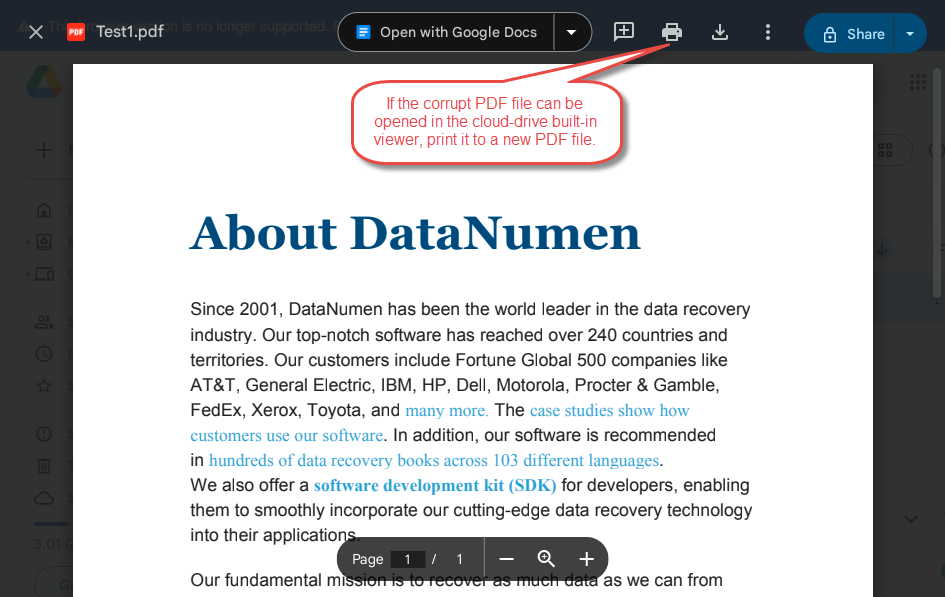
Google Drive және OneDrive сонымен қатар кірістірілген мүмкіндіктерді ұсынады PDF көру мүмкіндіктерін береді, сондықтан бүлінгендерді түзетудің ұқсас әдісін пайдалануға болады PDF файлдар:
- Бүлінгеніңізді жүктеп салыңыз PDF файлды кез келген қызметке жіберіңіз
- Файлды веб-негізделген қарау құралында ашу үшін оны екі рет басыңыз.
- Құжат дұрыс көрсетілсе, оны жаңасына басып шығаруға болады PDF қатесіз файл.
3.3.3 Foxit Reader
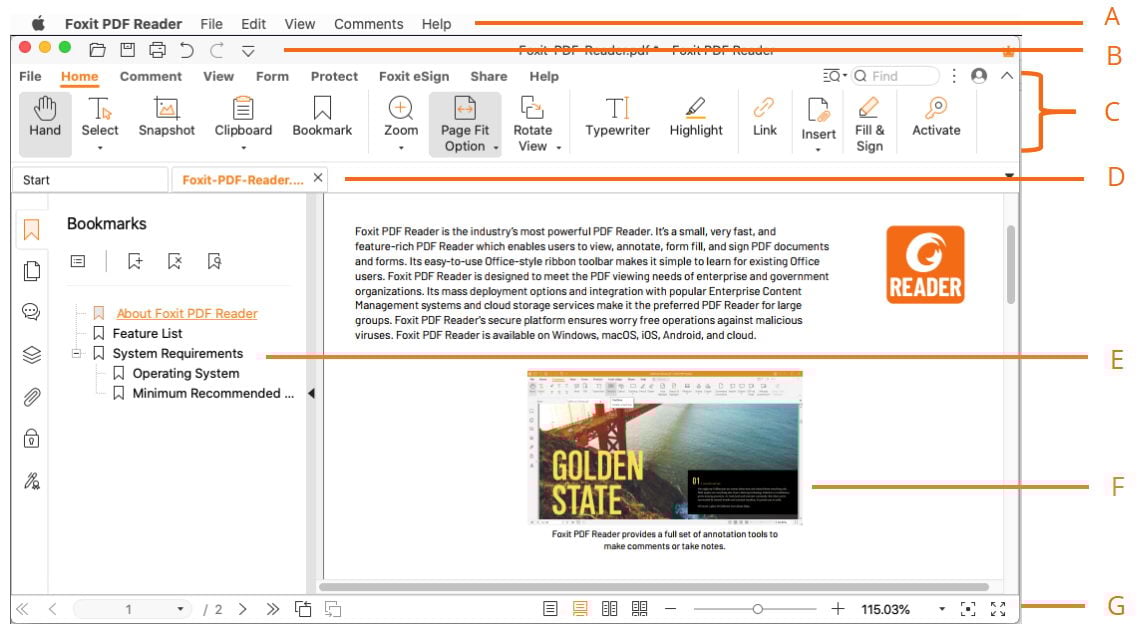
Foxit Reader - танымал тегін PDF Көрермен өзінің жылдам өнімділігімен және әртүрлі нұсқалармен үйлесімділігімен танымал PDF пішімдері. Foxit Reader бағдарламасын жүктеп алып, орнатыңыз, содан кейін бүлінген файлды ашуға тырысыңыз. Бағдарламалық құралдың әртүрлі талдау әдістері басқа оқырмандар оқи алмайтын файлдарды сәтті оқи алады.
3.3.4 Суматра PDF
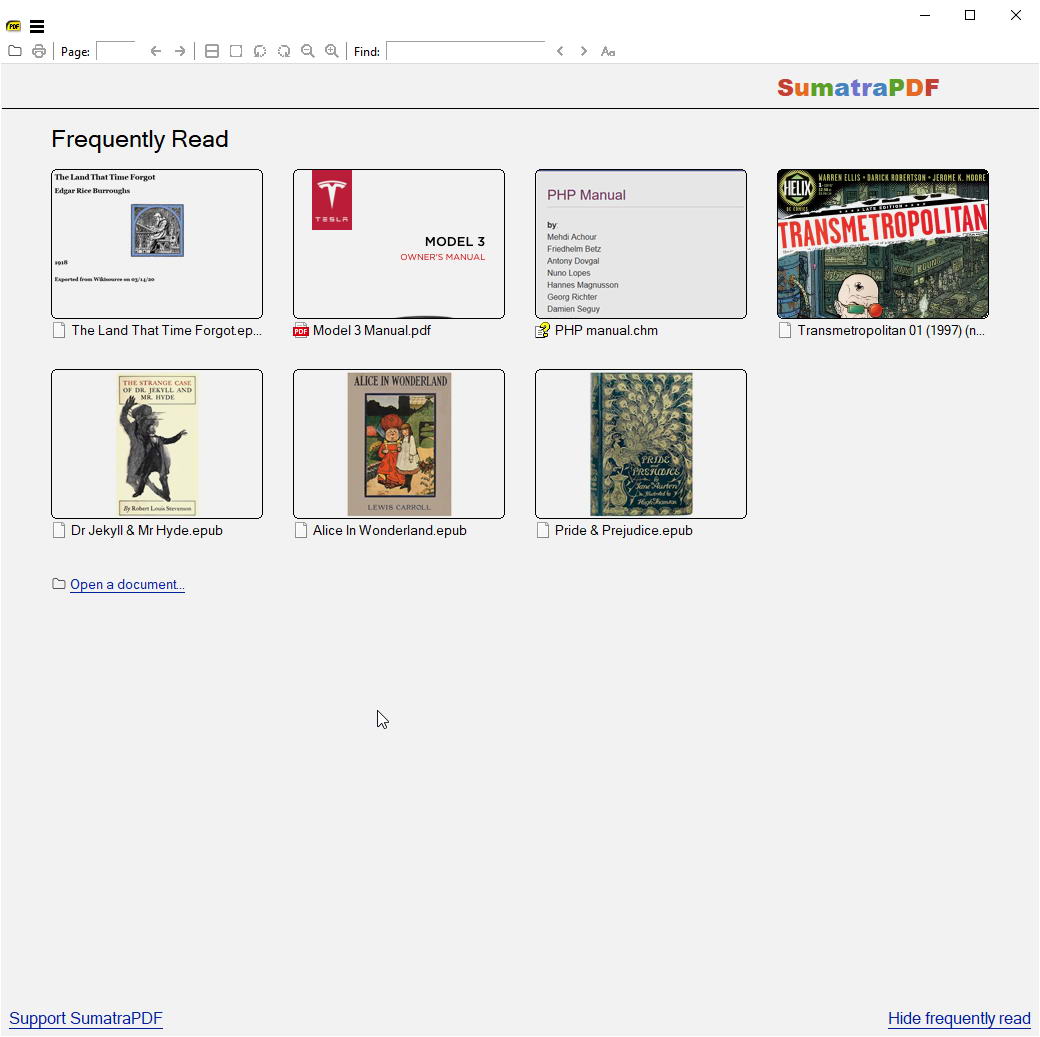
Суматра PDF жеңіл, ашық көзі болып табылады PDF үлкен қолданбаларға қарағанда бүлінген файлдарды жиі өңдей алатын оқырман. Оның минималистік тәсілі негізгіге бағытталған PDF функционалдылық, бұл кейде мүмкіндіктерге бай оқырмандарға әсер ететін сыбайлас жемқорлық мәселелерін айналып өтуге мүмкіндік береді.
3.3.5 Нитро PDF оқырман
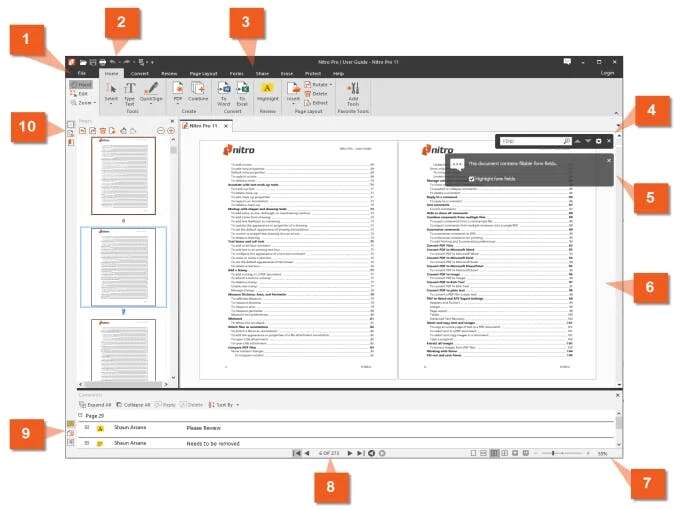
нитро PDF Reader сенімді ұсынады PDF қателерді қалпына келтірудің кеңейтілген мүмкіндіктері бар көру мүмкіндіктері. Кірістірілген жөндеу механизмдері құжатты сәтті өңдей алатынын көру үшін зақымдалған файлды Nitro бағдарламасында ашып көріңіз.
3.3.6 басқалары PDF Көрермендер
қосымша PDF PDF-XChange Viewer, PDF24 Reader және әртүрлі мобильді құрылғыларды пайдаланып көруге тұрарлық оқу құралдарының қатарына мыналар жатады PDF қолданбалар. Әрбір қолданба іске асырады PDF спецификациялар сәл басқаша, сондықтан басқалары сәтсіздікке ұшыраған жерде сәтті болуы мүмкін.
3.4 Алдыңғы файл нұсқасын қалпына келтіру
Сенің болса PDF зақымдалғанға дейін дұрыс жұмыс істесе, сақтық көшірмеден бұрынғы нұсқаны қалпына келтіруге болады. Windows және Mac амалдық жүйелері файлдардың нұсқалар тарихын сақтайды және бұлтты сақтау қызметтері ұқсас мүмкіндіктерді ұсынады.
3.4.1 Windows файлдарын қалпына келтіру
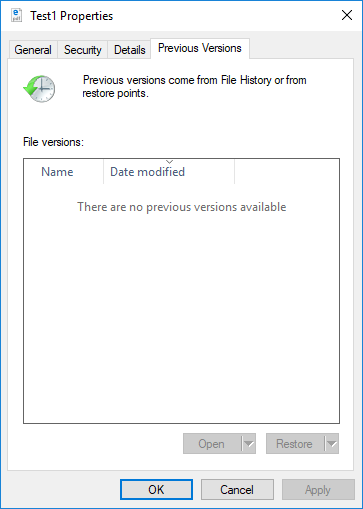
Жүйені қорғау қосылған кезде Windows автоматты түрде қалпына келтіру нүктелерін және файл нұсқаларын жасайды. Алдыңғы нұсқаны қалпына келтіру үшін:
- Зақымдалған PDF файлы бар қалтаға өтіңіз.
- Файлды тінтуірдің оң жақ түймешігімен басып, таңдаңыз Сипаттар.
- басыңыз Алдыңғы нұсқалар қойындысы.

- Қол жетімді файл нұсқаларының тізімін олардың күндерімен бірге қарап шығыңыз.
- Сыбайлас жемқорлық орын алғанға дейінгі бұрынғы нұсқаны таңдаңыз.
- басыңыз қалпына келтіру ағымдағы файлды ауыстыру үшін немесе көшірме ескі нұсқаны бөлек сақтау үшін.
3.4.2 Mac файлдарын қалпына келтіру
Mac пайдаланушылары алдыңғы файл нұсқаларын қалпына келтіру үшін Time Machine құралын пайдалана алады. Қалпына келтіру үшін а PDF Time Machine көмегімен:
- Зақымдалған қалтаны ашыңыз PDF Finder қолданбасында.
- Мәзір жолағындағы Time Machine белгішесін басып, таңдаңыз Уақыт машинасын енгізіңіз.
- Сыбайлас жемқорлыққа дейінгі күнді шарлау үшін оң жақтағы уақыт шкаласын пайдаланыңыз.
- Қалпына келтіргіңіз келетін файлды таңдаңыз.
- басыңыз қалпына келтіру алдыңғы нұсқаны қалпына келтіру үшін.
3.4.3 Бұлтты сақтау нұсқасының тарихы
Бұлттық қызметтер бүлінбеген көшірмелерді қалпына келтіру үшін қол жеткізуге болатын файл нұсқасының тарихын сақтайды:
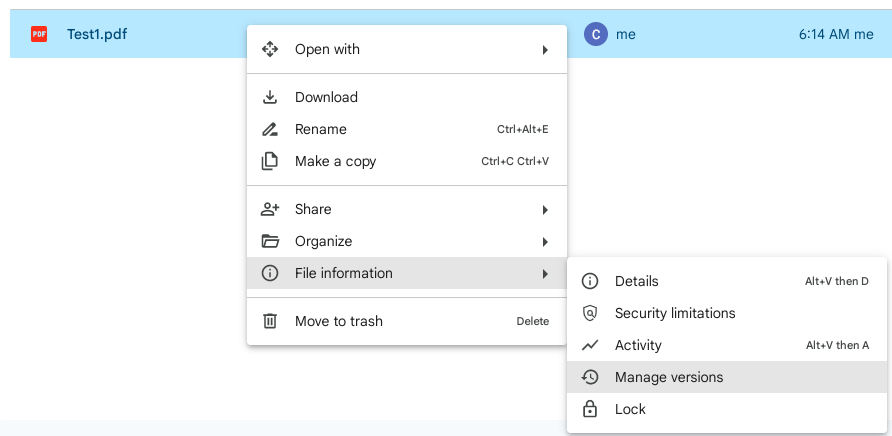
- GoogleDrive: Файлды тінтуірдің оң жақ түймешігімен басыңыз, таңдаңыз Нұсқаларды басқару, содан кейін бұрынғы нұсқаны жүктеп алыңыз.

- OneDrive: Файлды таңдаңыз, басыңыз Нұсқа тарихы құралдар тақтасында, содан кейін алдыңғы нұсқаны қалпына келтіріңіз немесе жүктеп алыңыз.
- Dropbox: Файлды тінтуірдің оң жақ түймешігімен басыңыз, таңдаңыз Нұсқа тарихы, және бұрынғы нұсқаны қалпына келтіріңіз немесе жүктеп алыңыз.
4. Бүлінген PDF файлдарын түрлендіру және алу
Тікелей жөндеу әдістері сәтсіз болғанда, түрлендіру PDF басқа пішімге немесе оның қалпына келтірілетін мазмұнын шығарып алу деректеріңізді сақтау үшін балама шешімді қамтамасыз етеді.
4.1 Түрлендіру PDF Word форматына
Мысал ретінде Adobe Acrobat Pro алыңыз:
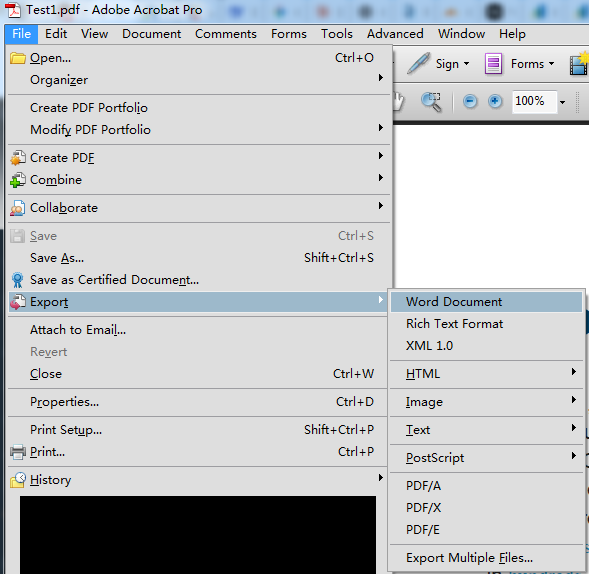
- Ашыңыз PDF Adobe Acrobat Pro бағдарламасында (Reader емес).
- Бару файл -> экспорт -> Word құжаты:

- Сақтау орнын таңдап, экспорттың аяқталуын күтіңіз.
- Word құжатын ашыңыз, мазмұнды қарап шығыңыз және кез келген қажетті пішімдеу түзетулерін жасаңыз.
- Файлды жаңа ретінде сақтаңыз PDF пайдалана отырып, файл -> Басқаша сақтау -> PDF.
- жаңа PDF қатесіз болады.
SmallPDF, PDF2Doc және Adobe онлайн қызметтері сияқты онлайн түрлендіру құралдары тегін ұсынады PDF Word түрлендіруге. Файлды жүктеп салыңыз, түрлендіріңіз, содан кейін қалпына келтірілген мазмұн үшін Word құжатын жүктеп алып, қарап шығыңыз.
4.2 Басқа пішімдерге түрлендіру
Басқа мақсатты форматтарға түрлендіру зақымдалған PDF файлдарынан әртүрлі мазмұн түрлерін сәтті шығарып алуы мүмкін:
| Мақсатты формат | сипаттамасы | Айырбастау құралдары |
|---|---|---|
| Rich Text Format (RTF) | Word форматына қарағанда жақсы үйлесімділікті сақтай отырып, қаріптерді, өлшемдерді және негізгі стильді қоса алғанда, мәтін пішімдеуін сақтайды. Көптеген мәтіндік процессорларда ашылады және бүлінген PDF файлдарынан пішімделген мәтінді қалпына келтіруге көмектеседі. | Adobe Acrobat Pro, Zamzar, Smallpdf |
| XML | Құрылымдық деректер мен мазмұнды машина оқи алатын форматта шығарады. Пішіндер немесе дерекқорлар сияқты құрылымдық деректері бар PDF файлдары үшін жақсы жұмыс істейді, бұл визуалды пішімдеу жоғалған кезде де ақпаратты қалпына келтіруге мүмкіндік береді. | Adobe Acrobat Pro, PDFTron, онлайн XML түрлендіргіштері |
| HTML | Веб-шолғыштарда мазмұнды қолжетімді ету кезінде гиперсілтемелерді, пішімдеуді және құжат құрылымын сақтайды. Зақымдалған файлдардан мәтін мен орналасу ақпаратын қалпына келтіруге көмектеседі. | Adobe Acrobat Pro, PDF2Go, Smallpdf, Zamzar, pdftohtml |
| Кескін (JPEG, PNG, TIFF) | Мәтін түрінде оқылмауы мүмкін мазмұнның көрнекі көрінісін түсіреді. Қашан жұмыс істейді PDF дұрыс көрсетеді, бірақ кем дегенде визуалды жазбаны сақтай отырып, мәтінді таңдау мүмкін емес. | Adobe Acrobat Pro, PDF2Image, ILovePDF, IrfanView, ImageMagick |
| Қарапайым мәтіндік файл (TXT) | Шикі мәтін мазмұнын ешқандай пішімдеусіз шығарып алады. Барлық пішімдеу мен орналасуды жоғалтқанымен, ол нақты мәтіндік ақпаратты сақтайды, бұл қатты зақымдалған PDF файлдарынан жазбаша мазмұнды қалпына келтіру үшін құнды. | Adobe Acrobat Pro, pdftotext, Notepad, онлайн түрлендіргіштер |
| PostScript (PS) | PostScript PDF-тің алдыңғы форматы болғандықтан, бүлінген PDF файлдарының мазмұнын қалпына келтіруге көмектеседі. Нәтижесінде пайда болған PS файлын жаңа форматқа қайта түрлендіруге болады PDF қажет болса. | Ghostscript, Adobe Acrobat Pro, pdftops |
| Excel (XLS/XLSX) | Электрондық кестелерді, кестелерді немесе қаржылық деректерді қамтитын бүлінген PDF файлдарынан кестелік деректерді экспорттайды. Бастапқы деректер алынған кезде ұяшық құрылымы мен формулаларды сақтайды PDF кесте макеттерін қамтиды. | Adobe Acrobat Pro, Able2Extract, Tabula, Smallpdf, Zamzar |
| PowerPoint (PPTX) | Мүмкіндігінше орналасуын сақтай отырып, слайдтарды қалпына келтіреді. Презентациялардан бастапқыда жасалған PDF файлдары үшін ең жақсы жұмыс істейді, бұл визуалды орналасуларды және слайд негізіндегі мазмұнды ұйымдастыруды қалпына келтіруге көмектеседі. | Smallpdf, Zamzar, iLovePDF, Adobe Acrobat Pro |
4.3 Қалпына келтірілетін мазмұнды шығару
Түрлендіру сәтсіз аяқталған кезде, мамандандырылған экстракция құралдары зақымдалған PDF файлдарынан жеке элементтерді қалпына келтіре алады:
- Толық дискіні сканерлеу құралдары: Деректерді қалпына келтіруге арналған бағдарламалық құрал дискіні сканерлей алады PDF фрагменттерді және жартылай зақымдалған файлдарды қалпына келтіру.
- Құжаттың бөлігін шығарып алу: Пайдаланыңыз PDF сияқты экстракция құралдары Акробат PDF Экстракция құралы
 , зақымдалған файлдан әсер етпеген құжаттың бір бөлігін шығарып алу үшін.
 - Енгізілген медианы шығару: пайдалану PDF PDF24 және PDFCandy онлайн құралдары сияқты шығару құралдары зақымдалған файлдардан кескіндерді, қаріптерді және басқа ендірілген ресурстарды, тіпті құжат толық ашылмаған кезде де, алып тастауға мүмкіндік береді.

5. Жетілдірілген жөндеу әдістері
Қарапайым түзетулерге қарсы тұратын күрделі сыбайлас жемқорлық мәселелері үшін жетілдірілген пәрмен жолы құралдары тікелей басқару арқылы қуатты жөндеу мүмкіндіктерін ұсынады. PDF құрылым.
5.1 Ghostscript бағдарламасын пайдаланып қалпына келтіру PDF файл
Ghostscript - қуатты ашық бастапқы код PDF зақымдалған PDF файлдарын олардың ішкі құрылымын қайта жазу арқылы қалпына келтіре алатын процессор. Ол зақымдалған файлды оқу және дұрыс пішімдеумен жаңа көшірме жасау арқылы жұмыс істейді.
5.1.1 Ghostscript бағдарламасын орнату
Орнату қадамдары амалдық жүйеге байланысты өзгереді:
Windows орнату:
- Visit Ghostscript ресми веб-сайты және Windows орнатушысын жүктеп алыңыз.
- Жүктелген орындалатын файлды іске қосыңыз.
- Әдепкі параметрлерді қабылдай отырып, орнату шеберін орындаңыз.
- Әдетте орнату каталогына назар аударыңыз C:\Program Files\gs\gs##.##.##, мұндағы ##.##.## — нұсқа нөмірі.
Linux орнату:
- Терминал терезесін ашыңыз.
- Пәрменді іске қосыңыз: sudo apt-get орнату ghostscript (Debian/Ubuntu) немесе sudo yum ghostscript орнату (RedHat/CentOS).
- Пакетті орнатудың аяқталуын күтіңіз.
Mac орнату:
- Егер әлі жоқ болса, Homebrew орнатыңыз.
- Терминалды ашып, іске қосыңыз: қайнату ghostscript орнату.
- Орнату процесі аяқталғанша күтіңіз.
5.1.2 Командалық жолды жөндеу процесі
Ghostscript орнатқаннан кейін, PDF файлын қалпына келтіру үшін келесі командаларды пайдаланыңыз:
Windows пәрмені:
"C:\Program Files\gs\gs10.06.0\bin\gswin64c.exe" -o repaired.pdf -sDEVICE=pdfwrite -dPDFSETTINGS=/prepress corrupted.pdf
Linux және Mac пәрмені:
gs -o repaired.pdf -sDEVICE=pdfwrite -dPDFSETTINGS=/prepress corrupted.pdf
Параметрлер:
-
- “C:\Program Files\gs\gs10.06.0\bin\gswin64c.exe”GhostScript пәрмен жолы құралының толық жолы. Егер сіз 32 биттік нұсқасын орнатқан болсаңыз, оны ауыстыруыңыз керек gswin64c.exe бірге gswin32c.exe. Ескертпе: Орындалатын файл атауы a әрпімен аяқталады 'c' пәрмен жолы құралы екенін көрсететін таңба, оны графикалық интерфейсі жоқ құралдан ажырату үшін 'c' жұрнақ.
- -o жөнделді.pdf: Жөнделген құжат үшін шығыс файл атауын көрсетеді.
- -sDEVICE=pdfwrite: Ghostscript-ке шығыс жазуды айтады PDF пішім.
- -dPDFSETTINGS=/басып шығару алдындағы: Құжатты сақтау үшін жоғары сапалы параметрлерді пайдаланады.
- бүлінген.pdf: Жөндеуді қажет ететін кіріс файлыңыз.
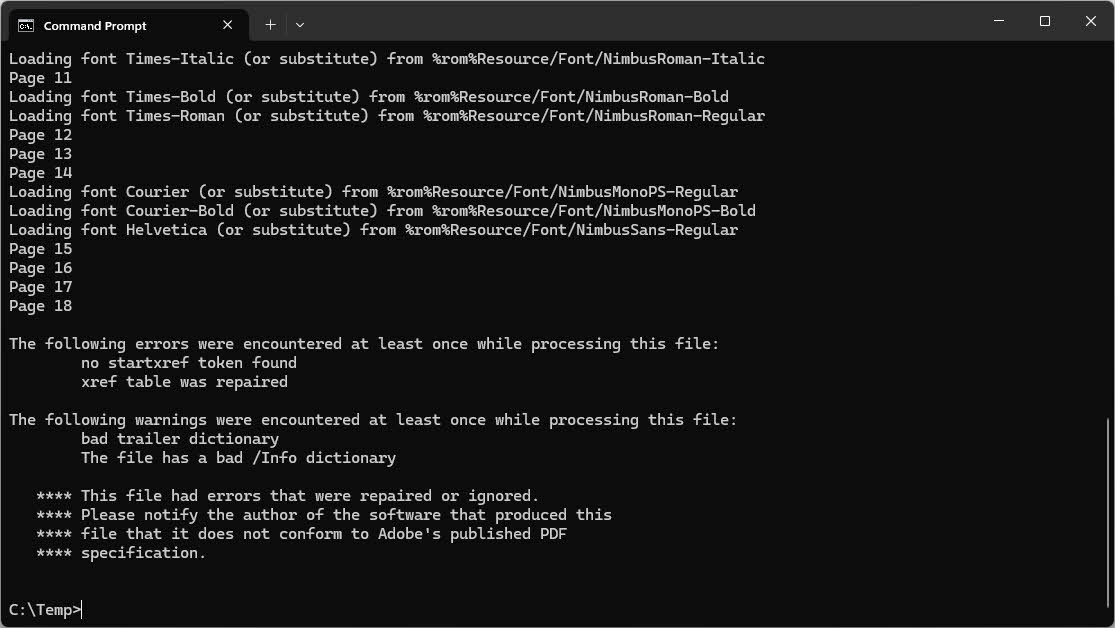
Егер GhostScript сіздің зақымдалғаныңызды жөндей алса PDF файлды таңдасаңыз, «Бұл файлда жөнделген немесе еленбеген қателер болды» хабарын көресіз. және ағымдағы каталогтағы тіркелген файлды қараңыз:
Егер сіз «Каталог сөздігі табылмады» сияқты қателерге тап болсаңыз, бұл бұзылу Ghostscript үшін тым ауыр болуы мүмкін. Мұндай жағдайларда кәсіби жөндеу құралдарын немесе қолмен алу әдістерін қолданып көріңіз.
5.2 Қалпына келтіру үшін PDFtk (PDF Toolkit) пайдалану PDF файл
PDFtk - бұл келесіге арналған командалық жол құралы PDF кейде бүлінген файлдарды құрылымын қайта құру арқылы жөндеуге болатын манипуляция.
5.2.1 PDFtk орнату
PDFtk тегін және кәсіби нұсқаларында қолжетімді. Тегін нұсқасында келесідей жөндеу мүмкіндігі бар:
- PDFtk ресми веб-сайтына кіріп, операциялық жүйеңізге арналған орнатушыны жүктеп алыңыз.
- Орнатушыны іске қосыңыз және орнату шеберін орындаңыз.
- Windows жүйесінде орнатушы пәрмен жолына оңай қол жеткізу үшін PDFtk файлын жүйеңіздің PATH файлына қосады.
- Пәрмен жолын ашып, теру арқылы орнатуды растаңыз pdftk –нұсқасы.
5.2.2 Негізгі жөндеу командалары
Әрекет ету PDF PDFtk көмегімен жөндеу үшін келесі команда синтаксисін пайдаланыңыз:
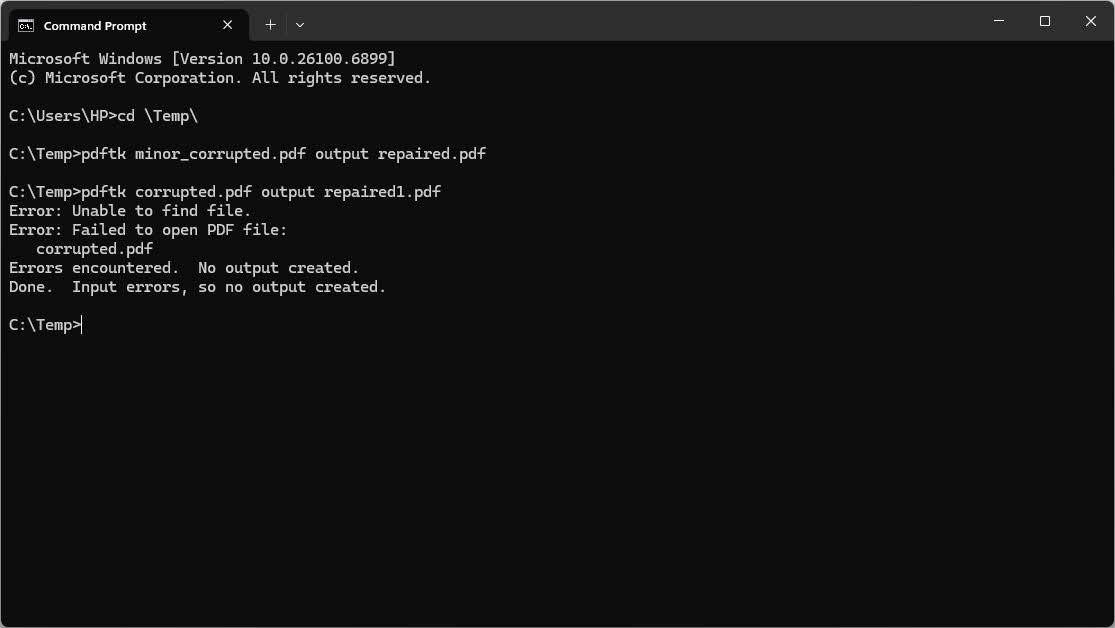
pdftk corrupted.pdf output repaired.pdf
PDFtk файл жолын өңдеуде шектеулерге ие, сондықтан PDF файлыңыз бар каталогтан жұмыс істеңіз:
- Пәрмен жолын немесе терминалды ашыңыз.
- бар қалтаға өтіңіз PDF пайдалана отырып, cd команда.
- Қажет болса, бос орындарды жою үшін файлдың атын өзгертіңіз.
- Жоғарыда көрсетілгендей PDFtk командасын іске қосыңыз.
Біздің тестімізге сүйене отырып, PDFtk тек жөндеуге ғана қабілетті PDF шағын бұзылулары бар файлдар. Бекітілген файлдан басқа, ол жөндеу процесінде ешқандай ақпаратты ШЫҒАРМАЙДЫ.
Дегенмен, қатты бүлінген үшін PDF файлдарды жойсаңыз, PDFtk істен шығады және «Файлды табу мүмкін емес» сияқты жаңылыстыратын ақпарат шығарады.
5.2.3 Шектеулер мен баламалар
PDFtk соңғы жылдары белсенді түрде қолдау көрсетілмеген, бұл заманауи жүйелермен үйлесімділік мәселелеріне әкелді. Егер PDFtk дұрыс жұмыс істемесе немесе орнатылмаса, пайдалануды қарастырыңыз Арыстан сенімдірек балама ретінде. QPDF және MuPDF сияқты басқа пәрмен жолы құралдары да ұсынады PDF жақсы тұрақты қолдауы бар манипуляция мүмкіндіктері.
6. Жөндеуге арналған қол техникасы PDF файл
Автоматтандырылған жөндеу құралдарына қарсы тұратын қатты бүлінген файлдар үшін қолмен тексеру және өңдеу мазмұныңыздың кем дегенде бір бөлігін сақтап қалуы мүмкін.
6.1 Он алтылық редакторда файлды тексеру
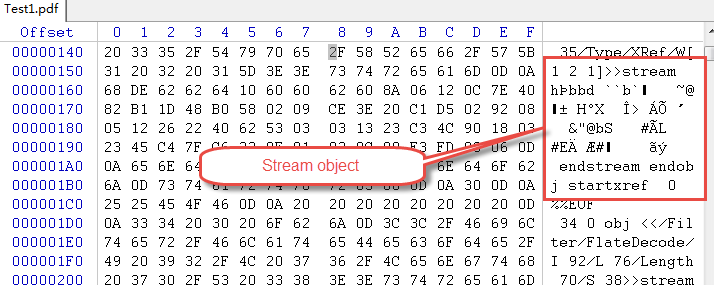
PDF files – hex редакторымен тексеріп, жөндеуге болатын құрылымдалған мәтіндік құжаттар. Бұл әдіс техникалық білімді қажет етеді, бірақ белгілі бір бұзылу түрлері үшін тиімді болуы мүмкін:
- HxD (Windows), Hex Fiend (Mac) немесе Bless (Linux) сияқты он алтылық редакторды жүктеп алыңыз.
- Бұзылғаныңызды ашыңыз PDF он алтылық редакторында.
- Іздеңіз PDF файлдың басында оқу керек тақырып %PDF-1.5 немесе ұқсас.

- Файл келесімен аяқталатынын тексеріңіз %%EOF, бұл PDF файлының тиісті соңын белгілейді.

- Қалпына келтірілетін мазмұнды анықтау үшін он алтылық көріністе оқылатын мәтін жолдарын іздеңіз.
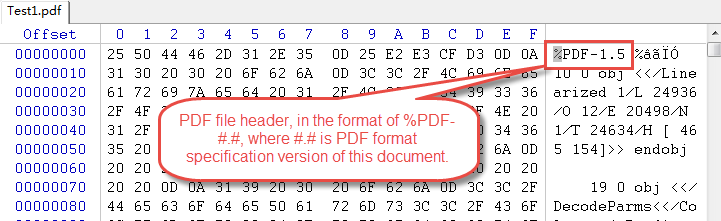
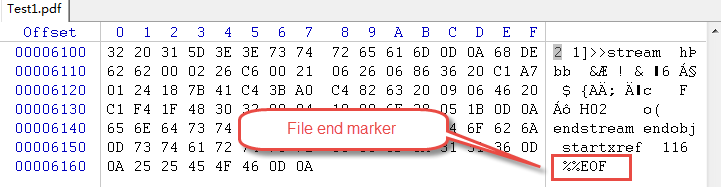
түсінетін PDF құрылым жетіспейтін немесе дұрыс емес нысан анықтамалары, үзілген айқас сілтеме кестелері немесе қысқартылған мазмұн ағындары сияқты бүліну үлгілерін анықтауға көмектеседі.
6.2 Тақырыпты жөндеу
егер PDF тақырып зақымдалған немесе жоқ болса, оны қолмен қалпына келтіруге болады:
- Файлды он алтылық редакторда ашыңыз.
- үшін бірінші жолды тексеріңіз PDF нұсқа тақырыбы.
- Жоқ немесе бүлінген болса, қолмен теріңіз %PDF-1.5 файлдың ең басында.
- Тақырыптан кейін 0x0D қайтару таңбасы бар екеніне көз жеткізіңіз.

- Файлды сақтаңыз және оны a PDF оқырман.
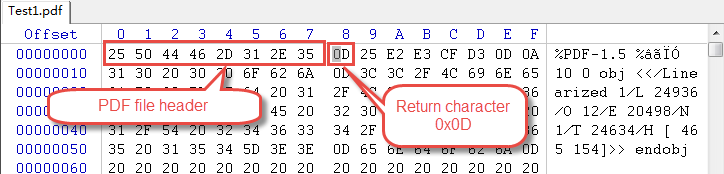
Бұл қарапайым түзету файлдың қалған бөлігі бұзылмаған кезде тек тақырып зақымдалған мәселелерді шеше алады.
6.3 Мазмұнды шығару
Қалпына келтіру мүмкін болмаған кезде, зақымдалған PDF файлынан мәтін мен кескіндерді қолмен шығарып алуға болады:
- Мәтінді қолмен шығару: Ашыңыз PDF оның өңделмеген құрылымын көру үшін мәтіндік редакторда. Ағындық нысандар арасында мәтін мазмұнын іздеңіз және оқылатын бөліктерді көшіріңіз.

- Енгізілген кескіндерді қалпына келтіру: PDF кескіндері файл ішінде екілік деректер ретінде сақталады. Арнайы шығару құралдарын пайдаланыңыз немесе пішім маркерлеріне негізделген кескін ағындарын қолмен анықтап, шығарып алыңыз.
- Оқуға болатын бөліктерді сақтау: Тіпті қатты зақымдалған PDF файлдарында да қалпына келтірілетін бөлімдер болады. Қолжетімді мазмұнды анықтау және алу үшін файлды жүйелі түрде өңдеңіз.
7. Кәсіби PDF Жөндеу құралдары
Тегін әдістер сәтсіз болғанда, кәсіби жөндеу бағдарламалық құралы зақымдалғандарды қалпына келтіру үшін жетілдірілген алгоритмдер мен жоғары табыстылық көрсеткіштерін ұсынады PDF файлдар.
7.1 жұмыс үстелі PDF Жөндеуге арналған бағдарламалық қамтамасыз ету
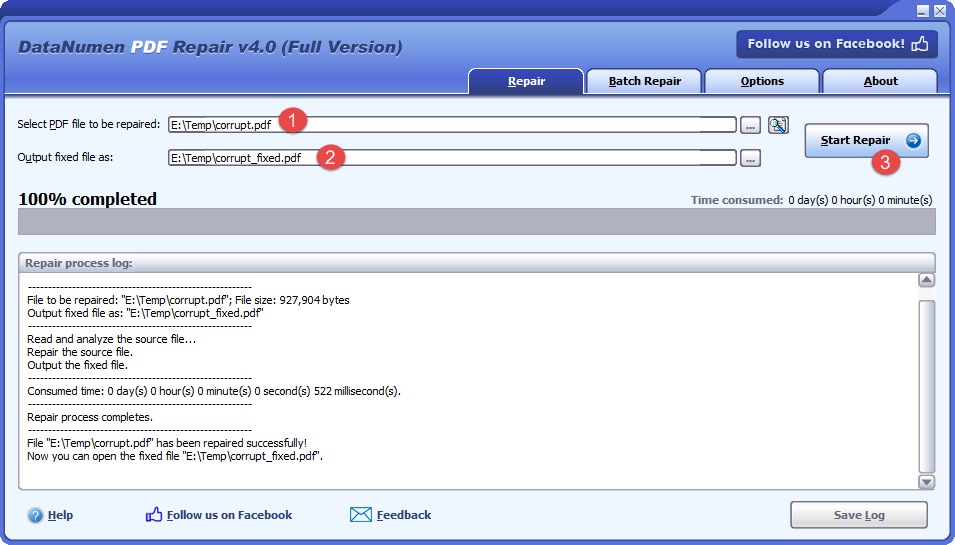
сияқты кәсіби жұмыс үстелі қолданбалары DataNumen PDF Repair пакеттік өңдеу, терең сканерлеу режимдері және кеңейтілген қалпына келтіру опциялары сияқты мүмкіндіктермен кешенді жөндеу мүмкіндіктерін қамтамасыз етеді.
Жөндеу үшін PDF файл:
- Бұзылғандарды таңдаңыз PDF файл.
- Бекітілген шығысты орнатыңыз PDF файл атауы.
- басыңыз Жөндеуді бастаңыз түймесін басыңыз.
- Жөндеу процесінен кейін бекітілген PDF файл құрылады.
7.2 Онлайн PDF Жөндеу құралдары
Веб-негізделген жөндеу қызметтері бағдарламалық құралды орнатуды қажет етпестен ыңғайлы шешімдерді ұсынады. Бұл құралдар қашықтағы серверлердегі файлдарды өңдейді және жүктеп алу үшін жөнделген нұсқаларды қайтарады.
Желіде танымал PDF жөндеу қызметтеріне мыналар жатады:
- iLovePDF қалпына келтіру: Негізгі мәселелерді өңдейтін тегін онлайн қызмет PDF 200 МБ дейінгі файлдарды қолдайтын қарапайым жүктеу және жөндеу интерфейсімен сыбайлас жемқорлық мәселелері.
- PDF2Go жөндеу құралы: Автоматтандырылған ұсыныстар PDF 20 МБ дейінгі файлдарды қолдауымен жөндеу, жөнделген файлдарды жылдам өңдеуді және дереу жүктеп алуды қамтамасыз етеді.
- PDF24 құралдары: Толық PDF Құралдар жинағы сүйреп апару ыңғайлылығымен толығымен браузерде жұмыс істейтін жөндеу функцияларын қамтиды.
- Smallpdf: Қамтамасыз етеді PDF жөндеудің кең жиынтығының бөлігі ретінде PDF үлкенірек файлдарға немесе пакеттік өңдеуге арналған тегін және премиум опциялары бар құралдар.
- PDFaid қалпына келтіру PDF: Бұзылғандарды жөндеуге маманданған PDF қарапайым интерфейсі және әртүрлі сыбайлас жемқорлық түрлерін қолдауы бар файлдар.
7.3 Салыстыру PDF Жөндеу құралдары
Таңдау кезінде a PDF жөндеу құралы үшін мына факторларды ескеріңіз:
- Сәттілік көрсеткіштері: Кәсіби құралдар әдетте жөнделетін файлдар үшін 60-80% табысқа жетеді, ал негізгі құралдар сыбайлас жемқорлық істерінің 30-50% өңдейді.
- Файл өлшемінің шектеулері: Тегін онлайн құралдар көбінесе файлдарды 10-20 МБ дейін шектейді, ал жұмыс үстеліндегі бағдарламалық құрал кез келген өлшемдегі файлдарды өңдейді.
- Құнды салыстыру: Тегін құралдар қарапайым бүліну үшін жұмыс істейді, бірақ қатты зақымдалған файлдар кәсіби шешімдер үшін 30 доллардан 200 долларға дейінгі ақылы бағдарламалық құралды қажет етуі мүмкін.
- Пакеттік өңдеу: Жұмыс үстелі қолданбалары бір уақытта бірнеше файлдарды жөндеуді қолдайды, бұл кең таралған сыбайлас жемқорлықпен айналысатын ұйымдар үшін өте маңызды.
- Қауіпсіздікті қарастыру: Онлайндық құралдар файлдарды үшінші тарап серверлеріне жүктеп салуды талап етеді, бұл құпия құжаттардың құпиялылық мәселелерін көтереді. Жұмыс үстелі құралдары қауіпсіздікті жақсарту үшін файлдарды жергілікті түрде өңдейді.
- Платформаның үйлесімділігі: Таңдалған құралдың операциялық жүйені қолдайтынына көз жеткізіңіз, ал кейбір опциялар кросс-платформа функционалдығын ұсынатын болады.
8. Жойылған немесе жоғалған деректерді қалпына келтіру PDF Файлдар
Сенің болса PDF бүлінгеннен гөрі мүлдем жоқ болса, қалпына келтіру құралдары жойылған немесе l қалпына келтіруге көмектеседіost fileолар біржола қайта жазылмас бұрын.
8.1 Қоқыс жәшігін немесе қоқысты қалпына келтіру
Алдымен жүйенің қоқыс жәшігін тексеріңіз, себебі жойылған файлдар біржола жойылғанша сол жерде қалады:
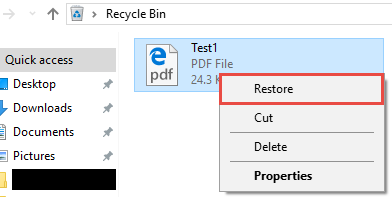
Windows қоқыс жәшігін қалпына келтіру:
- Екі рет нұқыңыз Қоржын белгішесін жұмыс үстелінде басыңыз.
- Өзіңізді табыңыз PDF тізімдегі файл.
- Файлды тінтуірдің оң жақ түймешігімен басып, таңдаңыз қалпына келтіру.
- Файл жойылмас бұрын бастапқы орнына оралады.
Біздің нұсқаулықты қараңыз қоқыс жәшігінен жойылған файлдарды қалай қалпына келтіруге болады Қосымша ақпарат алу үшін.
Mac қоқыстарын қалпына келтіру:
- басыңыз Себет доктағы белгіше.
- сіздің табу PDF файл.
- Файлды себеттен қажетті орынға сүйреп апарыңыз немесе тінтуірдің оң жақ түймешігімен басып, таңдаңыз Қайта қою.
Біздің нұсқаулықты қараңыз Mac жүйесіндегі қоқыс жәшігінен жойылған файлдарды қалай қалпына келтіруге болады Қосымша ақпарат алу үшін.
8.2 Сақтық көшірмелерді қалпына келтіру әдістері
Тұрақты сақтық көшірмелер қалпына келтірудің ең сенімді әдісін ұсынадыost files:
- Жергілікті сақтық көшірмелерді қалпына келтіру: Сақтық көшірмелерді сыртқы дискілерде сақтасаңыз, сақтық көшірме жасайтын орынға өтіп, файлды компьютерге қайта көшіріңіз.
- Бұлттың сақтық көшірмесін қалпына келтіру: Google Drive, OneDrive және Dropbox сияқты қызметтер жойылған файлдарды 30 күн немесе одан да көп уақыт бойы қалпына келтіруге болатын файл нұсқаларын және қоқыс қалталарын қолдайды.
- Сыртқы дискінің сақтық көшірмелері: Time Machine (Mac), Файлдар тарихы (Windows) және үшінші тараптың сақтық көшірме жасау бағдарламалық құралы алдыңғы файл нұсқаларын жоспарланған сақтық көшірмелерден қалпына келтіре алады.
8.3 Деректерді қалпына келтіру бағдарламалық құралы
Сақтық көшірмелер қол жетімді болмаған кезде, кәсіби деректерді қалпына келтіру құралдары жад құрылғысын қайта жазылмаған жойылған файлдарды іздейді. сияқты қолданбалар DataNumen Data Recovery жойылған PDF файлдарын табу және қалпына келтіру үшін терең сканерлеу мүмкіндіктерін ұсынады. Бұл құралдар файлды жойғаннан кейін бірден іске қосылғанда жақсы жұмыс істейді, себебі дискіні үздіксіз пайдалану қайта жазу арқылы деректердің тұрақты жоғалу мүмкіндігін арттырады.
8.4 Кәсіби деректерді қалпына келтіру қызметтері
Деректердің жоғалуының маңызды жағдайларында немесе физикалық зақымдалған сақтау құрылғыларында кәсіби қалпына келтіру қызметтері ең жоғары табыс көрсеткіштерін ұсынады. Қатты дискінің істен шығуы, сақтау құралдарының ауыр физикалық зақымдануы немесе құнды бизнес немесе заңды құжаттар қауіп төндірген кезде кәсіби көмекті қарастырыңыз. Кәсіби қызметтер зақымдалған дискілерден деректерді қалпына келтіру үшін арнайы жабдықтар мен таза бөлме орталарын пайдаланады, дегенмен шығындар әдетте ауырлығына байланысты бірнеше жүз доллардан бірнеше мың долларға дейін болады.
9. Алдын алу бойынша кеңестер: қалай аулақ болуға болады PDF Сыбайлас жемқорлық
алдын алу PDF бүлінген файлдарды жөндеуден гөрі сыбайлас жемқорлық тиімдірек. Құжаттарды қорғау үшін осы ең жақсы тәжірибелерді орындаңыз.
9.1 Дұрыс жүктеу тәжірибелері
Сатып алу кезінде бүлінуді болдырмау үшін таза файлдарды жүктеп алуды қамтамасыз етіңіз:
- Тұрақты Интернет қосылымын қамтамасыз етіңіз: Толық емес аударымдарды болдырмау үшін сенімді және тұрақты интернет байланысы болған кезде ғана үлкен PDF файлдарын жүктеп алыңыз.
- Толық жүктеулерді тексеру: Ашу алдында жүктелген файл өлшемдері күтілетін өлшемге сәйкес келетінін тексеріңіз және сәйкессіздіктер болса, қайта жүктеп алыңыз.
- Файлдың тұтастығын тексеру: Кейбір веб-сайттар маңызды файлдар үшін бақылау сомасын (MD5 немесе SHA) қамтамасыз етеді; сәтті жүктеп алуды растау үшін оларды тексеріңіз.
9.2 Қауіпсіз файлдарды тасымалдау әдістері
Орындар арасында тасымалдау кезінде PDF файлдарын қорғаңыз:
- Дұрыс USB ажырату: USB құрылғыларын ажыратпас бұрын әрқашан «Аппараттық құралды қауіпсіз жою» (Windows) пайдаланыңыз немесе дискіні дұрыс шығарыңыз (Mac).
- Тұрақты желілік тасымалдаулар: Үлкен файлдарды тасымалдау үшін мүмкіндігінше сымды қосылымдарды пайдаланыңыз және бастапқы файлдарды жоймас бұрын тасымалдаудың аяқталғанын тексеріңіз.
- Сенімді бұлттық қызметтерді пайдалану: Негізгі бұлттық провайдерлер жүктеп салу және жүктеп алу кезінде қателерді тексеруді жүзеге асырады, бұл файлдарды тікелей тасымалдаумен салыстырғанда сыбайлас жемқорлық қаупін азайтады.
9.3 Тұрақты сақтық көшірме стратегиялары
Бірнеше сақтық көшірмелер деректерді жоғалтпай, бүлінуден қалпына келтіруге мүмкіндік береді.
9.3.1 Жергілікті сақтық көшірме шешімдері
Сіз басқаратын физикалық құрылғыларда сақтық көшірмелерді сақтаңыз:
- Сыртқы қатты дискілер: Кірістірілген сақтық көшірме бағдарламалық құралын немесе үшінші тарап қолданбаларын пайдаланып сыртқы дискілерге тұрақты сақтық көшірме жасауды жоспарлаңыз.
- NAS құрылғылары: Желіге қосылған жад автоматтандырылған жоспарлау мүмкіндіктері бар бірнеше компьютерлер үшін орталықтандырылған сақтық көшірме жасауды қамтамасыз етеді.
- Автоматтандырылған сақтық көшірме жасау бағдарламасы: Acronis True Image, Macrium Reflect немесе кірістірілген шешімдер сияқты құралдар сақтық көшірме жасау процесін автоматтандырады, бұл адам қателігінің ықтималдығын азайтады.
9.3.2 Бұлтты сақтық көшірме қызметтері
Бұлтты сақтау жергілікті апаттардан тыс жерде қорғауды ұсынады:
- GoogleDrive: 30 күндік нұсқалар тарихы бар 15 ГБ тегін жадты ұсынады, ақылы жоспарлармен ұзартылады.
- OneDrive: Құжаттар қалтасының және нұсқаны басқарудың автоматты сақтық көшірмесін ұсынатын Windows және Office бағдарламаларымен біріктірілген.
- Dropbox: Құрылғылар арасында сенімді синхрондау арқылы файл нұсқаларын 30 күн (тегін) немесе 180 күн (ақылы) сақтайды.
- iCloud: Apple компаниясының экожүйелік шешімі Mac және iOS құрылғыларындағы құжаттардың сақтық көшірмесін автоматты түрде жасайды.
9.3.3 Сақтық көшірме жасаудың ең жақсы тәжірибелері
Оңтайлы қорғау үшін 3-2-1 сақтық көшірме ережесін орындаңыз:
- 3-2-1 Сақтық көшірме ережесі: Маңызды деректердің үш көшірмесін екі түрлі тасымалдағыш түрінде сақтаңыз, бір көшірме сайттан тыс сақталады.
- Тұрақты сақтық көшірме жасау кестелері: Автоматты сақтық көшірмелерді маңызды құжаттар үшін күнделікті, жалпы файлдар үшін апта сайын іске қосу үшін теңшеңіз.
- Нұсқаны басқару: Маңызды PDF файлдарының бірнеше нұсқасын сақтаңыз, олар зақымдалған немесе қажетсіз өзгерістерден қалпына келтіріледі.
9.4 Жүйеге техникалық қызмет көрсету
Файлдың бүлінуін болдырмау үшін компьютеріңізді сау күйде ұстаңыз:
- Тұрақты антивирустық сканерлеу: Қауіптерді файлдарға зақым келтірмес бұрын анықтау және жою үшін апта сайын кешенді зиянды бағдарламаларды сканерлеңіз.
- Бағдарламалық жасақтама жаңартулары: Операциялық жүйеңізді сақтаңыз, PDF оқырмандар және соңғы патчтармен жаңартылған қауіпсіздік бағдарламалық құралы.
- Қатты дискінің денсаулығын бақылау: CrystalDiskInfo сияқты құралдарды немесе кірістірілген утилиталарды дискінің күйін бақылау және деректер жоғалмас бұрын істен шыққан дискілерді ауыстыру үшін пайдаланыңыз.
- Дискіні тазалау және дефрагментациялау: Тұрақты техникалық қызмет көрсету жүйе өнімділігін жақсартады және файлдық жүйе қателерінің қаупін азайтады.
9.5 Сенімді пайдалану PDF Бағдарламалық қамтамасыз ету
Сапалы бағдарламалық қамтамасыз ету сыбайлас жемқорлық тәуекелін төмендетеді:
- Сенімді қолданбаларды ұстаныңыз: Adobe Acrobat, Foxit немесе басқа беделді пайдаланыңыз PDF белгіленген әзірлеушілердің бағдарламалық жасақтамасы.
- Бағдарламалық құралды жаңарту: Қателерді түзету және қауіпсіздікті жақсарту үшін жаңартуларды дереу орнатыңыз.
- Пираттық бағдарламалық қамтамасыз етуден аулақ болыңыз: Жарылған немесе қарақшылық PDF қолданбаларда файлдарыңызды бүлдіретін зиянды бағдарламалар жиі болады.
- Ресми жүктеу көздерін пайдаланыңыз: Бұзылған нұсқаларды болдырмау үшін бағдарламалық құралды тек ресми веб-сайттардан немесе сенімді қолданбалар дүкендерінен жүктеп алыңыз.
9.6 Жүйені дұрыс өшіру
Файл операциялары кезінде кенеттен қуат жоғалуын болдырмаңыз:
- Өшіру алдында файлдарды жабу: Компьютеріңізді өшірмес бұрын немесе қайта іске қоспас бұрын әрқашан PDF файлдарын және басқа құжаттарды жабыңыз.
- Мәжбүрлі өшірулерден аулақ болыңыз: Ашық файлдарды бүлдіруі мүмкін болғандықтан, аса қажет болмаса, қуат түймесін басып тұру арқылы ешқашан өшіруге мәжбүрлемеңіз.
- Қуатты қорғау үшін UPS пайдаланыңыз: Үздіксіз қуат көздері жұмысты үнемдеуге және электр қуатын өшіру кезінде дұрыс өшіруге уақыт береді.
9.7 Файлдарды сақтаудың ең жақсы тәжірибелері
Дұрыс сақтау әдеттері сыбайлас жемқорлық қаупін азайтады:
- Монитордың сақтау кеңістігі: Деректерді зақымдауы мүмкін файлдық жүйе қателерінің алдын алу үшін дискідегі бос орынның кем дегенде 15-20% бос қалдырыңыз.
- Сенімді сақтау құралын пайдаланыңыз: Жақсы кепілдік шарттары бар беделді өндірушілердің сапалы қатты дискілері мен SSD дискілеріне инвестиция салыңыз.
- Тұрақты сақтау құрылғысын тексеру: Файлдық жүйе қателерін ерте анықтау және жөндеу үшін дискіні тексеру утилиталарын ай сайын іске қосыңыз.
- Файлдарды қайта жазудан аулақ болыңыз: Өзгерістер дұрыс болғанына сенімді болғанша түпнұсқасын сақтау үшін өңдеу кезінде өзгертілген PDF файлдарын жаңа атаулармен сақтаңыз.
10. Ақаулықтарды жою Жалпы PDF Жөндеу мәселелері
Тиісті құралдар мен әдістерді қолдансаңыз да, жұмыс кезінде кедергілерге тап болуыңыз мүмкін PDF жөндеу. Бұл шешімдер жиі кездесетін мәселелерді шешеді.
10.1 Жөндеу құралы PDF файлын түзете алмады
Сіз таңдаған кезде PDF жөндеу құралы бүлінуді түзете алмайды:
- Балама құралдарды қолданып көріңіз: Әртүрлі жөндеу қолданбалары әртүрлі алгоритмдерді пайдаланады; сәтсіз құрал басқа тәсілмен табысқа жетуі мүмкін.
- Файлдың бүліну дәрежесін тексеріңіз: Егер маңызды құрылымдық элементтер жойылса немесе жоқ болса, өте зақымдалған файлдарды жөндеу мүмкін емес.
- Қолмен әдістерді қарастырыңыз: Автоматтандырылған құралдар толығымен істен шыққан кезде он алтылық редакторды тексеруге және мазмұнды қолмен шығаруға оралыңыз.
10.2 Файл ашылады, бірақ мазмұны жоқ
Ішінара қалпына келтіру қосымша қадамдарды қажет етеді:
- Ішінара қалпына келтіру опциялары: пайдалану PDF жеке беттерді немесе әлі де бұзылмаған элементтерді қалпына келтіруге арналған шығару құралдары.
- Мазмұнды шығару әдістері: Көрінетін мәтінді қолмен көшіріңіз және дұрыс көрсетілетін беттерден кескіндерді экспорттаңыз.
- Сканерленген PDF файлдары үшін OCR пайдалану: Мәтін көрініп тұрса, бірақ таңдау мүмкін болмаса, оптикалық таңбаны тану оны өңделетін мәтінге түрлендіре алады.
10.3 Жөнделген PDF Пішімдеу қателерін көрсетеді
Орналасу зақымдалған кезде мазмұнды қалпына келтіру:
- Word бағдарламасында қайта пішімдеу: Жөнделгенді түрлендіру PDF Word форматына көшіріңіз, пішімдеуді қолмен түзетіңіз, содан кейін PDF форматына қайта сақтаңыз.
- Жетілдірілген жөндеу режимдерін пайдалану: Кейбір кәсіби құралдар өңдеу уақытын ұзарту арқылы пішімдеуді жақсырақ сақтайтын терең сканерлеу опцияларын ұсынады.
- Кәсіби өңдеу құралдары: Жөнделген құжаттағы пішімдеуді қолмен түзету үшін Adobe Acrobat Pro немесе ұқсас бағдарламалық құралды пайдаланыңыз.
10.4 Үлкен файл өлшемі мәселелері
Өлшем шектеулерін тиімді өңдеңіз:
- Құрал шектеулері: Онлайн құралдар әдетте файл өлшемдерін шектейді; веб-қызмет шегінен асатын үлкен PDF файлдары үшін жұмыс үстелі бағдарламалық жасақтамасын пайдаланыңыз.
- Жөндеу алдында файлды қысу: азайту PDF шектеулі қызметтермен жөндеу әрекетінен бұрын қысу құралдарын пайдаланып өлшем.
- Үлкен PDF файлдарын бөлу: Үлкен өлшемді құжаттарды кішірек бөліктерге бөліңіз, әрқайсысын бөлек жөндеңіз, содан кейін жөнделген бөліктерді біріктіріңіз.
10.5 Сақтық көшірме немесе алдыңғы нұсқа қол жетімді емес
Алдын алу сәтсіз болғанда және сақтық көшірмелер жоқ болғанда:
- Деректерді қалпына келтіру бағдарламалық құралының опциялары: Қалпына келтіруге болатын файлдың жойылған немесе ішінара қайта жазылған нұсқаларын табу үшін дискіні сканерлеңіз.
- Кәсіби қалпына келтіру қызметтері: Құжат өте маңызды болса және стандартты құралдар сәтсіз болса, сараптамалық қалпына келтіру қызметтеріне ақы төлеуді қарастырыңыз.
- Рекреация стратегиялары: Жоғалған мазмұнды нұсқаулық ретінде жазбаларды, электрондық пошталарды және басқа да анықтамалық материалдарды пайдалана отырып, қайта жасаудың тиімді әдістерін әзірлеу.
11. Жиі қойылатын сұрақтар
С: Барлығы бүлінуі мүмкін PDF файлдар жөнделді ме?
A: Барлық бүлінген PDF файлдарын толық қалпына келтіру мүмкін емес. Табыс бүліну түрі мен ауырлығына байланысты. Зақымдалған тақырыптар немесе толық емес жүктеулер сияқты кішігірім мәселелер әдетте сәтті жөнделеді. Файлдың негізгі құрылымына әсер ететін ауыр бүліну немесе мүлдем жоқ деректер қалпына келтірілмейді. Кәсіби жөндеу құралдары жөнделетін файлдармен 60-80% табысқа жетеді, ал қарапайым бүліну тегін құралдар мен негізгі әдістерге жақсы жауап береді.
С: Интернетте пайдалану қауіпсіз бе? PDF жөндеу құралдары?
A: Онлайн PDF жөндеу құралдары беделді қызметтерді пайдалану кезінде әдетте қауіпсіз, бірақ олар файлдарды үшінші тарап серверлеріне жүктеп салуды қамтиды. Бұл құпия немесе құпия құжаттарға қатысты құпиялылық мәселелерін тудырады. Заңды қызметтер әдетте жүктеп салынған файлдарды өңдегеннен кейін жояды, бірақ оны дербес растай алмайсыз. Сезімтал бизнес немесе жеке құжаттар үшін файлдарды жергілікті өңдейтін жұмыс үстелін жөндеу бағдарламалық құралын пайдаланыңыз. Құпия емес файлдар үшін немесе басқа опциялар болмаған кезде онлайн құралдарды сақтаңыз.
С: Тегін және ақылы арасындағы айырмашылық неде? PDF жөндеу құралдары?
A: тегін PDF жөндеу құралдары негізгі сыбайлас жемқорлық мәселелерін шешеді және сынған тақырыптар немесе кішігірім құрылымдық мәселелер сияқты қарапайым зақымдар үшін жақсы жұмыс істейді. Ақылы кәсіпқой бағдарламалық құрал терең сканерлеу алгоритмдерін, бірнеше файлдарды пакеттік өңдеуді, ауыр сыбайлас жемқорлықпен жоғары табыстылық көрсеткіштерін, пішімдеуді жақсырақ сақтауды және техникалық қолдауды қамтитын кеңейтілген мүмкіндіктерді ұсынады. Маңызды емес файлдарды кездейсоқ жөндеу үшін тегін құралдар жеткілікті. Жиі сыбайлас жемқорлықпен айналысатын бизнес немесе пайдаланушылар сенімді нәтижелер мен уақытты үнемдеу үшін кәсіби бағдарламалық құралға инвестиция салуы керек.
С: Менікі екенін қалай айта аламын PDF бүлінген?
A: Бүлінген PDF файлдары бірнеше белгілерді көрсетеді. Файл ашылмайды PDF «файл зақымдалған» немесе «құжатты ашу мүмкін емес» сияқты қате хабарларын көрсететін оқырмандар. Егер ол ашылса, бос беттерді, жоқ мәтінді немесе кескіндерді, бұрмаланған таңбаларды немесе дұрыс емес пішімдеуді көруіңіз мүмкін. Басқа көрсеткіштерге деректерге қарамастан 0 КБ ретінде көрсетілетін файл өлшемі, ендірілген медиа ойнатудан бас тарту немесе күтілгеннен азырақ беттер бар құжат кіреді. Осы белгілердің кез келгені жөндеуді қажет ететін сыбайлас жемқорлықты білдіреді.
С: Құпия сөзбен қорғалған PDF файлын жөндей аламын ба?
A: Құпия сөзбен қорғалған PDF файлдарын жөндеу қиын. Егер файл дұрыс құпия сөзбен ашылса, бірақ бұзылғанын көрсетсе, оны ашқаннан кейін стандартты жөндеу әдістерін қолданып көруге болады. Дегенмен, егер бұзылу құпия сөз механизмінің жұмыс істеуіне кедергі келтірсе, жөндеуге әрекет жасамас бұрын алдымен қорғауды алып тастау немесе айналып өту керек. Бұл үшін құпия сөзді қалпына келтіруге арналған арнайы құралдар немесе қызметтер қажет. Сізде жоқ құжаттардағы құпия сөзбен қорғауды айналып өту әрекеті заңды шектеулерді немесе қызмет көрсету шарттарын бұзуы мүмкін екенін ескеріңіз.
С: Жөндеймін a PDF сапасына әсер етеді ме?
A: PDF Жөндеу әдіске және бұзылу дәрежесіне байланысты сапаға әсер етуі мүмкін. Ghostscript немесе балама оқу құралдарын пайдаланатын қарапайым жөндеулер әдетте сапаны жақсы сақтайды. Дегенмен, қатты зақымдалған файлдар қалпына келтіру кезінде кейбір пішімдеуді, қаріп дәлдігін немесе кескін сапасын жоғалтуы мүмкін. Кәсіби жөндеу құралдары озық алгоритмдер арқылы сапаның жоғалуын азайтады. Басқа форматтарға және кері форматқа түрлендіру PDF сапасын айтарлықтай төмендетуі мүмкін. Түпнұсқа зақымдалған файлды жөнделген нұсқаның қажеттіліктеріңізге сәйкес келетінін тексермейінше сақтаңыз.
С: Жөндеуге қанша уақыт кетеді PDF файл?
Ж: Жөндеу уақыты файл өлшеміне, бүліну дәрежесіне және таңдалған әдіске байланысты кеңінен өзгереді. Adobe Reader бағдарламасын жаңарту немесе балама көрушілерді пайдалану сияқты қарапайым түзетулер бірнеше секундты алады. Автоматтандырылған жөндеу құралдары процесі мost file1-5 минут ішінде. Ghostscript сияқты пәрмен жолы құралдары үлкен файлдар үшін бірнеше минутты алуы мүмкін. Терең сканерлеу мүмкіндігі бар кәсіби бағдарламалық жасақтама қатты бүлінген немесе үлкен құжаттар үшін 10-30 минутты қажет етуі мүмкін. Hex редакторларын пайдаланып қолмен жөндеу зақымдану дәрежесіне және сіздің техникалық шеберлік деңгейіңізге байланысты бірнеше сағатты алуы мүмкін.
С: Жөндей аламын ба? PDF мобильді құрылғылардағы файлдар?
A: Ұялы PDF жөндеу опциялары жұмыс үстелі шешімдерімен салыстырғанда шектеулі. Кейбір онлайн жөндеу құралдары мобильді браузерлер арқылы жұмыс істейді, бұл смартфондардан немесе планшеттерден файлдарды жүктеп салуға және жөндеуге мүмкіндік береді. Бірнеше мобильді қолданбалар негізгі жөндеу функцияларын ұсынады, бірақ жұмыс үстелі бағдарламалық жасақтамасымен салыстырғанда мүмкіндіктері шектеулі. Қатты бүліну үшін файлды толық мүмкіндіктері бар құралдарды пайдаланып жөндеу үшін компьютерге жіберіңіз. Мобильді құрылғылар бүлінген файлдарды қайта жүктеп алу немесе балама нұсқаны пайдалану сияқты қарапайым мәселелерде жақсы жұмыс істейді PDF көрермендер.
С: Бірнеше PDF файлдары бүлінген жағдайда не істеуім керек?
A: Бірнеше бүлінген PDF файлдары жедел назар аударуды қажет ететін жүйелі мәселені көрсетеді. Алдымен, одан әрі зақымдалудың алдын алу үшін зақымдалған сақтау құрылғысын пайдалануды тоқтатыңыз. Зиянды бағдарламаларды тексеру үшін антивирустық сканерлеуді іске қосыңыз. Диагностикалық құралдарды пайдаланып, сақтау құрылғысын аппараттық мәселелерге тексеріңіз. Жөндеу үшін бірнеше файлды тиімді өңдеу үшін пакеттік өңдеу мүмкіндіктері бар кәсіби бағдарламалық жасақтаманы пайдаланыңыз. Зақымдалған жүйеде маңызды файлдарды сақтауды жалғастырмас бұрын түпкі себебін зерттеңіз. Мүмкін болса, бірнеше файлды жеке-жеке жөндеудің орнына, сақтық көшірмелерден қалпына келтіріңіз.
С: Ghostscript коммерциялық құралдардан жақсырақ па?
A: Ghostscript кейбір жөндеу тапсырмаларында тамаша жұмыс істейді және тегін және ашық бастапқы код болып табылады, бұл оны командалық жол интерфейстерімен жұмыс істеуге ыңғайлы пайдаланушылар үшін өте қолайлы етеді. Коммерциялық құралдар оңайырақ интерфейстерді, ауыр бұзылулармен жоғары табыс көрсеткіштерін, әртүрлі бағдарламаларға жақсы қолдауды ұсынады. PDF нұсқалары, топтық өңдеу мүмкіндіктері және тұтынушыларды қолдау. Негізгі бұзылулар мен техникалық дағдылары бар пайдаланушылар үшін Ghostscript тамаша жұмыс істейді. Сенімді жөндеуді, пайдаланушыға ыңғайлы интерфейстерді немесе көптеген файлдарды өңдеуді қажет ететін ұйымдар құнына қарамастан коммерциялық шешімдерді қарастыруы керек.
С: Бүлінген PDF файлдары вирустар сияқты таралуы мүмкін бе?
A: Бүлінген PDF файлдарының өзі вирустар сияқты таралмайды. Файлдардың бүлінуі зиянды код емес, деректердің зақымдануын білдіреді. Дегенмен, егер зиянды бағдарлама бүлінуге себеп болса, вирус әлі де сіздің жүйеңізде болуы мүмкін және басқа файлдарды жұқтыруы мүмкін. Егер PDF вирус әрекетіне байланысты бүлінген болса, жөндеу әрекетінен бұрын жан-жақты антивирустық сканерлеуді орындаңыз. Зиянды бағдарламамен бүлінген файлды жөндеу жүйеңізден негізгі вирусты жоймайды. Ағымдағы зақымдануды болдырмау үшін кез келген зиянды бағдарламаны жұқтыруды файлдарды жөндеу әрекеттерінен бөлек қарастырыңыз.
С: Табыс деңгейі қандай? PDF жөндеу?
A: PDF Жөндеудің сәтті көрсеткіштері сыбайлас жемқорлықтың ауырлығына және қолданылатын құралдарға байланысты. Зақымдалған тақырыптар немесе толық емес жүктеулер сияқты негізгі сыбайлас жемқорлық қарапайым әдістермен 90-95% табысқа жетеді. Орташа сыбайлас жемқорлық кәсіби құралдарға 60-80% табыстылықпен жауап береді. Ауыр құрылымдық зақымдануы бар ауыр сыбайлас жемқорлық тіпті жетілдірілген құралдармен де 20-40% табысқа жетеді. Деректер бөлімдері толығымен жоқ файлдарды қалпына келтіру мүмкін емес. Сыбайлас жемқорлық орын алған соң жылдам әрекет ету және жағдайыңызға сәйкес құралдарды пайдалану қалпына келтіру мүмкіндігін арттырады. Тұрақты сақтық көшірмелер арқылы алдын алу жөндеуге қарағанда сенімдірек болып қала береді.
12. қорытынды
Жөндеу бұзылған PDF файлдардың бұзылуының себептерін, белгілерін және қолжетімді жөндеу әдістерін түсінуді талап етеді. Adobe Reader бағдарламасын жаңарту сияқты қарапайым шешімдерден бастап, Ghostscript және қолмен hex редакциялауды қолданатын озық әдістерге дейін, әртүрлі бұзылу ауырлықтары үшін бірнеше тәсілдер бар.
12.1 Негізгі нүктелердің қысқаша мазмұны
Файлдарды қайта жүктеу, бағдарламалық жасақтаманы жаңарту және балама нұсқаларды қолданып көру сияқты ең қарапайым шешімдерден бастаңыз. PDF оқырмандар. Егер алдыңғы нұсқалар болса, файл нұсқасын қалпына келтіруге өтіңіз. Негізгі әдістер сәтсіз болған кезде, кәсіби жөндеу құралдарын немесе Ghostscript сияқты пәрмен жолы утилиталарын пайдаланыңыз. Ауыр зақымданулар үшін қолмен алу әдістерін немесе кәсіби қалпына келтіру қызметтерін қарастырыңыз. Процесс барысында тұрақты сақтық көшірмелер және файлдарды қауіпсіз өңдеу тәжірибелері арқылы алдын алу қалпына келтіруге қарағанда тиімдірек екенін ұмытпаңыз.
12.2 Ұсынылатын тәсіл
Осы жүйелі жөндеу стратегиясын орындаңыз:
- Қарапайым шешімдерден бастаңыз: Күрделі әдістерге уақыт жұмсамас бұрын, Adobe Reader бағдарламасын қайта жүктеп алып, жаңартып, балама көрушілерде ашып көріңіз.
- Жетілдірілген әдістерге өту: Қарапайым түзетулер сәтсіз болғанда ғана кәсіби жөндеу құралдарына, пәрмен жолы утилиталарына және пішімді түрлендіруге көшіңіз.
- Кәсіби көмекке қашан жүгіну керек: Барлық DIY жөндеу әрекеттеріне қарсы тұратын маңызды құжаттарды кәсіби қалпына келтіру қызметтерін қарастырыңыз, әсіресе деректердің жоғалуы ауыр зардаптарға әкелетін бизнес үшін маңызды немесе заңды құжаттармен жұмыс істегенде.
12.3 Соңғы кеңестер PDF Басқару
PDF файлдарыңызды проактивті басқару арқылы қорғаңыз:
- Тұрақты сақтық көшірмелер: Маңызды құжаттардың қалпына келтіруге болатын көшірмелері әрқашан болуын қамтамасыз ету үшін автоматтандырылған жоспарлаумен 3-2-1 сақтық көшірме ережесін орындаңыз.
- Сенімді бағдарламалық құралды пайдалану: Сенімді, жаңартылған мәліметтерді ұстаныңыз PDF сыбайлас жемқорлық тәуекелдерін азайту үшін беделді әзірлеушілердің қосымшалары.
- Профилактикалық қызмет көрсету: Файлдың бүлінуіне әкелетін жағдайларды болдырмау үшін жүйелі түрде антивирустық сканерлеу, бағдарламалық құралды жаңарту және сақтау құрылғысын бақылау арқылы жүйелерді сау ұстаңыз.
Қосымша ресурстар
Бағдарламаны жүктеп алу сілтемелері
- Adobe Acrobat Reader бағдарламасы : Ресми тегін PDF негізгі жөндеу мүмкіндіктері бар қарау құралы
- Арыстан : Ашық дереккөз PDF пәрмен жолын жөндеуге арналған процессор
- DataNumen PDF Repair: Кәсіби PDF жөндеу құралы.
Қатысты Мақалалар
- PDF форматының сипаттамасы : Ресми құжат PDF пішім спецификациясы.
Қоғамдық қолдау
- Adobe қолдау форумдары : Adobe өнімін пайдаланушыларға арналған ресми анықтама
Автор туралы
Зон Чжи 11 жылдан астам тәжірибесі бар құжаттарды қалпына келтіру жөніндегі маман және техникалық жазушы PDF файлдарды жөндеу және құжаттарды қалпына келтіру. Ол мыңдаған пайдаланушыларға бүлінген маңызды деректерді қалпына келтіруге көмектесті PDF заң, денсаулық сақтау, білім беру және корпоративтік секторларды қоса алғанда, әртүрлі салалардағы файлдар мен зақымдалған құжаттар.
Зонг маманданған PDF пішімдерін қалпына келтіру және құжаттарды жөндеу, терең тәжірибесі бар PDF құрылымды талдау, бұзылу диагностикасы және жетілдірілген жөндеу әдістері. Оның практикалық тәжірибесі Ghostscript және PDFtk сияқты командалық жол құралдарымен, қолмен жөндеуге арналған алтыбұрышты редакторлармен, кәсіби қалпына келтіру бағдарламалық жасақтамасымен және құжаттарды пакеттік қалпына келтіруге арналған автоматтандырылған сценарийлерді әзірлеумен жұмыс істеуді қамтиды. Ол қарапайым мәтіндік құжаттардан бастап формаларды, аннотацияларды, ендірілген медианы және сандық қолтаңбаларды қамтитын күрделі файлдарға дейінгі PDF файлдарын сәтті қалпына келтірді.
Техникалық білімі мен пайдаланушыға бағытталған тәсілі арқылы Zong күнделікті пайдаланушыларға да, АТ мамандарына да шешуге көмектесетін жан-жақты нұсқаулықтар жасайды. PDF сыбайлас жемқорлық мәселелерін тиімді шешу. Ол Windows, Mac және Linux платформаларында жаңа жөндеу құралдары мен қалпына келтіру әдістерін жүйелі түрде сынап отырады, бұл оның ұсыныстарының қазіргі ең жақсы тәжірибелерді, нақты әлемдегі сәттілік көрсеткіштерін және соңғы бағдарламалық құрал мүмкіндіктерін көрсететінін қамтамасыз етеді.
туралы сұрақтарыңыз бар PDF файлдарды жөндеу немесе басқа құжаттарды қалпына келтіру мәселелері бойынша көмек қажет пе? Зонг қарсы алады кері байланыс пен ұсыныстар осы техникалық ресурстарды жақсарту үшін.