
Бұл мақалада біз сізге Word құжатының бір бөлігін немесе тұтас қорғанысын жазудың әдісін көрсетуге шешім қабылдадық.
Word құжатын жасауды аяқтайтын кездер болады, оны өзгертуге өзіңізден басқа ешкімнің қол жеткізгісі келмейді. Әрине, кейбіреулеріңіз құжатыңызды парольмен шифрлау туралы ойға келуіңіз мүмкін. Әрине, бұл сіздің жеке өміріңізді жақсы қорғай алады. Сонымен қатар, басқаларға сіздің құжатыңызды қарауға мүмкіндік беруіңіз керек жағдайлар да кездеседі. Мұндай жағдайларда файл мазмұнының тұтастығын қамтамасыз ету үшін Word бағдарламасында «Өңдеуді шектеу» опциясын пайдалану қажет.
Төменде адамдардың құжаттарыңызды өзгертуіне жол бермейтін екі түрлі жағдай келтірілген. Біріншісі, бүкіл құжатты өңдеуді шектейтіні анық. Екіншісіне келетін болсақ, әртүрлі мақсаттарды ескере отырып, біз сізге құжаттың бөліктерінде редакциялауды шектеудің екі әдісін ұсынамыз.
1-жағдай: Құжатты қорғаңыз
- Біріншіден, қорғағыңыз келетін файлды ашыңыз.
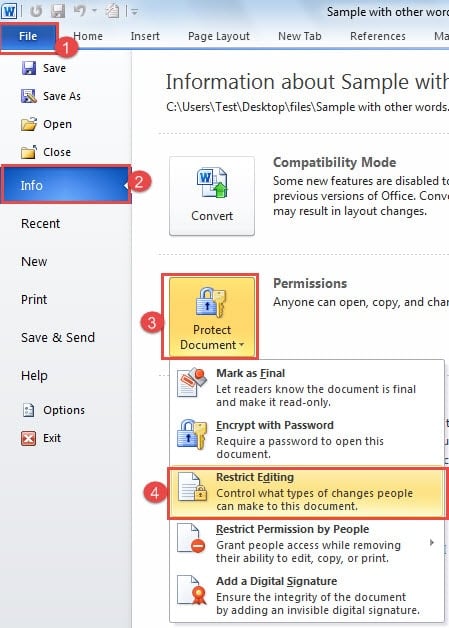
- «Мәзір жолағында» «Файл» батырмасын басыңыз.
- Содан кейін «Ақпарат» опциясын басыңыз.
- Одан кейін, оң жақта «Құжатты қорғау» батырмасын басыңыз.
- Тізім-мәзірден «Өңдеуді шектеу» тармағын таңдаңыз.
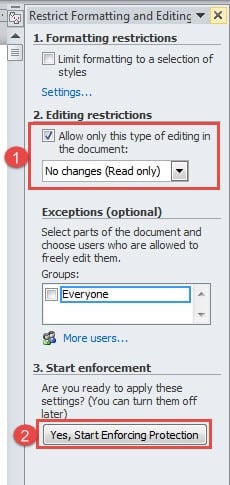
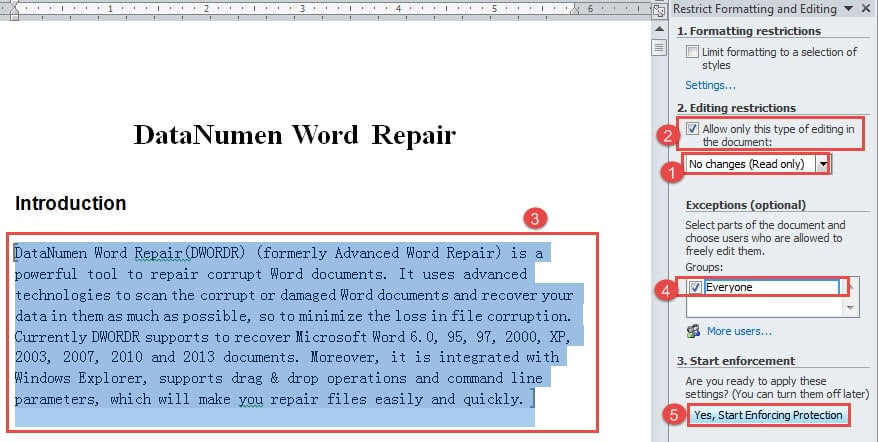
- Енді сіз «Пішімдеуді және өңдеуді шектеу» тақтасын аштыңыз. «Өңдеу шектеулері» астындағы тізім терезесінде «Өзгерістер жоқ (тек оқу үшін)» таңдаңыз.
- Содан кейін «Құжатта тек осы түрдегі редакциялауға рұқсат беру» құсбелгісін қойыңыз.
- Енді «Иә, қорғауды күшейтуді бастау» түймесін басыңыз.

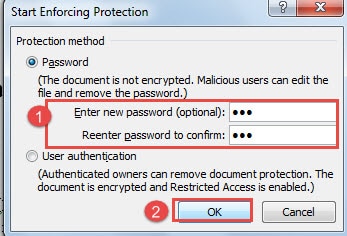
- «Қорғауды күшейтуді бастау» диалогтық терезесінде құпия сөзіңізді енгізіңіз.
- Содан кейін парольді қайта енгізіңіз.
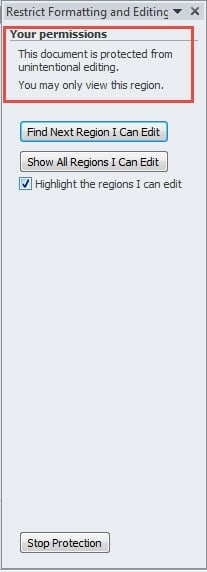
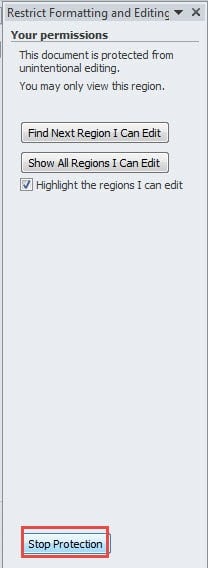
- «Жарайды» басыңыз. Сіздің рұқсаттарыңыздың түсіндірмесін «Пішімдеуді және өңдеуді шектеу» тақтасынан көруге болады.


- Соңында, құжатты сақтау арқылы өзгерісті сақтауды ұмытпаңыз.
Келесіде сіз бұл құжатты ашқанда және оны түзету қажет болса, төмендегі қадамдарды орындаңыз:
- «Пішімдеуді және өңдеуді шектеу» тақтасын ашу үшін жоғарыдағы қадамдарды 2-ден 5-ке дейін қайталаңыз.
- «Қорғауды тоқтату» батырмасын басыңыз.

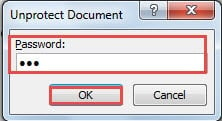
- Құпия сөзді «Құжатты қорғау» диалогтық терезесіне енгізіңіз.
- «OK» түймесін басыңыз.

- Егер сіз қорғауды біржола тоқтатқыңыз келсе, оны жаппас бұрын құжатты сақтауыңыз керек.
2-жағдай: Құжаттың қорғаныс бөліктерін жазыңыз
Жоғарыда айтқанымыздай, бұл мақсатқа жетудің екі жолы бар:
1-әдіс: Ерекшеліктер жасаңыз
- 1-ден 7-ге дейінгі қадамдарды «1-жағдай: бүкіл құжаттағы редакциялауды шектеу» бөлімінде қайталаңыз.
- Мәтіннің редакциялауға мүмкіндік беретін бөлігін таңдаңыз.
- «Барлығы» құсбелгісін қойыңыз.
- 8-ден 11-ге дейінгі қадамдарды «1-жағдай: бүкіл құжаттағы редакциялауды шектеу» бөлімінде қайталаңыз.

Енді сіз өңдей алатын аймақты төменде көрсетілгендей көре аласыз: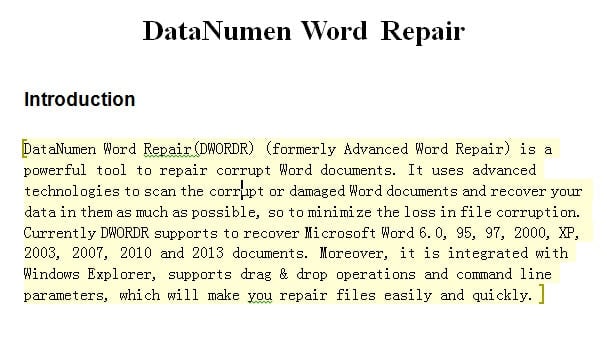
2-әдіс: құжаттың бөліктерін құлыптау
Бастапқыда сізге ақпарат беру үшін бұл әдіс «Әзірлеуші» опциясын қолданады. Сонымен, барлық қадамдардың алдында алдымен «Мәзір жолағына» «Жасақтаушы» қосу керек. Нақты қадамдар үшін біздің мақалалардың біріне өтіңіз: Сөздік құжатқа фондық музыканы қалай енгізу керек
- Алдымен ешқандай өзгеріске жол бермейтін бөлікті таңдаңыз.
- «Әзірлеуші» батырмасын басыңыз.
- Содан кейін «Бай мәтінді мазмұнды басқару» батырмасын басыңыз.

- Әрі қарай, «Сипаттар» батырмасын басыңыз.

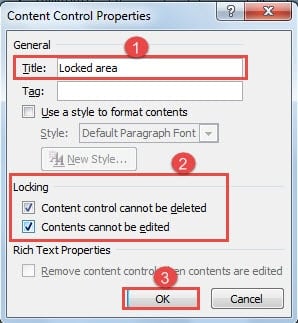
- «Мазмұнды басқару қасиеттері» диалогтық терезесінде тақырыпты теріңіз.
- Содан кейін «Мазмұнды бақылауды жою мүмкін емес» құсбелгісін қойыңыз.
- «Мазмұнын өзгерту мүмкін емес» құсбелгісін қойыңыз.
- «OK» түймесін басыңыз.

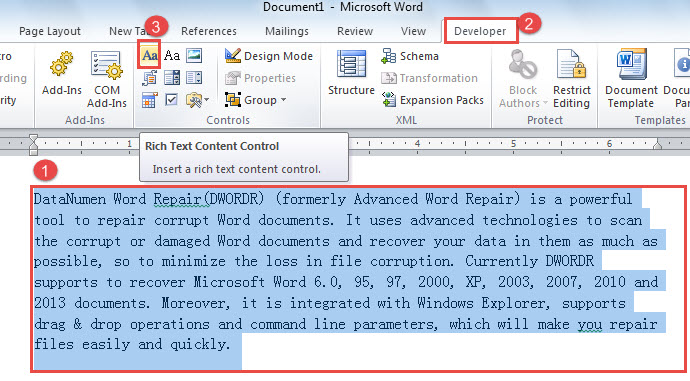
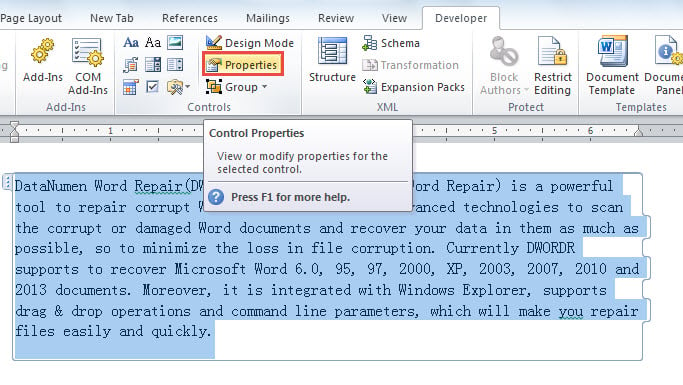
Енді курсорды жабық жерге қойыңыз, төмендегі эффектіні көресіз: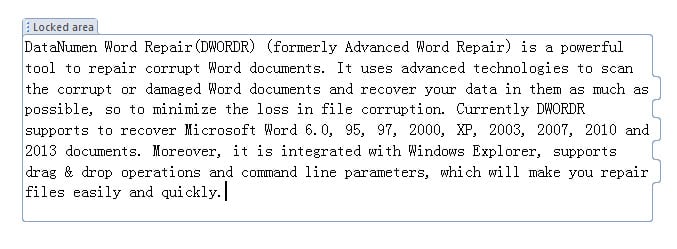
Сөздерді жиыруды қалай басқаруға болады
Word бағдарламасының қуатты мүмкіндігіне қарамастан, ол әлі де істен шығып, барлық файлдарыңыз бұзылып қалуы мүмкін. Word бағдарламасының істен шығуына байланысты деректеріңізді жоғалтқаннан кейін, мамандандырылған көмекке жүгінгеніңіз жөн. сөздерді жөндеу ақпаратыңызды мүмкіндігінше алу үшін құрал.
Автордың кіріспесі:
Вера Чен - деректерді қалпына келтіру бойынша сарапшы DataNumen, Соның ішінде деректерді қалпына келтіру технологиялары бойынша әлемдік көшбасшы болып табылатын Inc. excel қалпына келтіру және pdf бағдарламалық жасақтама өнімдерін жөндеу. Қосымша ақпарат алу үшін кіріңіз WWW.datanumen.com