
Кейде сіз белгілі бір жұмыс парағындағы өзгерістерді сақтағыңыз келмейді. Енді бізде нақты жұмыс парағындағы өзгерістерді болдырмаудың жылдам әдісі бар.
Сіз әртүрлі жұмыс парақтарына бірнеше өзгертулер енгіздіңіз делік. Төмендегі суретте сіз бұл файлда көптеген жұмыс парақтары бар екенін көре аласыз. Сіз барлық парақтардағы мазмұнды тапсырыс бойынша өзгертесіз.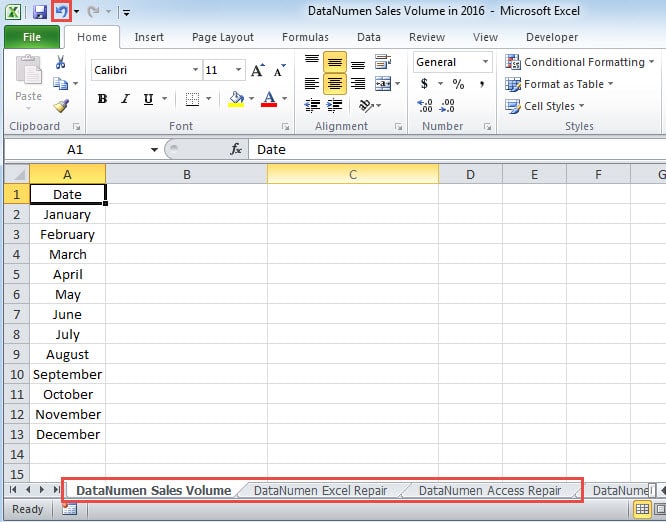
Алайда, сіз өзгерістер парағын «DataNumen Сату көлемі »және парағы DataNumen Access Repair»Қажет емес. Егер сіз Excel бағдарламасында “Болдырмау” функциясын қолдансаңыз, бірнеше қадамдарды болдырмауға болады. Бірақ мәселе әлі де бар. Сіз сондай-ақ «парақтағы өзгертулерден бас тартасызDataNumen Excel Repair«Егер осы жұмыс парағындағы өзгерістерді сақтау қажет болса, сіз бұл жұмыс парағын қайтадан өңдеуіңіз керек. Бұл өте тітіркендіргіш, әсіресе осы парақта көп өзгерту қажет болса. Осылайша, мақсатты жұмыс парақтарындағы өзгертулерді тез болдырмау үшін төмендегі қадамдарды орындай аласыз.
1-әдіс: белгілі парақтарды жаңа жұмыс кітабына көшіру
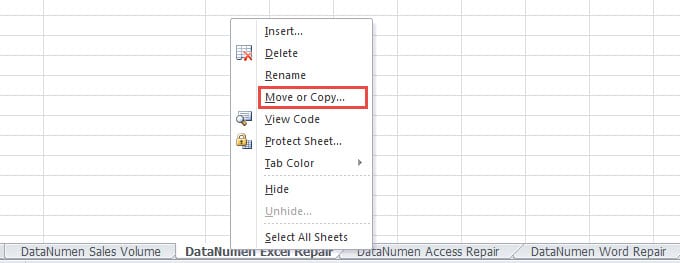
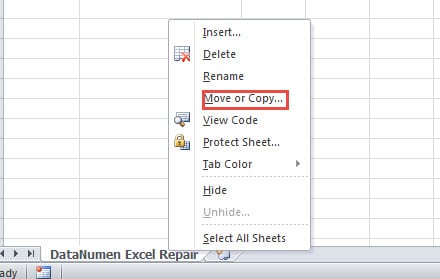
- Өзгертуді сақтау үшін парақ қойындысын тінтуірдің оң жағымен нұқыңыз.
- Содан кейін мәзірде «Жылжыту немесе көшіру» опциясын таңдаңыз.

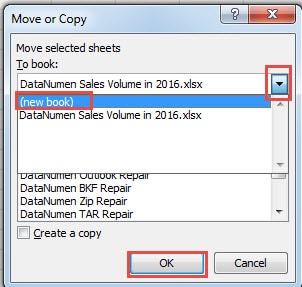
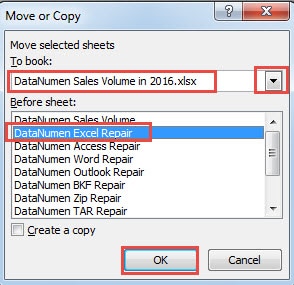
- Осыдан кейін сіз жаңа терезе көресіз. «Брондау үшін» кіші көрсеткісін басыңыз.
- Тізімде «жаңа кітап» опциясын таңдаңыз.

- Әрі қарай «ОК» батырмасын басыңыз. Осылайша, бұл жұмыс парағы жаңа жұмыс кітабына көшірілді. Өзгерістерді сақтағыңыз келетін басқа парақтарды жылжытыңыз.
- Енді жаңа жұмыс кітабын белгіленген жолмен сақтаңыз.
- Содан кейін жұмыс кітабын жабыңыз.
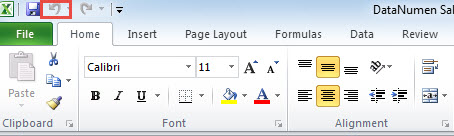
- Енді сіз түпнұсқа жұмыс кітабына оралдыңыз. Бұл интерфейсте сіз «Болдырмау» батырмасы жарамсыз екенін таба аласыз.

Мұнда жұмыс кітабын сақтамаңыз. Осы қадамда оны жабыңыз.
- Ескерту туралы ақпарат тілқатысу терезесінде «Сақтамаңыз» опциясын таңдаңыз.

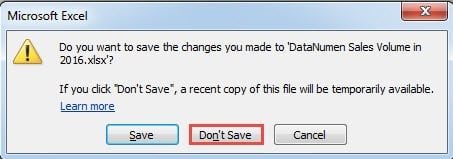
Осылайша, барлық жұмыс кітаптары жабылды.
- Енді екі жұмыс кітабын қайтадан ашыңыз. Түпнұсқа жұмыс кітабында сіз барлық өзгертулер сақталмағанын білесіз.
- Сосын сақтаған жаңа жұмыс кітабына келіңіз. Бұл жұмыс парақтарындағы өзгертулер барлығы сақталды.
- Парақ қойындысын тінтуірдің оң жағымен нұқыңыз.
- Ішкі мәзірде «Жылжыту немесе көшіру» опциясын қайтадан таңдаңыз.

- Содан кейін терезеде «Кітапқа» көрсеткісін басыңыз.
- Ашылмалы мәзірде жұмыс кітабының түпнұсқасын таңдаңыз.
- Содан кейін қойғыңыз келетін орынды таңдаңыз.

- Осыдан кейін «OK» батырмасын басыңыз. Осылайша, жұмыс парағы бастапқы файлға оралады. Екі бірдей парақ болатындықтан, Excel жаңа жұмыс парағына автоматты түрде “(2)” қосады. Мұнда ескі парақты жойыңыз және жаңа парақтың атын өзгертіңіз. Егер басқа парақтар болса, жоғарыдағы 6 әрекетті қайталаңыз.

- Енді барлық парақтар бастапқы файлға көшірілді. Сіз бұл жұмыс кітабын сақтай аласыз.
- Содан кейін оны жабыңыз. Кейін жасаған жаңа жұмыс кітабына келетін болсақ, оны біздің компьютерден жоюға болады.

Жоғарыда көрсетілген барлық қадамдармен кейбір жұмыс парақтарындағы өзгерістер сақталмайды. Сізге қажет басқа түрлендірулер жұмыс кітабында қалады. Онда көптеген сатылар бар сияқты болғанымен, оны пайдалану оңай. Сонымен қатар, бұл әдіс «Болдырмау» функциясының кемшіліктерін де жеңеді.
2-әдіс: жаңа файл ретінде сақтау
Жоғарыда аталған әдісті қоспағанда, сіз бұл әдісті де қолдана аласыз.
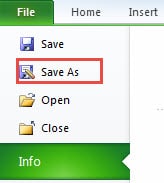
- Таспада «Файл» батырмасын басыңыз.
- Әрі қарай «Басқаша сақтау» батырмасын басыңыз.

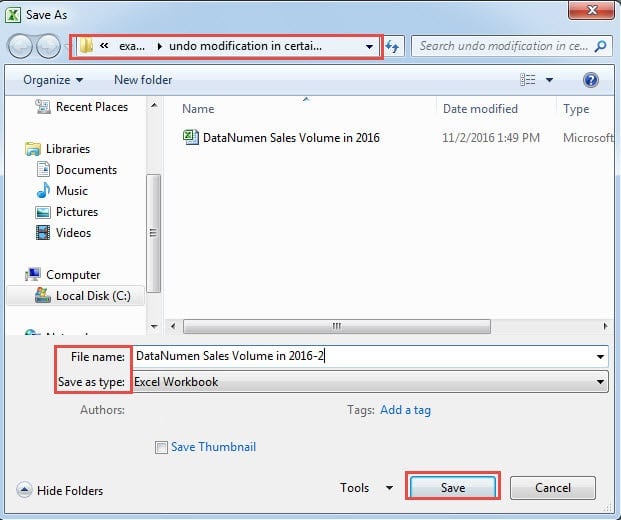
- Енді «Басқаша сақтау» терезесінде сізге қажет жолды енгізіңіз. Содан кейін жаңа файлға жаңа атау енгізіңіз.

- Осыдан кейін «Сақтау» түймесін басыңыз. Осылайша, түпнұсқа жұмыс кітабы автоматты түрде сақталмай жабылады. Жаңа файл жүйеде ашық.
- Содан кейін түпнұсқалық файлды қайтадан ашыңыз.
- Өзгерістерді бастапқы файлға сақтау үшін қажет парақтарды жойыңыз.
- Содан кейін жаңа файлға ауысыңыз. Егер сіз сақтағыңыз келмейтін парақтардың саны басқа парақтардан аз болса, онда сіз парақтарды жаңа жұмыс кітабына көшіре аласыз. Бұл мысалда біз парақтарды жұмыс кітабына көшіреміз.
- Өзгерістерді сақтау үшін парақтың қойындысын тінтуірдің оң жағымен басыңыз.
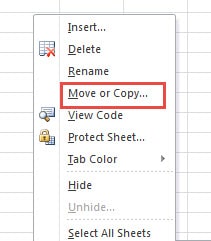
- Содан кейін мәзірде «Жылжыту немесе көшіру» опциясын қайтадан таңдаңыз.

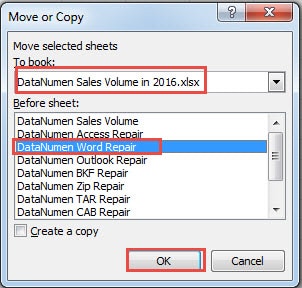
- Терезеде жұмыс кітабының түпнұсқасын таңдаңыз.
- Содан кейін парақты орналастыру керек орынды таңдаңыз.
- Осыдан кейін «ОК» батырмасын басыңыз.

Осылайша, модификацияланған парақ бастапқы жұмыс кітабына оралады.
- Енді қадамдарды қайталаңыз және өзгерістерді сақтау үшін қажет басқа парақтарды жылжытыңыз.
- Содан кейін түпнұсқа жұмыс кітабын сақтаңыз.
- Енді түпнұсқа жұмыс кітабын жабыңыз. Осылайша, өзгертілген парақтар файлда қалады. Басқа модификациялар сақталмайды. Сіз жасаған жаңа файлға келетін болсақ, оны қазір жоюға болады.
Екі әдісті салыстыру
Төмендегі кестеде біз екі әдісті салыстырдық.
| салыстыру | Кейбір парақтарды жаңа кітапқа жылжытыңыз | Жаңа файл ретінде сақтау |
| артықшылықтары | 1. Тек таңдалған жұмыс парақтары ғана жылжытылады, сондықтан оларды мақсатты жұмыс кітабынан табудың қажеті жоқ.
2. Өзгертілген жұмыс парағының бірнешеуін ғана сақтау қажет болса, ыңғайлы. |
1. Өзгертілген жұмыс парақтарының көпшілігін сақтау қажет болса, ыңғайлырақ. |
| кемшіліктері | 1. Өзгертілген жұмыс парақтарының көпшілігін сақтау қажет болса, ыңғайлы емес. | 1. Екі жұмыс кітабынан іздеу парақтарын тауып, оларды біріктіру керек, бұл ыңғайлы емес. |
Excel-дің бұзылуы сөзсіз
Барлық бағдарламалық жасақтамада әлі де қателіктер бар, ал Excel - бұл ерекшелік емес. Сіз кез келген күтпеген уақытта Excel апаттарымен кездесесіз. Егер сіз кездейсоқ жобамен айналыссаңыз, бұл апат сізге үлкен қиындықтар әкеледі. Бірақ енді бұдан әрі уайымдаудың қажеті жоқ. Үшін үшінші тарап құралын пайдалануға болады Excel бағдарламасын қалпына келтіруОл Excel үшін арнайы жасалған және көптеген мәселелерді шеше алады.
Автордың кіріспесі:
Анна Ма - деректерді қалпына келтіру бойынша сарапшы DataNumen, Соның ішінде деректерді қалпына келтіру технологиялары бойынша әлемдік көшбасшы болып табылатын Inc. сөзді қалпына келтіру және бағдарламалық жасақтаманы жөндеу бағдарламалары. Қосымша ақпарат алу үшін кіріңіз WWW.datanumen.com