
Мақала Microsoft Access-тегі қауіпсіздік рұқсаттарын жарықтандырады және рұқсаттарды беру процесін түсіндіреді
MS Access-те жұмыс істеу кезінде пайдаланушылар кейде белгілі бір тапсырмаларды орындау үшін объектілерге белгілі бір рұқсаттар беру қажеттілігін сезінеді. Көптеген пайдаланушылар өз нысандарына барлық рұқсаттарды беруді қаламайды, сондықтан кейбіреулерін алып тастайды.
MS Access өз пайдаланушыларына деректер базасына рұқсат беру және жою кестелерін, формаларын, макростарын, есептері мен сұраныстарын қауіпсіздік мақсатында ұсынады.
Пайдаланушылар кез-келген уақытта басқа пайдаланушыларға немесе топтарға рұқсат беруді таңдай алады, өйткені жұмыс тобының ақпараттық файлында рұқсаттар тағайындалатын пайдаланушы тіркелгілері болуы керек. Пайдаланушылар рұқсат беру үшін осы қарапайым процедураны орындай алады.
қадам 1
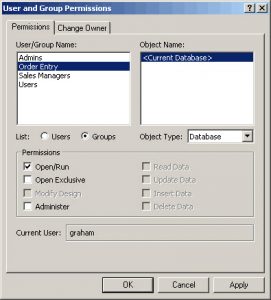 «Құралдар» параметрін нұқыңыз және Қауіпсіздік ашылмалы мәзірінен «Пайдаланушы мен топқа рұқсатты» таңдаңыз.
қадам 2
Сіз «Пайдаланушылар немесе топтар» опциясын рұқсаттар қойындысынан оңай таба аласыз. Басқаннан кейін ол сізге пайдаланушылар мен топтардың атын көрсетеді, олардан сіз рұқсаттар тағайындағыңыз келетін кез-келген атауды немесе топты таңдай аласыз.
қадам 3
Объект атауы өрісінде сіз OBJECT TYPE өрісінен объектінің түрін рұқсаттарды тағайындау үшін оның атауымен бірге таңдай аласыз. Нысан атауы өрісінен бір нысанды немесе бірнеше нысанды таңдауға болады. Бірнеше нысанды таңдау үшін CTRL пернесін басып, нысандарды шертуге болады, әйтпесе объектілерді тышқанмен апаруға болады.
қадам 4
Нысандар таңдалғаннан кейін сіз рұқсаттарды тағайындай аласыз немесе оларды өз қалауыңыз бойынша алып тастай аласыз. Сізге «Рұқсаттар» тармағын таңдау керек, содан кейін «Қолдану» түймесін басыңыз. Тізімде деректерді оқу немесе дизайнды оқу рұқсаты сияқты көптеген рұқсаттар болады, олардың ішінен сіз топқа немесе кейбір пайдаланушыларға тағайындағыңыз келетіндерді таңдай аласыз. Рұқсаттарды жою процедурасы да ұқсас.
қадам 5
Егер қосымша пайдаланушылар немесе топтар болса, сіз оларға артықшылықтар тағайындау үшін 2-ден 4-ке дейінгі қадамдарды орындауға болады.
Маңызды ұпайлар
MS Access-те кейбір рұқсаттар әдепкі бойынша басқа объектілерді таңдауды білдіретінін ескеру қажет. Егер сіз кестеге Деректерді өзгерту рұқсатын тағайындасаңыз, онда Деректерді оқу және Оқу дизайны сияқты басқа рұқсаттар автоматты түрде тағайындалады.
Егер сіз объектіге өзгертулер немесе түзетулер енгізіп, содан кейін оны сақтаған болсаңыз, ол тағайындалған рұқсаттарды өзгертпейді. Егер сіз осы қасиеттерді өзгерткіңіз келсе, барлық қадамдарды қайтадан өтуіңіз керек.
Дегенмен, егер сіз нысанды басқа жерде сақтау үшін «Сақтау» орнына «Басқаша сақтау» опциясын таңдасаңыз, онда тағайындалған қасиеттер сақталмайды және оларды қайта тағайындау қажет болуы мүмкін. Егер сіз нысанды/нысандарды қиып, қойсаңыз немесе импорттасаңыз немесе экспорттасаңыз, тағайындалған қасиеттер әдепкі бойынша жоғалады. Мұндай жоғалтудың себебі қарапайым, себебі соңғы жағдайларда сіз жаңасын жасайсыз және ескі нұсқасын өзгертпейсіз, сондықтан жаңалары әдепкі бойынша қасиеттерге ие болады.
Access мәліметтер базасында жұмыс істеген кезде, жағдайларға дайын болу керек Сыбайлас жемқорлыққа қол жеткізу немесе тіпті мәліметтер базасының бұзылуы. Мұның ең жақсы әдістерінің бірі - қалпына келтіру сияқты қуатты құралға инвестиция салуды қамтиды DataNumen Access Repair.
Автордың кіріспесі:
Вивиан Стивенс - деректерді қалпына келтіру бойынша сарапшы DataNumen, Соның ішінде деректерді қалпына келтіру технологиялары бойынша әлемдік көшбасшы болып табылатын Inc. бүлінген кв және excel қалпына келтіру бағдарламалық жасақтама өнімдері. Қосымша ақпарат алу үшін кіріңіз WWW.datanumen.com