
Бұл мақалада біз бір қағаз парағында әртүрлі мекенжай белгілерін жасау үшін Word бағдарламасын қалай пайдалану керектігін көрсетеміз.
Word бағдарламасы бір немесе бірнеше бірдей белгілерді жасауға мүмкіндік беретіні белгілі. Әрине, бірнеше белгілерді бір уақытта алу біздің жұмысымызды күрт төмендетеді. Содан кейін әртүрлі мекенжайлары бар белгілерді жасауға қалай қарайсыз? Әдемі естіледі ме? Тек оқыңыз, біз сізге көбірек береміз.
Word-та бірнеше түрлі адрестік белгілерді жасау қадамдары
- Ең алдымен, Сөзіңізді ашыңыз.
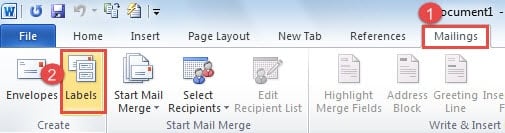
- Содан кейін «Мәзір жолағында» «Тарату» қойындысын нұқыңыз.
- Әрі қарай, «Жасау» тобындағы «Жапсырмаларды» таңдаңыз.
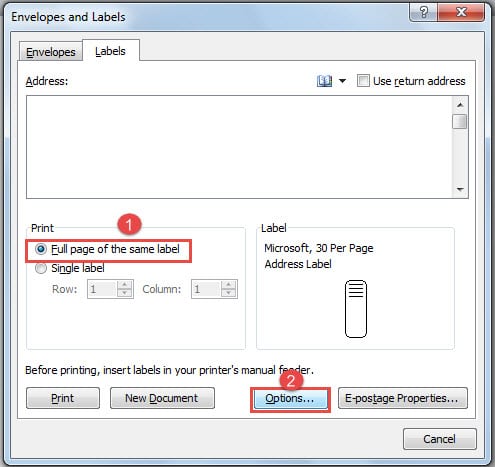
- Енді сіз «Конверттер мен жапсырмалар» диалогтық терезесін аштыңыз. Бір мекенжайы бар бірнеше белгілерді жасағыңыз келсе, оны мекенжай жолағына енгізуіңіз керек. Қазір сізге әртүрлі мекенжайларды жасау қажет болғандықтан, «Басып шығару» аймағында «Бірдей белгілердің толық бетін» таңдау керек. Бұл опция бірдей белгілермен бет жасауды білдірсе де, бірақ біздің мақсатты жүзеге асыру үшін кейінірек әртүрлі мекенжайларды енгізу мүмкіндігі болады.
- Содан кейін «Опциялар» батырмасын басыңыз.
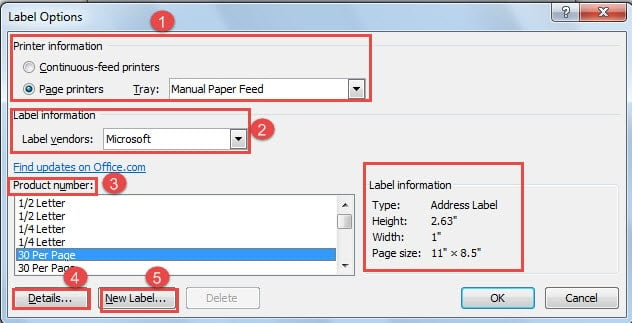
- Енді «Жапсырма опциялары» диалогтық терезесі пайда болады. Алдымен «Принтер туралы ақпарат» аймағында «Үздіксіз берілетін принтерлер» немесе «Бет принтерлері» түймесін басуға болады.
- Түрді таңдау үшін «Науа» ашылмалы түймесін басыңыз.
- Содан кейін «Жапсырма туралы ақпарат» бөлімінде «Microsoft» сияқты жапсырма жеткізушісін таңдаңыз.
- Содан кейін «Өнім нөмірі» ішінен түрін таңдаңыз. Мысалы, біз мұнда «Бір бетке 30» таңдаймыз. Оң жақтағы аймақта жапсырма ақпаратын көруге болады.
- Енді «Жапсырма ақпараты» туралы қосымша мәліметтерді көргіңіз келсе, диалогтық терезенің сол жақ төменгі жағындағы «Мәліметтер» түймесін басыңыз.

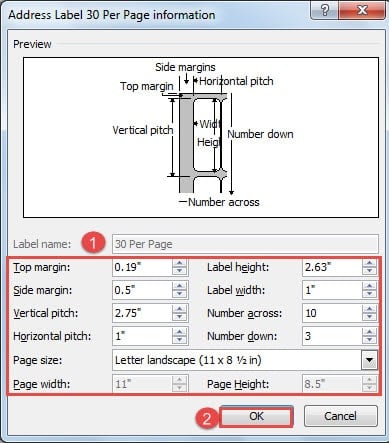
- «Мекенжай белгісі 30 бір бет ақпараты» тілқатысу терезесінде жапсырманың нақтырақ ақпаратын көруге және тіпті олардың бір бөлігін қажеттіліктеріңізге қарай өзгертуге болады.
- Адресті аяқтаған кезде «OK» түймесін басыңыз.

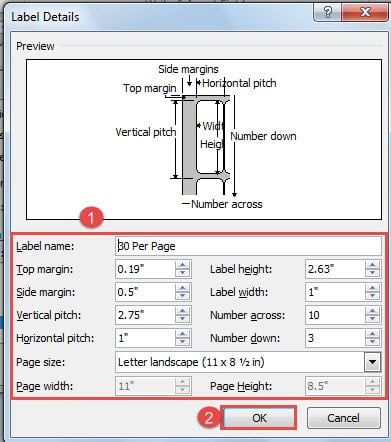
- Белгінің жаңа стилін жасағыңыз келсе, «Мәліметтер» жанындағы «Жаңа белгі» түймесін басыңыз.
- Бұл жолы сіз «Жапсырма мәліметтері» диалогтық терезесін ашасыз. Жапсырма атауын басқа параметрлермен бірге өзгертуге болады.
- Өзгерістерді сақтау үшін әлі де «OK» түймесін басыңыз.

- Енді «Жапсырма параметрлері» диалогтық терезесіне оралыңыз және «OK» түймесін басыңыз.
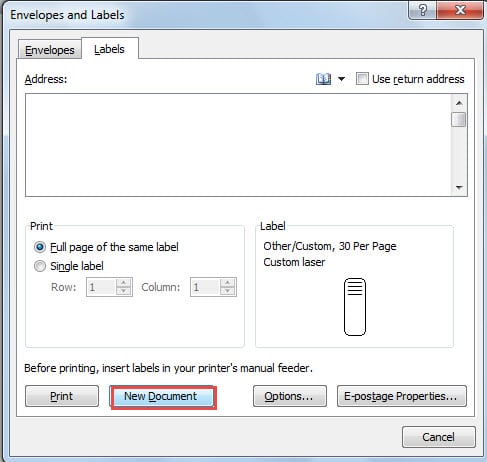
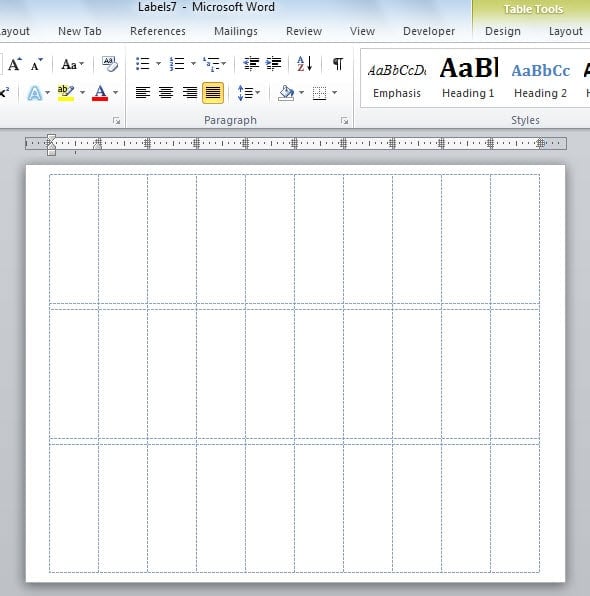
- Енді сіз «Конверттер мен жапсырмалар» диалогтық терезесіне ораласыз. «Жаңа құжат» түймесін басыңыз. Бір бетте бірнеше белгілер бар екенін көруге болады.


- Енді сіз осы белгілерге мекенжайларды тере аласыз.

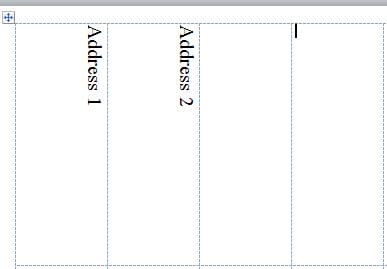
Ескертпе: Бір қағаз парағында әртүрлі мекенжай белгілерін алу үшін осы қадамға дейін мекенжайды енгізуді ұмытпаңыз. Бірнеше бірдей мекенжай белгілерін алғыңыз келсе, жоғарыда сипатталғандай мекенжайды 4-қадамда теруіңіз керек.
- Соңында, бұл белгілерді кейін қайта пайдалану үшін осы құжатты сақтаңыз.
L-ті алу жолдарыost Files
Word бағдарламасының әртүрлі мүмкіндіктеріне қарамастан, ол әлі де қателіктерге және тіпті вирустың шабуылдарына осал. Word құлаған кезде, бұл, әсіресе кейбір маңызды файлдарыңыз үшін үлкен жойқын апат. Сонда мәселе мынада: бұл файлдарды қайтара аламыз ба? Жауап оң. Алдымен Word бағдарламасында пайдаланушыларға файлдарды жоғалту мәселелерін шешуге көмектесетін кірістірілген функция бар. Екіншіден, үшінші тараптың көптеген қуатты құралдары бар сөзді қалпына келтіру белгілі бір дәрежеде олар көп көмектеседі.
Автордың кіріспесі:
Вера Чен - деректерді қалпына келтіру бойынша сарапшы DataNumen, Соның ішінде деректерді қалпына келтіру технологиялары бойынша әлемдік көшбасшы болып табылатын Inc. excel қалпына келтіру және pdf бағдарламалық жасақтама өнімдерін жөндеу. Қосымша ақпарат алу үшін кіріңіз WWW.datanumen.com