
Жіберу / алу түймесін басқан кезде RSS арналары автоматты түрде жаңартылады. Егер бірнеше RSS арналары болса, олар бүкіл жіберу / алу процесін баяулатады. Бұл мақалада RSS арналарын қарапайым электрондық пошталардан қалай ажырату және оны автоматты түрде емес, қолмен жаңарту туралы айтылады.
Мен Outlook бағдарламасындағы RSS Feeds арқылы бірнеше жаңалықтарға жазылдым. Шынымды айтсам, мен мұны өте бағалаймын, өйткені мен барлық жазылған жаңалықтарды тек бірнеше веб-сайттарға кірудің қажеті жоқ Outlook-та тексере аламын. Алайда, жақында, арналар көбейіп, Outlook-та таңқаларлық құбылыс пайда болды. Электрондық хаттарды қабылдау немесе жіберу әрқашан бұрынғыдан екі есе көп уақытты алады. Зерттеулерден кейін мен RSS Feeds кінәлі екенін таптым. Соңында мен келесі әдісті таптым.
RSS арналарын автоматты түрде жаңартуға жол бермеңіз
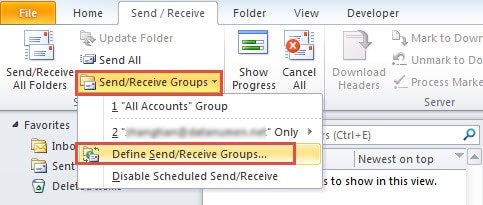
- Бастау үшін Outlook бағдарламасын іске қосып, «Жіберу/Қабылдау» таспасына ауысыңыз.
- Содан кейін «Топтарды жіберу / алу» батырмасын басыңыз және оның ашылмалы тізімінен «Топтарды жіберу / алуды анықтау» тармағын таңдаңыз.
- Әрі қарай «« Топтарды жіберу / алу »» жаңа диалог терезесінде «Өңдеу» батырмасын басыңыз.
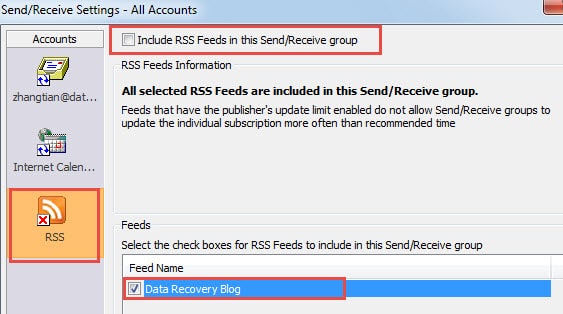
- Кейінірек тағы бір қалқымалы диалогтық терезеде сол жақтағы «RSS» белгішесін басып, оң жақтағы мақсатты RSS арналарын таңдаңыз. Және жоғарғы жағындағы «Осы жіберу/қабылдау тобына RSS арналарын қосу» опциясын алып тастаңыз.

- Outlook бағдарламасына оралу үшін «OK» сериясын нұқыңыз.
RSS арналары үшін арнайы жіберу / алу тобын теңшеңіз
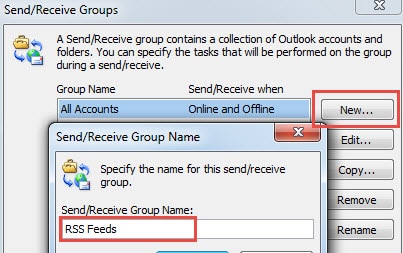
- Бастау үшін «Топтарды жіберу / алу» диалогтық терезесіне өтіңіз, онда «Жаңа» батырмасын басып, жаңасын жасаңыз және оған RSS арналары сияқты атау беріңіз.

- Атауды аяқтағаннан кейін және «ОК» батырмасын басқан кезде, ол «Жіберу / алу параметрлері - RSS арналары» терезесіне ауысады, онда RSS-тен басқа шоттардың таңдауын алып тастау керек.
- «RSS» қойындысы астында мақсатты RSS арналарын таңдап, «RSS арналарын осы жіберу/қабылдау тобына қосу» опциясын іске қосыңыз және «Жарайды» түймесін басыңыз.
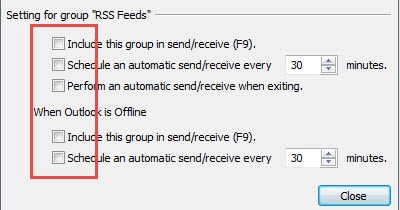
- Әрі қарай сіз «RSS арналары» тобын таңдап, қосымша параметрлерге өтуіңіз керек. Барлық параметрлерді өшіріңіз.

- Соңында топты сақтау үшін Outlook бағдарламасына оралу үшін «OK» батырмасын басыңыз.
Жоғарыда аталған екі негізгі қадамды аяқтаған кезде RSS автоматты түрде жаңартылмайды. Оны жаңартқыңыз келсе, «Топтарды жіберу / алу» батырмасын басыңыз және оны қолмен жаңарту үшін ашылатын тізімнен «RSS арналары» тобын таңдаңыз.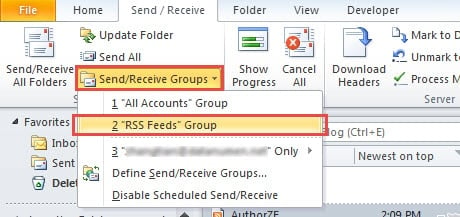
Зақымдалған Outlook файлын қалпына келтіріңіз
Outlook біздің қажеттіліктеріміздің мөлшерін қанағаттандырса да, ол сыбайлас жемқорлыққа ұшырайды. Электр қуатын өшіру, вирустық инфекция, аппараттық құралдың ақаулығы және басқа да ақаулар Outlook бағдарламасының бұзылуына әкелуі мүмкін. Сондықтан, пайдаланушыларға сақтық көшірмелерін белгілі бір уақыт аралығында жасау қажет, мысалы, апаттар болған жағдайда деректерді қалпына келтіруге болады. Сонымен қатар, жақын жерде күшті жөндеу құралын ұстау ұсынылады DataNumen Outlook Repair, ол арнайы жасалған Outlook бағдарламасын жөндеу файл. Ол файлды сканерлеп, бүлінуді еш қиындықсыз азайта алады.
Автордың кіріспесі:
Ширли Чжан - деректерді қалпына келтіру бойынша сарапшы DataNumen, Соның ішінде деректерді қалпына келтіру технологиялары бойынша әлемдік көшбасшы болып табылатын Inc. SQL қалпына келтіру және бағдарламалық жасақтаманы жөндеу бағдарламалары. Қосымша ақпарат алу үшін кіріңіз WWW.datanumen.com