
Word бағдарламасына бірдеңені қойғанда, барлық пішімдеу және мәтіндік емес элементтерді алып тастағыңыз келуі мүмкін. Бұл мақалада біз 3 жолды қарастырамыз пішімделмеген мәтінді қойыңыз Сіздің сөзіңізде.
Көбінесе веб-беттерден немесе басқа бағдарламалардан бірдеңені көшіру қажет. Әдепкі бойынша Word мәтіндерді бастапқы пішімдеуде қояды. Дегенмен, кейде суреттер немесе гиперсілтемелер сияқты барлық пішімдеу және мәтіндік емес элементтерден бас тартқыңыз келуі мүмкін, сондай-ақ мәтін қойылған жерде абзацтың мәнер сипаттамаларына ие болуын қамтамасыз етіңіз. Мәтіннен пішімдеуді ажырату үшін осы мақаладағы келесі 3 жолды қараңыз.
1-әдіс: «Тек мәтінді сақтау» опциясын пайдаланыңыз
- Веб-беттерден қажетті стильдік мазмұнды көшіру үшін «Ctrl + C» пернелерін басыңыз.
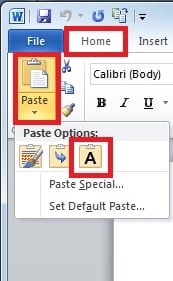
- Word құжатына өтіңіз. «Басты» бетте «Қою» ашылмалы көрсеткіні басып, «Тек мәтінді сақтау» түймесін таңдаңыз. Осылайша, біз Word бағдарламасындағы мәтіннен барлық пішімдеуді алып тастаймыз.
2-әдіс: пішімделмеген Юникод мәтіні ретінде қою
Бұл бөлімде біз мәтіннен пішімдеудің балама әдісін ұсынамыз.
- Веб-сайттардан пішімделген мәтіндерді көшіру үшін «Ctrl + C» пернелер тіркесімін басыңыз.
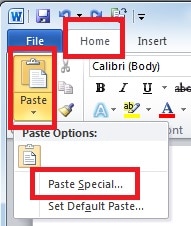
- Word құжатына өтіңіз. «Басты» мәзірінің астындағы «Қою» ашылмалы көрсеткісін басыңыз, содан кейін «Арнайы қою» таңдаңыз.

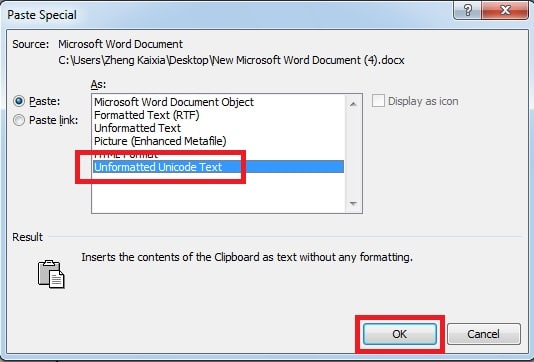
- Келесі қалқымалы терезеде «Пішімделмеген Юникод мәтінін» таңдап, «OK» түймесін басыңыз.

3-әдіс: Әдепкі параметрлерді өзгерту арқылы әрқашан пішімсіз қою
Егер сізге веб-беттерден мәтіндерді жиі көшіру қажет болса, әрине, Word бағдарламасына мәтіндерді қойған сайын осы опцияны басуға болады. Дегенмен, бұл қиын және уақытты қажет етеді. Оның орнына Word бағдарламасын өзіңіздің әдепкі қоюды орнату үшін теңшей аласыз, осылайша Word осы қою опциясын автоматты түрде қабылдайды. Осылайша, мәтінді қойған сайын қай қою опциясын пайдалану керектігін көрсетудің қажеті жоқ. Жай ғана «Ctrl + C» және «Ctrl + V» көмегімен сіз веб-сайттардан пішімделмеген мәтінді қоюға да қол жеткізе аласыз.
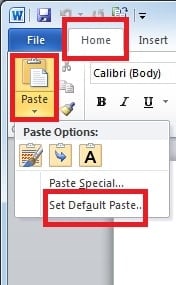
- «Басты» бетінде «Қою» ашылмалы көрсеткіні басып, «Әдепкі қоюды орнату» опциясын таңдаңыз.

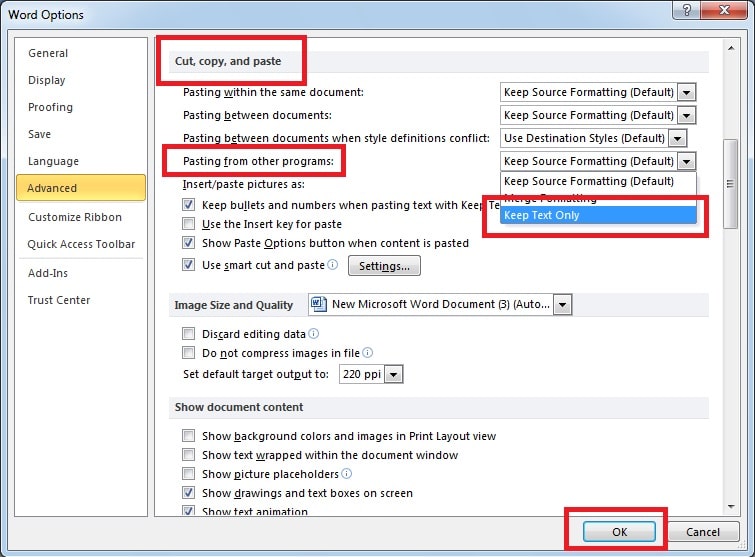
- Диалогтық терезе пайда болады, енді «Қиып алу, көшіру және қою» табу үшін төмен жылжыңыз. «Басқа бағдарламалардан қою» ашылмалы тізімінде «Тек мәтінді сақтау» опциясын таңдап, «ОК» түймесін басыңыз.

Сөздердің бұзылуынан сақ болыңыз
Word бағдарламасы әртүрлі қолданылуына байланысты ең кең таралған құралдардың бірі болып табылады. Дегенмен, Word файлдарының бұзылуы мен зақымдалуына осал екені өкінішті. Бірақ алаңдамаңыз, оны шешу жолдары бар. Үшінші тарап шешімдерін білу жақсы идея. жөндеу сөзі, олар жоғары қалпына келтіру жылдамдығымен жылдам Word қалпына келтіруді жүзеге асыруға қабілетті.
Автордың кіріспесі
Келли Чжао - деректерді қалпына келтіру бойынша сарапшы DataNumen, Соның ішінде деректерді қалпына келтіру технологиялары бойынша әлемдік көшбасшы болып табылатын Inc. excel қалпына келтіру және pdf бағдарламалық жасақтама өнімдерін жөндеу. Қосымша ақпарат алу үшін кіріңіз WWW.datanumen.com