
Бұл мақалада біз Ms Outlook бағдарламасында айналдыру мәселелерін шешу жолдарын қарастырамыз
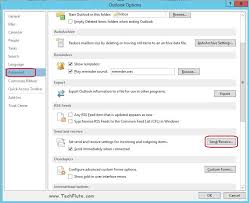
Оның айқын күрделілігіне қарамастан, Ms Outlook электрондық пошта клиентінде жұмыс істеу кезінде пайдаланушылар кездесетін бірнеше қателер бар. Мысалы, MS Outlook бағдарламасында жұмыс істеу кезінде адамдар жиі айналдыру кезінде қиындықтарға тап болады, бірақ бұл мәселені шешудің жолдары да бар. Көбінесе адамдар айналдыру басқа қолданбалардағыдай біркелкі жүріп жатқанын сезеді, бірақ MS Outlook бағдарламасында ол соншалықты тегіс емес. Бұл мақалада біз сізге жақсырақ тәжірибе беру үшін MS Outlook бағдарламасында айналдыру мәселесін шешуге арналған кеңестерге біраз жарық береміз.
Outlook бағдарламасында айналдыру кезінде есте ұстайтын бірінші және ең маңызды мәселе - хабарламалар тізімін немесе терезенің өзін айналдырып жатқаныңызды көру. Екіншіден, тышқандағы айналдыру дөңгелегін пайдаланып жатқаныңызды немесе айналдыру жолағын жоғары немесе төмен сүйреп жатқаныңызды ескеру маңызды.
Егер сіз Outlook бағдарламасында тышқанның айналдыру дөңгелегін пайдаланудың бірінші әдісімен айналдыру кезінде қиындықтарға тап болсаңыз, ең көп таралған себеп драйвер мәселесі немесе тышқанның үйлесімділік мәселесі болуы мүмкін. Бұл мәселені тексеру үшін тышқанның драйверін PS/2 үйлесімді тышқан драйверіне ауыстыру керек. Мұны Басқару тақтасына өтіп, Құрылғы менеджерін ашып, Тышқандар және басқа меңзегіш құрылғыларды таңдау арқылы жасауға болады. Осыдан кейін тышқанды тінтуірдің оң жақ түймешігін басып, Драйвер бағдарламалық жасақтамасын жаңарту опциясын таңдаңыз. Әрі қарай сізден Драйвер бағдарламалық жасақтамасын іздеу опциясын таңдау қажет болады. Outlook бағдарламасында айналдыру дөңгелегін тегіс айналдыру үшін драйверді орнатуды аяқтау үшін MS PS/2 тышқанын немесе PS/2 үйлесімді тышқанын таңдап, «Келесі» түймесін басыңыз.
Айналдыру жолағын сүйреп апаратын және хабарламалар тізімінде жоғары және төмен жылжу үшін Outlook бағдарламасында проблемаларға тап болған пайдаланушылар үшін есте сақтау қажет бірнеше нәрсе бар. Ең алдымен, хабарлар тізімі қалтасында бірнеше элементтер болған кезде, айналдыру жолағы сіз қалағандай жоғары және төмен қозғалмайтынын есте сақтаңыз. Дегенмен, қалтадағы элементтер аз болса, ол жақсы жұмыс істейді. Басқаша айтқанда, хабарламалар тізімі қалтасында 100-ден аз хабар болған кезде ол жоғары және төмен айналдыра алады. Айналдыру жолағымен жұмыс істеудің тағы бір кеңесі жоғары және төмен жылжыту үшін көрсеткі түймелерді пайдалану болып табылады. Outlook бағдарламасында айналдыру жолағы функциясын тегіс және жақсы ету үшін сізге жай ғана көрсеткі түймелерін басу немесе пернетақтадағы көрсеткі пернелерді пайдалану немесе Page Up немесе Page Down түймесін басыңыз.
Outlook бағдарламасында PST қателері туралы келіссөздер қиын болуы мүмкін
Ms Outlook бағдарламасында PST қателеріне тап болсаңыз, оларды қалпына келтіру қиын болуы мүмкін. Әдепкі Microsoft құралы, ScanPST.exe көбінесе деректеріңізді толығымен қалпына келтіре алмайды. Көптеген жағдайларда ол тоқтап қалуы мүмкін, әсіресе үлкен PST файлымен жұмыс істегенде. Мұндай сценарийде сіз бірден сызықтың жоғарғы жағына жетуіңіз керек PST қалпына келтіру сияқты құрал DataNumen Outlook Repair қолдану. Ең озық қалпына келтіру алгоритмінің арқасында ол барлық бұзылған деректерді, соның ішінде электрондық пошталарды, журнал жазбаларын, жазбаларды және т.б. жылдам қайтара алады. Сонымен қатар, ол үлкен PST файлдарын және әртүрлі медиа сақтау пішімдерін оңай өңдей алады.
Автордың кіріспесі:
Алан Чен президент және төрағасы DataNumen, Соның ішінде деректерді қалпына келтіру технологиялары бойынша әлемдік көшбасшы болып табылатын Inc. SQL қалпына келтіру және бағдарламалық жасақтаманы жөндеу бағдарламалары. Қосымша ақпарат алу үшін кіріңіз https://www.datanumen.com/sql-recovery/