
Веб-сайттардан көшіретін нәрсені қою кезінде кейде мәтіндер Word беттерінің шеттерінен асып кетуі мүмкін. Осы мақалада біз осы мәтіндерді сіздің Word парағыңыздың шетіне қалай сыйғызу керектігін ұсынамыз.
Веб-беттерден мәтіндерді көшірудің қарапайымдылығы Word бағдарламасындағы көптеген тапсырмаларды айтарлықтай жеңілдетеді, алайда сіз жаңа көшірген мәтіндерді Word парақтарының енінен, ал кейде тіпті өте көп мөлшерде тапқан кезде проблема туындайды. Бұл жағдай өте қиын, өйткені Word құжатына сыймаған мәтіндер парақта көрсетілмейді. Бақытымызға орай, бұл мәселені шешудің бірнеше әдісі бар, өйткені біз осы мақалада айтатын боламыз.
Шегіністі парақтарға сәйкес келетін мәтіндерге сәйкес келтіріңіз
Мәтіндерді құжат парақтарына сыйғызудың қарапайым тәсілі - шегіністі реттеу. Мысалы, егер мәтіндер сіздің Word парағыңыздың оң жақ шекарасынан асып кетсе, оң шегініс үшін теріс мән пайда болады. Сондықтан, мәнді нөлге өзгерту арқылы оны түзете аламыз.
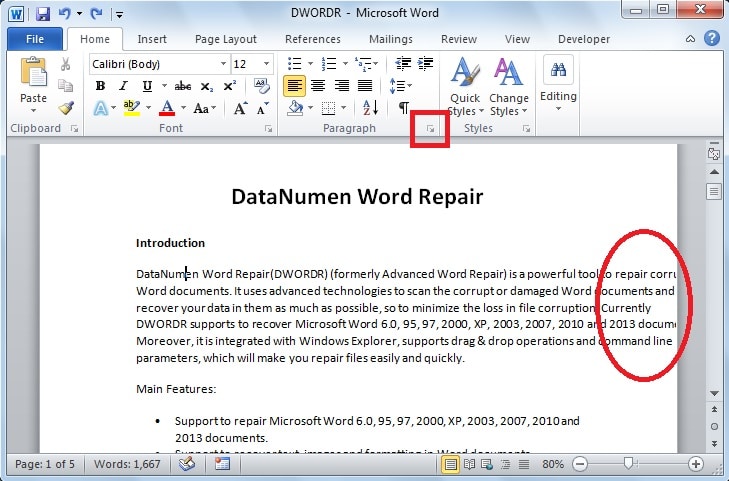
- Төмендегі суреттен абзац жолдарының бір бөлігі оң жақ шетте кесілгенін байқаймыз. Оны түзету үшін «Үйге» қойындысына өтіп, «Абзац» диалогтық терезені іске қосқышты басыңыз.
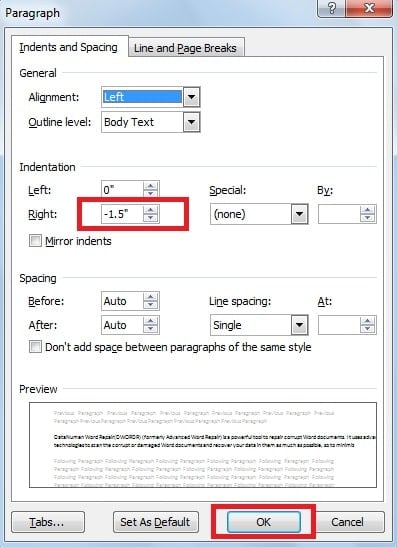
- «Шегініс» қойындысының астында диалогтық терезе пайда болады, «Оң жақ» терезесінде теріс шегіністі «0» етіп орнатыңыз. Соңында «OK» батырмасын басыңыз.

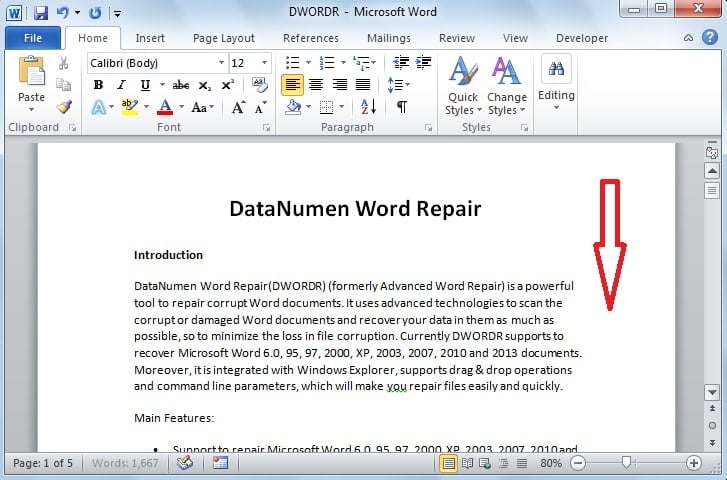
- Осыны жасай отырып, сіз мәтіннің мәтінін құжаттың шеттеріне сәйкестендіре аласыз. Реттелген бет төменде көрсетілген.

Мәтіндерді парақтың шетіне VBA коды арқылы орналастырыңыз
Идентификаторды түзетуден басқа, біз мәтін парақтарын Word беттеріне сыйғызу үшін VBA кодын енгізе аламыз.
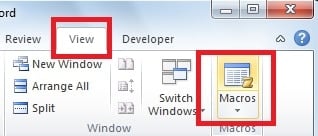
- «Көру» қойындысында «Макростар» батырмасын басыңыз.

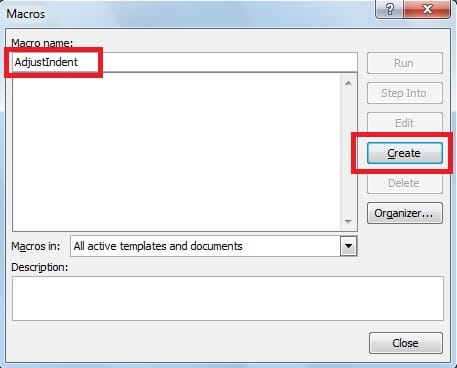
- Қалқымалы терезеде «Макротация» өрісіне «AdjustIndent» енгізіп, «Жасау» батырмасын басыңыз.

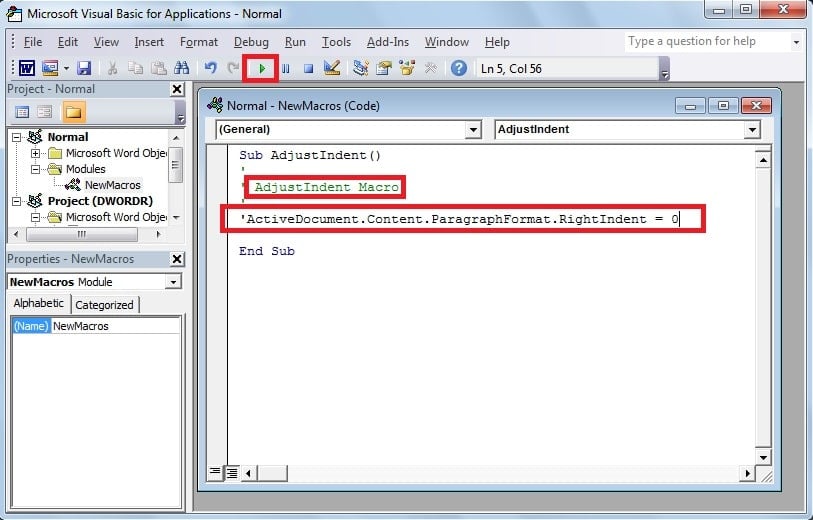
- Тағы бір диалог пайда болады, содан кейін «ActiveDocument.Content.ParagraphFormat.RightIndent = 0» кодын осы өріске көшіріңіз. Соңында, кодты іске қосу үшін құралдар тақтасындағы жасыл көрсеткіні басыңыз. Осылайша, сіз жоғарыда көрсетілгендей түзетілген парақты аласыз.
Сөздерді бұзумен күресу үшін шаралар қолданыңыз
Жалпы, біз Word құжатындағы мәтіндердің параққа сәйкес келетіндігіне көз жеткізе аламыз. Word кеңінен қолданылатын құрал болғанымен, кейде бүлінулер күтпеген жерден орын алады. Онымен күресу үшін қуатты сыртқы түрін таңдау өте жақсы идея сөзді қалпына келтіру құрал. Сканерлеудің жетілдірілген механизмімен бұл құрал күрделі бүлінген Word файлдарын оңай қалпына келтіреді.
Автордың кіріспесі
Келли Чжао - деректерді қалпына келтіру бойынша сарапшы DataNumen, Соның ішінде деректерді қалпына келтіру технологиялары бойынша әлемдік көшбасшы болып табылатын Inc. excel қалпына келтіру және pdf бағдарламалық жасақтама өнімдерін жөндеу. Қосымша ақпарат алу үшін кіріңіз WWW.datanumen.com