
Excel бізге әртүрлі ақпараттың деректерін талдауға көмектеседі. Бірақ әртүрлі жұмыс дәптерлеріндегі мәліметтер біздің жұмыс тиімділігімізді төмендетеді. Сонымен, бүгін біз екі жұмыс парағының арасындағы байланыстарды қалай орнатуға болатындығы туралы таныстырамыз.
Егер сізге тапсырманы аяқтау үшін Excel бағдарламасын пайдалану қажет болса, компьютеріңізде әр түрлі жұмыс кітаптары болатыны сөзсіз. Кейде сізге екі түрлі жұмыс кітабындағы деректерді салыстыру қажет. Алайда, екі файлдың арасында ауысу сәл ыңғайсыз болады. Осылайша, сіз екі жұмыс кітабының арасында байланыс жасай аласыз.
Байланыстар орнатыңыз
Енді сіз нақты жұмыс кітабына сәйкес байланыс жасай алатын қадамдарды орындай аласыз.
- Файлды ашыңыз.
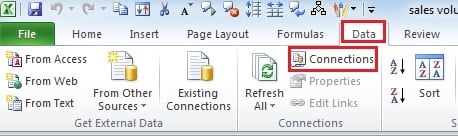
- «Деректер» қойындысында «Қосылымдар» батырмасын басыңыз. Содан кейін сіз жаңа терезе пайда болатынын көресіз.
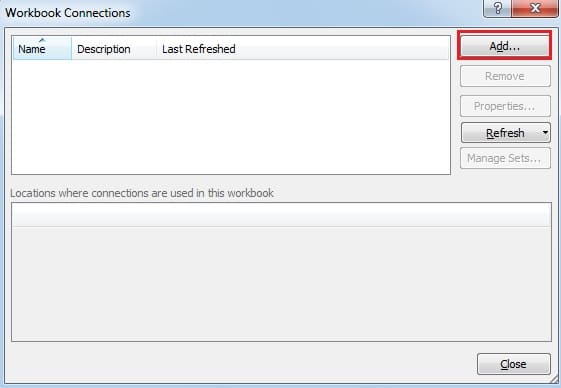
- Жаңа терезеде «Қосу» батырмасын басыңыз.
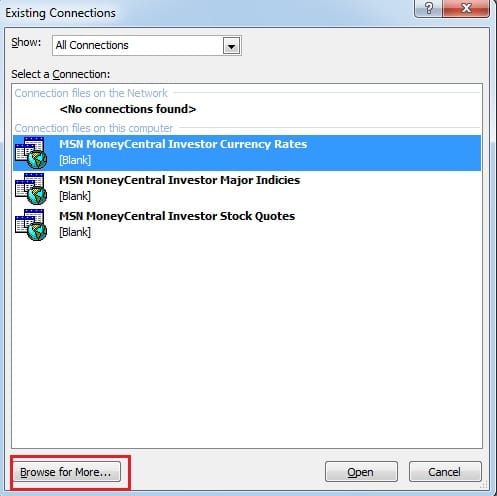
- Содан кейін сіз жаңа терезе пайда болатынын көресіз. Терезеде «Қосымша ақпаратты шолу» опциясын басыңыз.

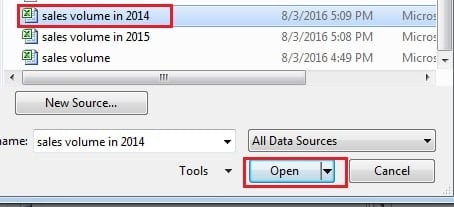
- Жаңа терезеде байланыс орнату қажет мақсатты жұмыс кітабын таңдаңыз.

- Содан кейін «Ашу» батырмасын басыңыз.
- Осыдан кейін сіз тағы бір терезені көресіз. Ал бұл терезеде мақсатты жұмыс парағын таңдауыңыз керек.

- Содан кейін «OK» батырмасын басыңыз.
- Енді сіз «Жұмыс кітабының байланыстары» терезесін жаба аласыз.
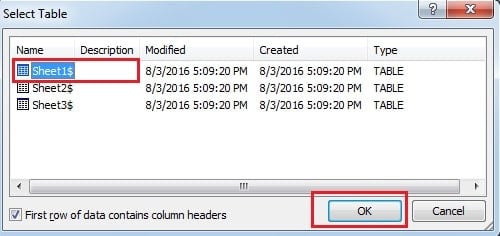
Басқа жұмыс кітабына деректерді импорттау
Енді сіз екі жұмыс кітабы арасында байланыс орнатқаннан кейін, жұмыс кітабына деректерді импорттай аласыз.
- Деректер орналастырылатын кез келген бос ұяшықты таңдаңыз.
- «Деректер» қойындысындағы «Бар байланыстар» батырмасын басыңыз.

- Содан кейін жаңа терезеде сіз байланыс орнатқан файлды таңдаңыз.

- Содан кейін «Ашу» батырмасын басыңыз.
- «Деректерді импорттау» терезесінде көргіңіз келетін түрін таңдаңыз. Міне, біз «Кестені» таңдаймыз.

- Содан кейін «OK» батырмасын басыңыз. Осыдан кейін сіз жұмыс парағында жаңа кесте пайда болатынын білесіз.

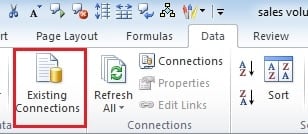
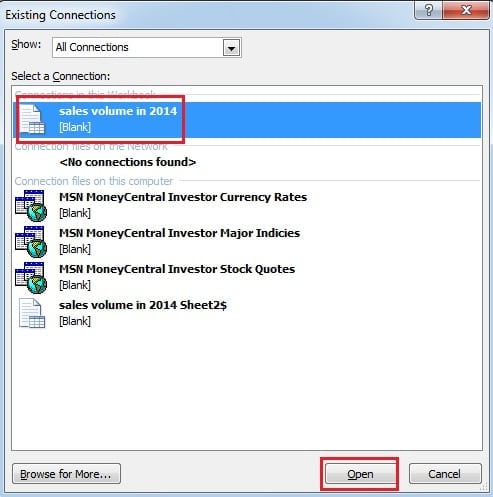
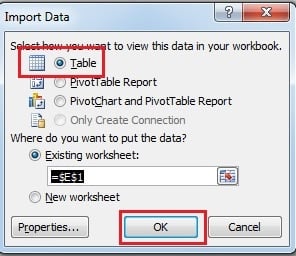
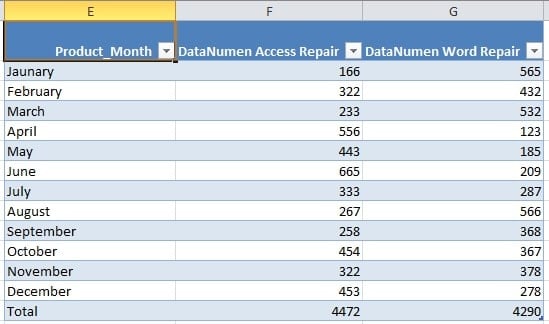
Сондықтан қазір екі түрлі кезеңдегі деректерді салыстыруға болады.
Қосылымдарды жойыңыз
Болашақта байланыстарды пайдалану қажет болмайды. Осылайша, қосылымдарды жоюға болады.
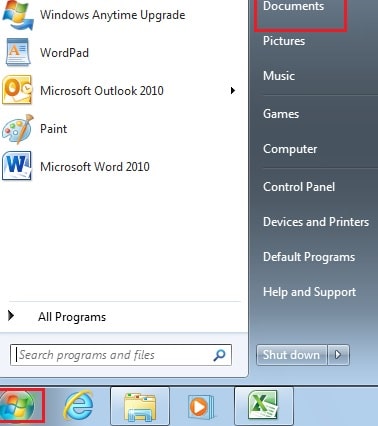
- Компьютеріңіздегі «Бастау» түймесін басыңыз.
- Содан кейін «Құжат» батырмасын басыңыз.

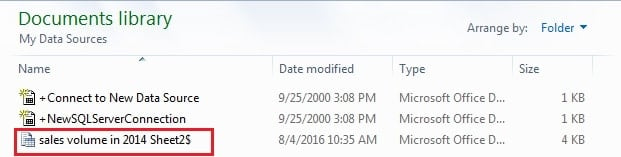
- Жаңа терезеде «Менің деректерімнің көзі» файлын ашыңыз.

- Содан кейін байланыстарыңызды жойыңыз.
Excel файлының бұзылуын жою
Excel бағдарламасын пайдалану барысында сіз кейде өкінішке орай Excel файлының бұзылуымен кездесесіз. Егер сіз ешқандай шара қолданбасаңыз, соңында барлық деректеріңізді жоғалтасыз. Осылайша, сіз өзіңіздің файлдарыңызды қалпына келтіріп, құтқаруыңыз керек. Сонымен қатар, үшінші тарап құралы сіздің көмекшіңіз бола алады. Ол істей алады Excel бағдарламасын түзетіңіз файлдарды қысқа мерзімде жіберіп, деректеріңіздің қауіпсіздігіне көз жеткізіңіз.
Автордың кіріспесі:
Анна Ма - деректерді қалпына келтіру бойынша сарапшы DataNumen, Соның ішінде деректерді қалпына келтіру технологиялары бойынша әлемдік көшбасшы болып табылатын Inc. сөзді қалпына келтіру және бағдарламалық жасақтаманы жөндеу бағдарламалары. Қосымша ақпарат алу үшін кіріңіз WWW.datanumen.com