
Outlook кездесуі әдепкі бойынша бос емес ретінде жасалады. Бірақ кейде бұл тек болжалды сипатта болады. Бұл әдепкі параметрді өзгерту әдісі.
Кейбір пайдаланушылар Outlook бағдарламасында өз кездесулерін әдепкі бойынша «бос емес» етіп қоятынын білген болуы керек. Олар мұны бос, болжамды немесе қызметтен тыс деп көрсеткілері келген сайын, бос мәртебені өзгерту үшін «Басқаша көрсету» батырмасын басуы керек, бұл қайталанатын жұмыс.
Өкінішке орай, Outlook бағдарламасы бізге «Уақытты қалай көрсету керек» параметрін ұсынады. Бірақ біз оны жүзеге асырудың тағы бір тәсілін қолдана аламыз. Бұл әдепкі бойынша «бос күйінде», «алдын-ала» немесе «офистен тыс» ретінде орнатылған тапсырыс бойынша кездесу формасын құру және жариялау. Осылайша, осы форма арқылы біз бос емес орнына басқа мәртебе ретінде кездесуді құра аламыз. Сіз оны келесі қадамдарға сәйкес жасай аласыз.
Болжамды тапсырыс берудің алдын ала формасын жасаңыз
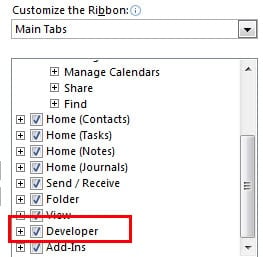
- Алдымен Outlook бағдарламасында «Әзірлеуші» таспасы бар-жоғын тексеруіміз керек. «Файл» мәзіріне өтіп, «Параметрлер» тармағын басыңыз. «Outlook параметрлері» терезесінде «Таспаны теңшеу» тармағын таңдауымыз керек. «Негізгі қойындылар» өрісінде «Әзірлеуші» құсбелгісі қойылғанын тексеруіміз керек.
- Содан кейін «Күнтізбе» тақтасына өтіңіз, онда біз жаңа күнтізбені жасағанымыз жөн. Жаңа күнтізбеде жаңа кездесуді құру үшін «Үй» таспасындағы «Жаңа кездесу» белгішесін басу керек. Осы кездесудің жаңа қалқымалы терезесінде біз «Басқаша көрсету» өрісінде «Болжамды» таңдауымыз керек.
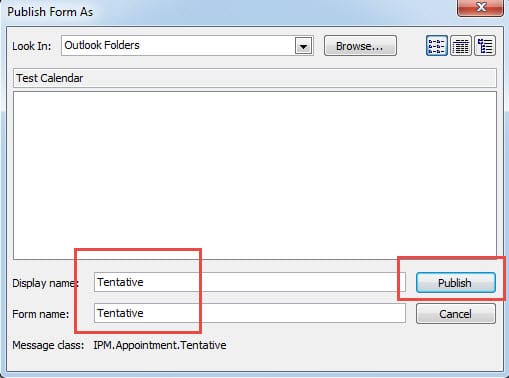
- Келесі «Әзірлеуші» таспасына ауысу. «Жариялау» белгішесін басып, «Жариялау нысанын» таңдаңыз. Келесі диалогтық терезеде біз форманың атын айтуымыз керек, мысалы, «Болжалды». «Жариялау» батырмасын басқаннан кейін «Х» белгішесін басу арқылы «Жаңа кездесу» бетін жабу керек. Ескертуге алаңдаудың қажеті жоқ.

- Соңында Күнтізбе тақтасына оралыңыз, жаңа күнтізбені тінтуірдің оң жақ түймешігімен басып, «Сипаттар» тармағын таңдаңыз. Қалқымалы диалогтық терезеде, «Жалпы» қойындысының астында «осы қалтаға жариялау кезінде пайдалану» өрісіндегі төмен көрсеткіні басып, «Алдын ала» тармағын таңдау керек. Бұл қасиеттер параметрін сақтау үшін «Жарайды» түймесін басыңыз.

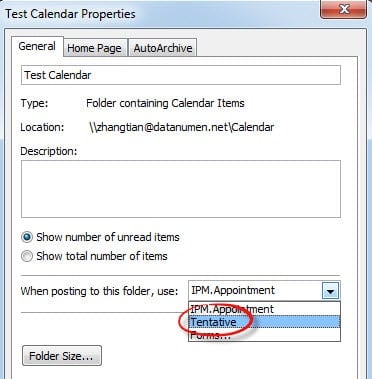
Содан бері, осы жаңа күнтізбедегі кез-келген жаңа кездесулер әдепкі бойынша болжалды ретінде көрсетіледі. Сіз көріңіз.
Outlook бағдарламасының бүлінген файлдарын қалпына келтіріңіз
Өзінің көптеген мүмкіндіктерімен танымал болғанымен, Outlook кенеттен өшіп қалуға, вирус жұқтыруға, зиянды бағдарламалардың шабуылына және т.б. Демек, үнемі резервтік көшірмелер жасау әрқашан қажеттіліктің мәселесі болып табылады. Әрине, архивтелген файлдар болмаса, біз үшінші тарап бағдарламалық жасақтамасынан көмек ала аламыз DataNumen Outlook Repair, бұл сарапшы Outlook қалпына келтіру. Бұл бізге бүлінген Outlook файлдарын жылдам қарқынмен қалпына келтіруге көмектеседі.
Автордың кіріспесі:
Ширли Чжан - деректерді қалпына келтіру бойынша сарапшы DataNumen, Соның ішінде деректерді қалпына келтіру технологиялары бойынша әлемдік көшбасшы болып табылатын Inc. SQL қалпына келтіру және бағдарламалық жасақтаманы жөндеу бағдарламалары. Қосымша ақпарат алу үшін кіріңіз WWW.datanumen.com