
Outlook бағдарламасы Word бағдарламасын әдепкі бойынша редактор ретінде қолданады; оның емле тексеруі емле қателерін тексере алады. Бірақ бұл тақырыпта жұмыс істемейді. Емлені тексеру тақырыбын қалай жазуға болады?
Жалпы, ешкім электронды хат жазғанда орфографиялық немесе грамматикалық қателіктер жібермейді деп уәде бере алмайды. Мүмкін біз сөздер мен сөйлемдерге өте мұқият болуымыз керек. Бірақ кейде тіпті дұрыс емес пернені басу да қателіктерге әкеліп соқтырады. Бұл Outlook-ті пайдаланушыларға кіріктірілген тексеру құралымен қамтамасыз ету. Бұл жазу кезінде бізге көп көмектесетін Word емле-тексерісі. Орфографиялық қателіктер жіберген сайын, ол қызыл сөздің астын сызып, қате сөздерді бөлектеу арқылы есімізге салады. Көріп отырғанымыздай, біз оны бірден түзетуге дағдыланғанбыз.
Алайда, Word-тің емле тексеруінің хабарлама тақырыбында жұмыс істемеуі өте өкінішті. Сондықтан біз үшін емлені тексеру хабарламасының тақырыптық жолын қалай білу керектігі өте маңызды. Шындығында, бұл өте қарапайым. Оны Outlook бағдарламасындағы жаңадан бастаған адам да икемді қолдана алады.
Жіберуден бұрын емле тексеріңіз
- Бастау үшін біз «Файл» мәзіріне өтіп, «Параметрлер» элементін таңдауымыз керек.
- Содан кейін «Outlook опцияларының» жаңа терезесі ашылады, сол жақта бізден «Пошта» опциясын таңдау қажет болады.
- Әрі қарай «Пошта» бетінде біз бірінші опцияны таба аламыз - «Хабарламалар жазу». Бұл параметр бойынша біз «АВС» әріптерінен және белгіден тұратын белгішені табуымыз керек. Белгішенің жанында «Әрқашан емлені жіберуден бұрын тексеріңіз» деген опция бар. Оның жанындағы құсбелгіні қойыңыз.
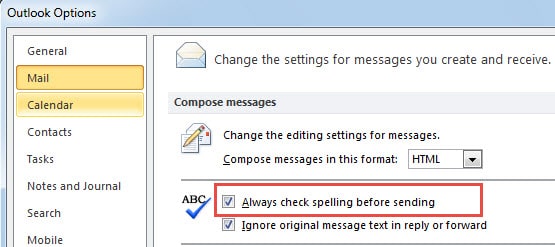
Опцияны қосқан кезде, біз Хабарламада «Жіберу» батырмасын басқанда, хабардан бастап мазмұнға дейінгі қателіктер туралы хабарлаймыз. Егер емле қалқымалы диалогы мазмұндағы сөздермен немесе сөйлемдермен туындаса, біз оны «X» белгісімен тікелей жауып тастай аламыз.
Шолу кезінде орфография және грамматика
«Емлені әрдайым жіберуден бұрын тексеру» опциясын қосудан басқа, біз «Емле және грамматика» құралын қолдана аламыз. «Қарап шығу» қойындысына ауысыңыз, оны оңай таба аламыз. Сонымен қатар, «F7» пернесін басу оны қалпына келтіре алады.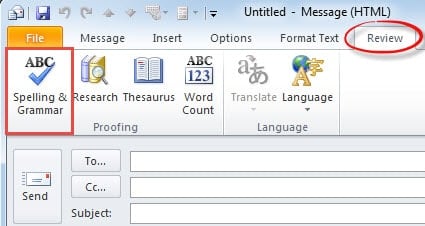
Апаттар болған жағдайда Outlook деректерін шығарып алыңыз
Электрондық поштаны басқару тәжірибесімен Outlook танымал коммуникация құралына айналды. Дегенмен, көптеген күшті жақтарға қарамастан, ол түрлі факторларға байланысты сыбайлас жемқорлыққа ұшырайды, мысалы, электр қуатының үзілуі, зиянды бағдарламалардың шабуылдары және т.б. Егер біз үлкен апатқа ұшырасақ, Scanpst.exe, кіріктірілген жөндеу құралы бізге сәйкес келмейді Outlook қалпына келтіру. Осылайша біз сыртқы құралға жүгінуіміз керек DataNumen Outlook Repair. Оның құрдастарына қарағанда қалпына келтіру деңгейі жоғары. Бұған қоса, бұзылған файлдарды қалпына келтіру үшін бірнеше минут, тіпті секундтар қажет.
Автордың кіріспесі:
Ширли Чжан - деректерді қалпына келтіру бойынша сарапшы DataNumen, Соның ішінде деректерді қалпына келтіру технологиялары бойынша әлемдік көшбасшы болып табылатын Inc. SQL қалпына келтіру және бағдарламалық жасақтаманы жөндеу бағдарламалары. Қосымша ақпарат алу үшін кіріңіз WWW.datanumen.com