
Төмендегі мақалада біз Word құжатында орнатылған стильді сақтау және қайта пайдалану тәсілін қарастырамыз.
Кейде арнайы стильдегі Word құжатын жасағанда, осы әдепкі параметрлерді бір-бірлеп өзгерту уақытты қажет етеді. Шын мәнінде, сіз өзіңіздің арнайы шаблондарыңызды Word-тағы «Стильдер жиынтығына» толықтай қоса аласыз. Нәтижесінде сіз тек жаңа жасалған шаблонды жаңа Word құжатына қолдану арқылы көп уақытты үнемдей аласыз.
Мұнда біз Word құжаттарындағы стильдерді өзгерту, қосу және қолдану тәсілдерін қарастырамыз.
Word бағдарламасындағы әдепкі мәнерлерді өзгертіңіз
Word файлдарына өз стиліңізді қолдану үшін алдымен белгілі бір әдепкі параметрлерді өзгертуіңіз керек. Төменде толық сипаттамалар берілген:
- Ең алдымен, «Мәзір жолағындағы» «Басты бет» түймесін басыңыз.
- Өзгерткіңіз келетін әдепкі мәнерді нұқыңыз. Мысалы, біз мысал ретінде «1-тақырыпты» өзгертуді қолданамыз. Олай болса, сізге «Стильдер» тобындағы «1-тақырып» батырмасын басу керек.
- Содан кейін «1-тақырып» тінтуірдің оң жағын басыңыз.
- Ашылмалы мәзірде «Өзгерту» опциясын таңдау керек.

- Енді «Стильді өзгерту» терезесінде сіз өзіңіздің нақты талаптарыңызға сәйкес форматты орната аласыз. Мысалы, сіз қаріп стилін де, оның өлшемін де өзгерте аласыз.
- Содан кейін, терезенің сол жағында «Жылдам стильдер тізіміне қосу» құсбелгісін қойыңыз.
- Әрі қарай, «Жылдам стильдер тізіміне қосу» жолының астында орналасқан «Тек осы құжатта» опциясын таңдаңыз.
- Жұмысты аяқтау үшін «ОК» батырмасын басыңыз.

- Енді тақырыпты таңдаңыз.
- Содан кейін «Стильдер» тобындағы «1-тақырып» батырмасын басыңыз. Сіз өзіңіздің модификация жұмысыңызды байқайсыз.
- Сол сияқты, басқа әдепкі мәнерлерді қалпына келтіру үшін осы әдісті қолданыңыз.

Word-та «стильдер жиынтығына» арнайы стильдерді сақтаңыз
Егер сіз бүкіл құжаттың жұмысын жоғарыда көрсетілгендей етіп аяқтасаңыз, онда бұл құжат стилін Word-тағы «Стильдер жиынтығына» қосатын кез келді. Толығырақ келесі сөздерде келтірілген:
- Құжатты толығымен таңдаңыз.
- Содан кейін «Үйге» басыңыз.
- Әрі қарай, «Стильдерді өзгерту» түймесін басыңыз.
- Ашылмалы мәзірден «Стильдер жиынтығы» опциясын таңдаңыз.
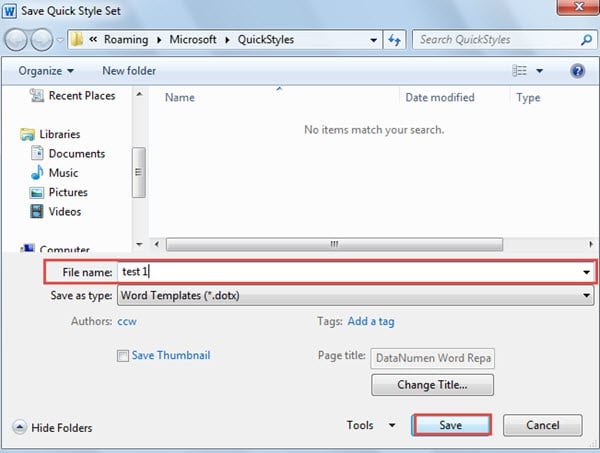
- «Жылдам мәнерлер жиынтығы ретінде сақтау» батырмасын басыңыз.

- Енді «Жылдам стильдер жиынтығы ретінде сақтау» терезесі пайда болады. Мәтін жолына файл атауын теріңіз.
- «Сақтау» батырмасын басыңыз.


Сөз құжатыңызға арнайы стильдерді қолданыңыз
- Сіз арнайы стиль қолданғыңыз келетін Word құжатын ашу үшін екі рет басыңыз.
- Жоғарыда аталған 2-қадамнан 4-қадамға дейін қайталаңыз.
- Осы жолы ғана стильді ашылмалы мәзірден жаңа ғана сақтаған атпен көре аласыз. Оны таңдаңыз. Жаңа құжат сіз таңдаған стильге сәйкес келуі керек.
Сақтық көшірмелерді ешқашан бағаламаңыз
Word файлдарына стильдерді қалай қосуға және қолдануға болатындығын білу үлкен көмек бола алады. Алайда, біз әрқашан айтқандай, кез-келген дұрыс емес әрекет файлдың жоғалуына әкелуі мүмкін. Осылайша, файлдардың сақтық көшірмесін жүйелі түрде жасап отыруды үйреніңіз. Сақтық көшірмені қолыңызда отырып, арқылы өтуге болады құжаттарды жөндеу.
Автордың кіріспесі:
Вера Чен - деректерді қалпына келтіру бойынша сарапшы DataNumen, Соның ішінде деректерді қалпына келтіру технологиялары бойынша әлемдік көшбасшы болып табылатын Inc. excel қалпына келтіру және pdf бағдарламалық жасақтама өнімдерін жөндеу. Қосымша ақпарат алу үшін кіріңіз WWW.datanumen.com