
Бірнеше Excel жұмыс кітаптарымен бірге электрондық пошта хабарын алған кезде, егер сіз барлық жұмыс кітаптарының мазмұнын бір жұмыс кітабында тексергіңіз келсе, онда сіз осы мақаладағы әдісті пайдалана аласыз. Ол бірнеше жұмыс кітабының тіркемелерін бір жұмыс кітабына экспорттайды.
Электрондық поштаның барлық Excel жұмыс кітабының қосымшаларын бір Excel жұмыс кітабында көру үшін алдымен осы қосымшаларды біріктіріп, бір жұмыс кітабына экспорттау керек. Мұны қолмен жасаудың орнына, мұны оңай орындау үшін келесі әдісті қолдануға болады. Бұл сізге VBA кодын қалай пайдалану керектігін үйретеді. VBA-ны қалай пайдалану керектігі туралы «» жазбасын қараңыз.Outlook бағдарламасында VBA кодын қалай іске қосуға болады«.
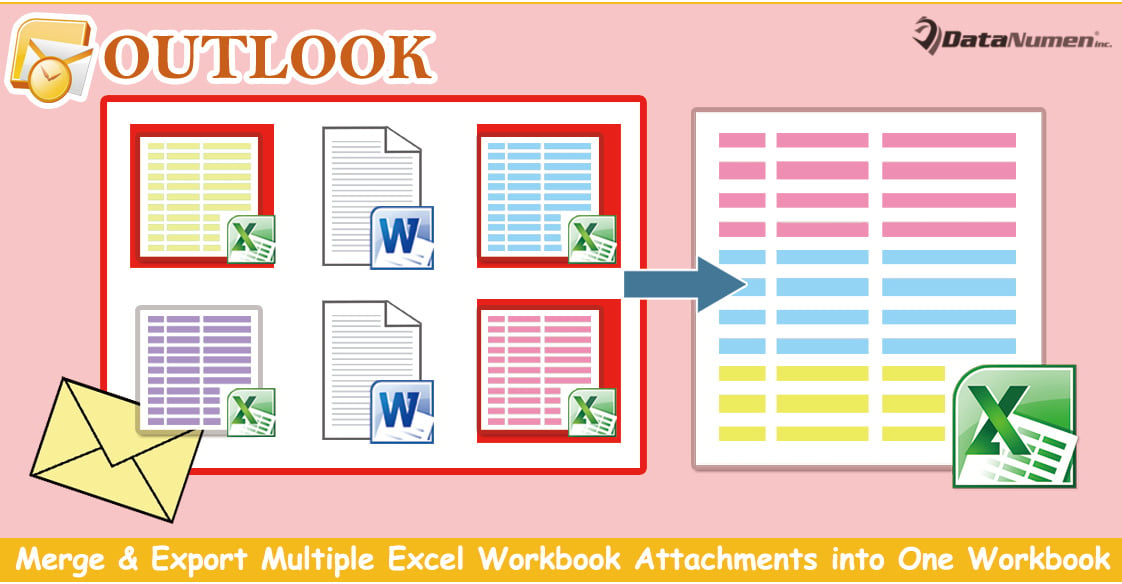
Бірнеше Excel жұмыс кітабының қосымшаларын бір жұмыс кітабына біріктіру және экспорттау
- Бастау үшін Outlook қолданбаңызды іске қосыңыз.
- Содан кейін Outlook VBA редакторына кіріңіз.
- Келесі, жаңа «Қолданбаларға арналған Microsoft Visual Basic» терезесінде «MS Excel Object Library» функциясын қосу керек, ол туралы мақалаға сілтеме жасай аласыз – «VBA бағдарламасында объект кітапханасына сілтемені қалай қосуға болады«.
- Содан кейін келесі VBA кодын жобаға немесе модульге көшіріңіз.
Sub CombineMultipleExcelWorkbookAttachmensIntoOne()
    Dim objSelectedAttachments As Outlook.AttachmentSelection
    Dim objAttachment As Outlook.Attachment
    Dim strTempFolder As String
    Dim objExcelApp As Excel.Application
    Dim objExcelWorkbook As Excel.Workbook
    Dim objExcelWorksheet As Excel.Worksheet
    Dim strFile As String
    Dim objCurrentSheet As Excel.Worksheet
    Dim objCurrentBook As Excel.Workbook
    Dim objSheet As Excel.Worksheet
    Dim objFileSystem As Object

    On Error Resume Next
    'Create a new temp folder
    strTempFolder = "E:\Temp" & Format(Now, "yyymmddhhmmss") & "\"
    MkDir (strTempFolder)

    'Save selected attachments
    Set objSelectedAttachments = Outlook.Application.ActiveExplorer.AttachmentSelection
    For Each objAttachment In objSelectedAttachments
        objAttachment.SaveAsFile (strTempFolder & objAttachment.FileName)
    Next

    'Copy all the workbooks into a new file
    Set objExcelApp = CreateObject("Excel.Application")
    objExcelApp.Visible = True
    Set objExcelWorkbook = objExcelApp.Workbooks.Add
    objExcelWorkbook.Activate

    strFile = Dir(strTempFolder)
    Do While strFile <> ""
       Set objCurrentBook = objExcelApp.Workbooks.Open(strTempFolder & strFile)
       For Each objCurrentSheet In objCurrentBook.Sheets
           objCurrentSheet.Copy Before:=objExcelWorkbook.Sheets(1)
       Next

       objExcelApp.Workbooks(strFile).Close
       strFile = Dir()
    Loop

    'Remove empty sheets
    objExcelApp.DisplayAlerts = False
    For Each objSheet In objExcelWorkbook.Worksheets
        If objExcelApp.WorksheetFunction.CountA(objSheet.Cells) = 0 Then
           objSheet.Delete
        End If
    Next
    objExcelApp.DisplayAlerts = True

    'Delete the temp folder
    Set objFileSystem = CreateObject("Scripting.FileSystemObject")
    objFileSystem.DeleteFolder (strTempFolder)
End Sub
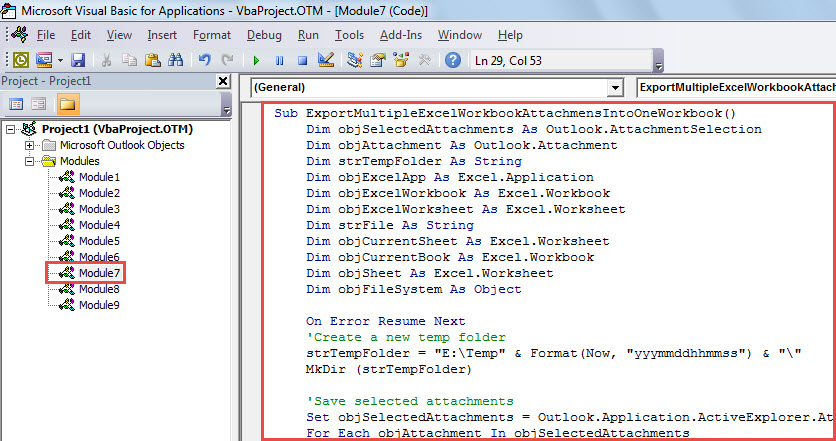
- Осыдан кейін терезені жауып, жылдам қол жеткізу тақтасына жаңа макросты қосуға болады.
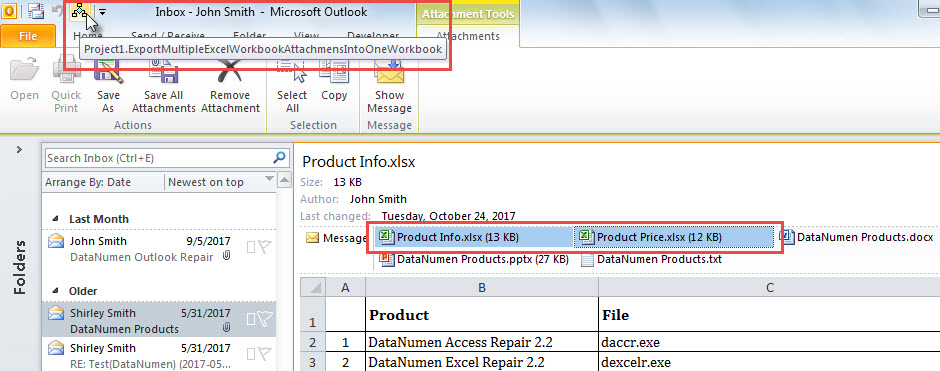
- Кейінірек, пошта тізіміндегі бастапқы электрондық поштаны таңдаңыз.
- Экспорттағыңыз келетін Excel жұмыс кітабының қосымшаларын таңдау үшін «Ctrl» пернесін басып тұрыңыз.
- Әрі қарай, жылдам қол жеткізу құралдар тақтасындағы макро батырманы басыңыз.

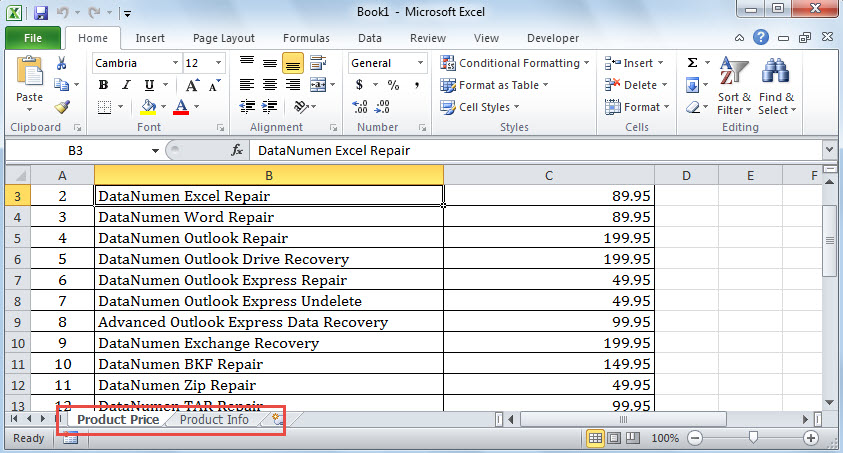
- Макросты аяқтағаннан кейін жаңа Excel жұмыс кітабы шығады. Онда бұрын таңдалған Excel жұмыс кітаптарының мазмұны болады.

Мықты сыртқы жөндеу құралына қайта оралыңыз
Outlook бағдарламасының бұзылуына тап болған кезде, көптеген пайдаланушылар келесіні пайдалануға бейім болады кіріс жәшігін жөндеу құралы бірінші кезекте көріңіз. Алайда, бұл елеулі зақым болған жағдайда үлкен көмек болмайды. Сол кезде сізде сыртқы сенімді және тәжірибелі құралдың көмегінен басқа амал жоқ, мысалы DataNumen Outlook Repair.
Автордың кіріспесі:
Ширли Чжан - деректерді қалпына келтіру бойынша сарапшы DataNumen, Соның ішінде деректерді қалпына келтіру технологиялары бойынша әлемдік көшбасшы болып табылатын Inc. mdf қалпына келтіру және бағдарламалық жасақтаманы жөндеу бағдарламалары. Қосымша ақпарат алу үшін кіріңіз WWW.datanumen.com