
Енді сіз пернелер тіркесімін және табу және ауыстыру функциясын пайдаланып, партия үзінділерін тез арада енгізе аласыз.
Біздің алдыңғы мақалада Ұзын мәтіндерді Excel мазмұны көрінетін етіп орауға арналған жылдам кеңестер, біз ұзын мәтінді Excel ұяшықтарына ораудың екі әдісін енгіздік. Егер сіз «Ctrl + Enter» пернелерін қолдансаңыз, онда сіз ұяшықтарға жол үзілімдерін де қосасыз. Бірақ сіз ұяшық үшін әр уақытта ғана қосуға болады. Мұнда біз партия үзінділерін енгізу және жою туралы сөйлесеміз.
Жол үзілістерін енгізу
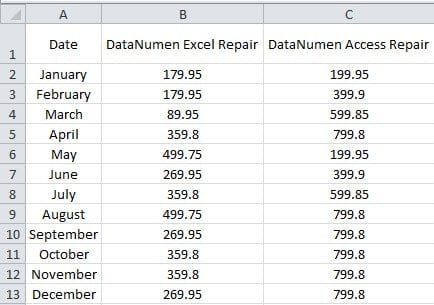
Төмендегі суретте сіз В бағанының және С бағанының ені 1-жолдағы мазмұнды көрсету үшін жеткілікті үлкен екенін көре аласыз.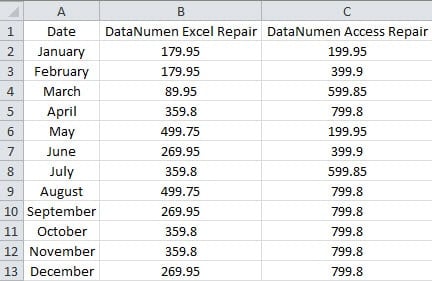
Алайда ені басқа ұяшықтардағы сандар үшін тым үлкен. Сондықтан В1 және С2 ұяшығына мәтінді орауға болады. Алдыңғы мақаламыздағы 2 әдісті қолданудың орнына төмендегі әрекеттерді орындауға болады.
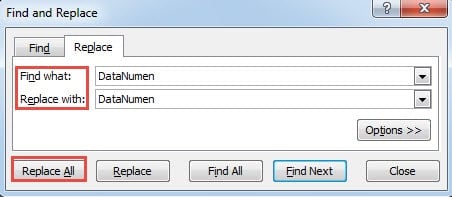
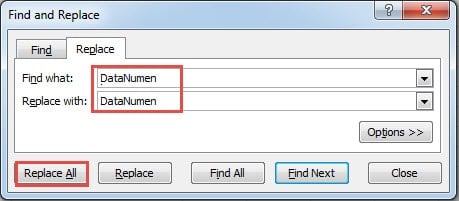
- «Ctrl + H» пернелер тіркесімін басыңыз.
- Содан кейін «» таңбасын енгізіңізDataNumen «Бос орынмен)» Нені табыңыз «мәтін жолына салыңыз.
- Енді «DataNumen”Мәтіндік өріске салыңыз.
- Осыдан кейін «Ctrl + J» пернелер тіркесімін «» таңбаларынан кейін басыңызDataNumen». Бұл қадамда сіз үзіліс енгіздіңіз. Бірақ ол мәтін жәшігінде көрінбейді.

- Енді терезеде «Барлығын ауыстыру» батырмасын басыңыз. Осылайша, жол үзілімдері «» басталуы бірдей барлық ұяшықтарға енгізіледі.DataNumen». Сонымен қатар, сізде «Келесі табу» батырмасын басуға болады, егер кейбір қателер болса, оларды бірінен соң бірін ауыстыруға болады.
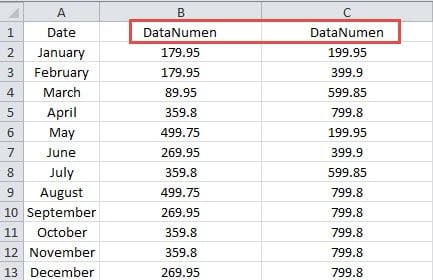
- Ауыстыруды аяқтағаннан кейін терезені жабыңыз. Сіз ұяшықтардан тек белгілі бір таңбаларды көре аласыз.

- Енді ұяшықтардағы барлық мазмұнды көруге болатындығына көз жеткізу үшін 1-қатардың биіктігін реттеңіз.

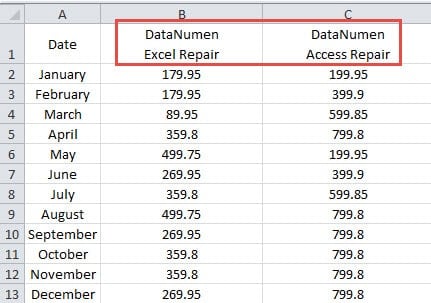
Мұнда Excel бағдарламасында табу және ауыстыру функциясы топтамаға жол үзілімдерін жылдам енгізуге көмектеседі. Егер ұяшықтарда бірдей таңбалар болса, бұл әдіс «Ctrl + Enter» -тен гөрі жылдамырақ.
Жол үзілімдерін жою
Бұл бөлімде жол үзілімдерін жою туралы айтатын боламыз. Егер сіз «Мәтінді орау» батырмасын бассаңыз, сіз бұл әдісті қолдана алмайсыз. «Мәтінді орау» батырмасы арқылы ұяшықтарда жол үзілімдері болмайды. Бірақ бұл жол үзілістеріне «Ctrl + Enter» пернелерін қолдану арқылы әсер етуі мүмкін. Оларды қолмен жоюдың орнына табу және ауыстыру функциясын қолдануға болады.
- «Ctrl + H» пернелер тіркесімін басыңыз.
- Келесі «DataNumen«Нені табыңыз» мәтін жолағына салыңыз.
- Содан кейін сөзден кейін «Ctrl + J» таңбашасын басыңыз. Мұнда сызық үзілісі әлі де көрінбейді.
- Енді «DataNumen »(Бос орынмен) мәтінін« Ауыстыру »жолына салыңыз.

- Содан кейін «Барлығын ауыстыру» батырмасын басыңыз. Осылайша, барлық жол үзілімдері ұяшықтардан дереу жойылады.
Сонымен қатар, бұл әдісті сіз нақты орынды білмесеңіз де, жол үзілімдерін жою үшін қолдануға болады. Бұл көп уақыт пен энергияны үнемдеуге мүмкіндік береді.
Excel-дің бұзылуы сіздің жұмысыңызға кедергі келтіреді
Егер сіз Excel-дің бұзылуымен кездессеңіз, онда сіздің жұмысыңыз ретсіз болады. Сіз Excel бағдарламасының неліктен бүлінетінін анықтап, мәселені шешудің әдісін табуыңыз керек. Үшін Excel бағдарламасын қалпына келтіру, көмек алу үшін үшінші тарап құралына жүгіне аласыз. Мінсіз дизайнымен бұл құрал Excel бағдарламасындағы барлық дерлік мәселелерді шеше алады.
Автордың кіріспесі:
Анна Ма - деректерді қалпына келтіру бойынша сарапшы DataNumen, Соның ішінде деректерді қалпына келтіру технологиялары бойынша әлемдік көшбасшы болып табылатын Inc. сөзді қалпына келтіру және бағдарламалық жасақтаманы жөндеу бағдарламалары. Қосымша ақпарат алу үшін кіріңіз WWW.datanumen.com