
Егер сізде белгілі бір қалтаның астында бірнеше ішкі қалталар болса және енді осы қалтадағы элементтерді және оның барлық ішкі қалталарын санағыңыз келсе, осы мақалада келтірілген жолды пайдалана аласыз.
 Жалпы, бір қалтадағы элементтердің жалпы санын тексерудің екі жолы бар. Біреуі - осы қалтаны таңдау, содан кейін күй жолағының төменгі сол жақ бұрышындағы элементтердің санын көруге болады. Екіншісі - элементтердің жалпы санын көрсететін етіп орнату үшін қалта сипаттарын өзгерту. Дегенмен, осы қалтаның астында бірнеше ішкі қалталар болса, жоғарыдағы екі құрал да ішкі қалталарды санауға қоса алмайды. Сондықтан, қалтадағы және оның барлық ішкі қалталарындағы элементтердің жалпы санын алғыңыз келсе, келесідей басқа құралдарды іздеу керек. Ол осындай жалпы санға жылдам жету үшін VBA кодын пайдаланады. Оның егжей-тегжейлі қадамдары мен VBA кодтарын алу үшін оқыңыз.
Қалтадағы және оның барлық ішкі қалталарындағы элементтердің жалпы санын алыңыз
- Бастапқыда сіз Outlook бағдарламаңызды әдеттегідей бастай аласыз.
- Содан кейін Outlook VBA өңдегішін көрсету үшін «Alt + F11» пернелерін басыңыз.
- Әрі қарай бос модульді ашуға болады.
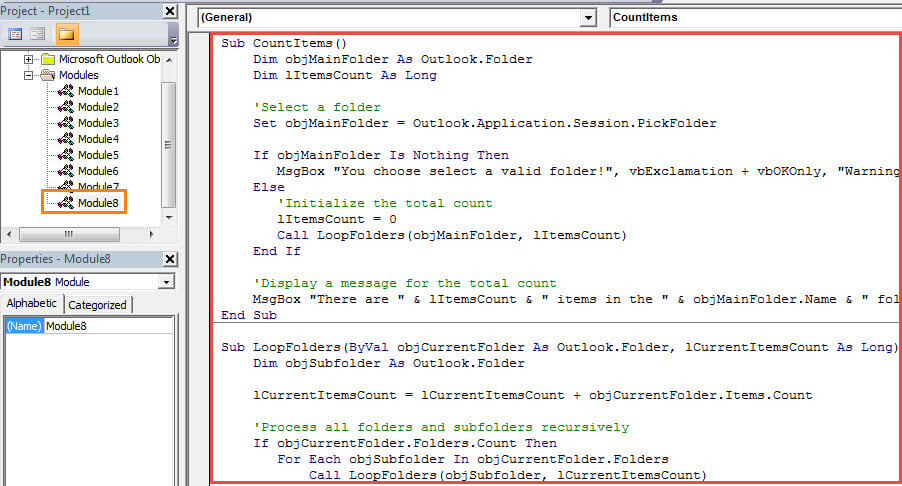
- Осы модульге келесі VBA кодтарын көшіріңіз және қойыңыз.
Sub CountItems()
    Dim objMainFolder As Outlook.Folder
    Dim lItemsCount As Long

    'Select a folder
    Set objMainFolder = Outlook.Application.Session.PickFolder

    If objMainFolder Is Nothing Then
       MsgBox "You choose select a valid folder!", vbExclamation + vbOKOnly, "Warning for Pick Folder"
    Else
       'Initialize the total count
       lItemsCount = 0
       Call LoopFolders(objMainFolder, lItemsCount)
    End If

    'Display a message for the total count
    MsgBox "There are " & lItemsCount & " items in the " & objMainFolder.Name & " folder Including its subfolders.", vbInformation, "Count Items"
End Sub

Sub LoopFolders(ByVal objCurrentFolder As Outlook.Folder, lCurrentItemsCount As Long)
    Dim objSubfolder As Outlook.Folder

    lCurrentItemsCount = lCurrentItemsCount + objCurrentFolder.Items.Count

    'Process all folders and subfolders recursively
    If objCurrentFolder.Folders.Count Then
       For Each objSubfolder In objCurrentFolder.Folders
           Call LoopFolders(objSubfolder, lCurrentItemsCount)
       Next
    End If
End Sub
- Осыдан кейін Outlook макроқауіпсіздік деңгейін төмен деңгейге өзгерту керек.
- Соңында сіз көріңіз.
- Жаңа макрос терезесінде F5 пернесін басыңыз.
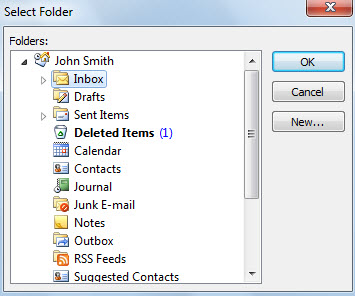
- Бірден қалтаны таңдау қажет болады.

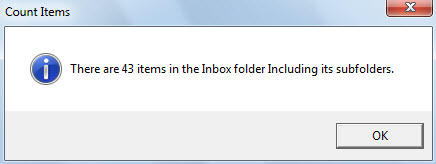
- Бірден сіз төмендегі суреттегідей таңдалған қалтадағы және оның барлық ішкі қалталарындағы элементтердің жалпы санын сұрайтын жаңа хабарлама аласыз:

Ескі заттарды уақытында мұрағаттау
PST файлындағы ескі элементтерді мүмкіндігінше тезірек мұрағаттау әрқашан ұсынылады. Әйтпесе, бұл файлда көбірек элементтер жиналып жатса, ол қателер мен бүлінулерге бейім болады. PST файлыңыз бұзылған кезде, сіз оны қайтару үшін көп күш жұмсайсыз бүлінген Outlook деректер. Тәжірибелі құралды қайталамайынша, бұл өте қиын болады DataNumen Outlook Repair.
Автордың кіріспесі:
Ширли Чжан - деректерді қалпына келтіру бойынша сарапшы DataNumen, Соның ішінде деректерді қалпына келтіру технологиялары бойынша әлемдік көшбасшы болып табылатын Inc. бүлінген SQL Server және бағдарламалық жасақтаманы жөндеу бағдарламалары. Қосымша ақпарат алу үшін кіріңіз WWW.datanumen.com