
Егер сіз Outlook PST файлындағы әр түсті санаттағы элементтердің жалпы санын тез алғыңыз келсе, сіз осы мақалада көрсетілген VBA кодын пайдалана аласыз. Ол сізге ыңғайлы тексеру үшін барлық санақтарды тікелей Excel файлына экспорттайды.
 Кейде, қандай да бір себептермен, Outlook деректер файлындағы әр түсті санатта қанша элемент бар екенін санағыңыз келуі мүмкін. Жалпы, санауды жасау үшін жедел іздеуді қолдануға болады. Мысалы, алдымен іздеу өрісін басыңыз. Содан кейін «Іздеу» таспасындағы «Категориялау» батырмасын басыңыз және ашылмалы тізімнен белгілі бір түсті санатты таңдаңыз. Әрі қарай «Көлемі» таспа тобынан «Барлық Outlook элементтерін» таңдаңыз. Кейін, іздеу аяқталғаннан кейін таңдалған түстер санатындағы барлық заттар тізімге енгізіледі. Енді сіз осы іздеу нәтижелерін санау күйінің төменгі сол жақ бұрышынан көре аласыз.
Егер сізде түрлі-түсті категориялар көп болса, оларды бір-бірлеп санау өте ауыр болады. Сондықтан, осы талапқа жауап ретінде біз мұнда жылдам әдісті ашамыз. Ол барлық санақтарды Excel файлына тікелей экспорттайды.
Outlook бағдарламасындағы әр түсті санаттағы заттардың санын Excel бағдарламасына экспорттаңыз
- Ең алдымен, Outlook қолданбаңызды іске қосыңыз.
- Содан кейін Outlook VBA редакторына кіру үшін «Alt + F11» батырмаларын басыңыз.
- Келесі «Бағдарламаларға арналған Microsoft Visual Basic» терезесінде бос модульді ашыңыз.
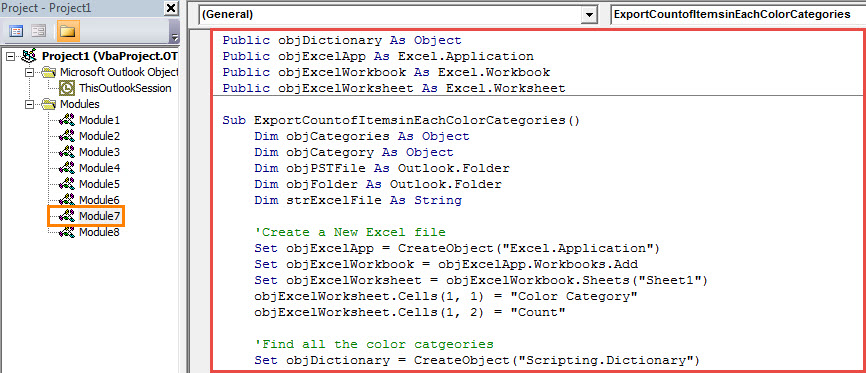
- Осыдан кейін келесі VBA кодтарын осы модуль терезесіне көшіруге болады.
Public objDictionary As Object
Public objExcelApp As Excel.Application
Public objExcelWorkbook As Excel.Workbook
Public objExcelWorksheet As Excel.Worksheet

Sub ExportCountofItemsinEachColorCategories()
    Dim objCategories As Object
    Dim objCategory As Object
    Dim objPSTFile As Outlook.Folder
    Dim objFolder As Outlook.Folder
    Dim strExcelFile As String

    'Create a New Excel file
    Set objExcelApp = CreateObject("Excel.Application")
    Set objExcelWorkbook = objExcelApp.Workbooks.Add
    Set objExcelWorksheet = objExcelWorkbook.Sheets("Sheet1")
    objExcelWorksheet.Cells(1, 1) = "Color Category"
    objExcelWorksheet.Cells(1, 2) = "Count"

    'Find all the color categories
    Set objDictionary = CreateObject("Scripting.Dictionary")

    Set objCategories = Outlook.Application.Session.Categories
    For Each objCategory In objCategories
        objDictionary.Add objCategory.Name, 0
    Next

    Set objPSTFile = Outlook.Application.Session.PickFolder

    For Each objFolder In objPSTFile.Folders
        ProcessFolder objFolder
    Next

    'Save the new Excel file
    objExcelWorksheet.Columns("A:B").AutoFit
    strExcelFile = "E:\Outlook\Color Categories (" & Format(Now, "yyyy-mm-dd_hh-mm-ss") & ").xlsx"
    objExcelWorkbook.Close True, strExcelFile

    MsgBox "Complete!", vbExclamation
End Sub

Private Sub ProcessFolder(ByVal objCurrentFolder As Outlook.Folder)
    Dim objItem As Object
    Dim objSubFolder As Object
    Dim ArrayCategories As Variant
    Dim VarCategory As Variant
    Dim ArrayKey As Variant
    Dim ArrayItem As Variant
    Dim i As Long
    Dim nRow As Integer

    'Count the items in each color category via Dictionary object
    For Each objItem In objCurrentFolder.Items
        If objItem.Categories <> "" Then
           ArrayCategories = Split(objItem.Categories, ",")
           For Each VarCategory In ArrayCategories
               If objDictionary.Exists(VarCategory) = True Then
                  objDictionary.Item(VarCategory) = objDictionary.Item(VarCategory) + 1
               End If
          Next
        End If
    Next

    ArrayKey = objDictionary.Keys
    ArrayItem = objDictionary.Items
    nRow = 2

    'Input the information into the new Excel file
    For i = LBound(ArrayKey) To UBound(ArrayKey)
        objExcelWorksheet.Cells(nRow, 1) = ArrayKey(i)
        objExcelWorksheet.Cells(nRow, 2) = ArrayItem(i) & “ Items”
        nRow = nRow + 1
    Next

    'Process the subfolders recursively
    For Each objSubFolder In objCurrentFolder.Folders
        ProcessFolder objSubFolder
    Next
End Sub
- Осыдан кейін Outlook бағдарламасының макростарға рұқсат беретіндігін тексеріңіз.
- Соңында сіз көріңіз.
- Біріншіден, осы жаңа макроста F5 батырмасын басыңыз.
- Содан кейін сізге бастапқы PST файлын таңдап, «OK» батырмасын басу керек.
- «Аяқтау» туралы хабарлама алған кезде сіз жергілікті дискіге өтіп, Excel файлын сақтау үшін алдын ала анықталған қалтаны аша аласыз.
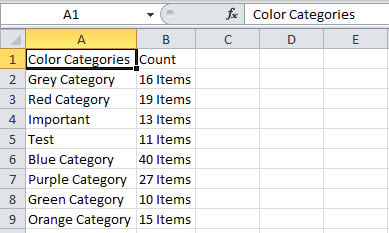
- Excel файлын табыңыз және ашыңыз. Ол келесі кескінге ұқсайды:

Егер Outlook кенеттен бұзылса, не істеу керек
Outlook бағдарламасы бірнеше қуатты мүмкіндіктермен бірге келгенімен, уақыт өте келе Outlook бағдарламасында әртүрлі мәселелерге тап болуыңыз мүмкін. Мысалы, Outlook мезгіл-мезгіл істен шығуы мүмкін. Ең жақсы жағдайда, Outlook бағдарламасын қайта іске қосу мәселені шеше алады. Ең нашар жағдайда, бұл PST деректерінің бұзылуына тікелей әкелуі мүмкін. Сол кезде сіз әртүрлі құралдарды пайдаланасыз. жөндеу PST сияқты тәжірибелі құралға қайта оралуға болатын Outlook максималды деректерін қайтаратын файл DataNumen Outlook Repair.
Автордың кіріспесі:
Ширли Чжан - деректерді қалпына келтіру бойынша сарапшы DataNumen, Соның ішінде деректерді қалпына келтіру технологиялары бойынша әлемдік көшбасшы болып табылатын Inc. квадрат жөндеу және бағдарламалық жасақтаманы жөндеу бағдарламалары. Қосымша ақпарат алу үшін кіріңіз WWW.datanumen.com