
Көптеген пайдаланушылар Outlook бағдарламасындағы белгілі бір электрондық пошта мекенжайына кездейсоқ электрондық пошта жіберуді блоктайды деп үміттенеді. Осылайша, осы мақалада біз оны жүзеге асырудың әдісін енгіземіз.
Outlook белгілі бір электрондық пошта мекенжайына электрондық пошта жіберуді бұғаттауға арналған жергілікті мүмкіндіктерді ұсынбайды. Сондықтан, егер сіз мұны жүзеге асырғыңыз келсе, аздап сценарий жазу қажет. Енді, төменде біз VBA кодының осындай бөлігін бөлісеміз. Егер сіз VBA-ны қалай пайдалану керектігін білмесеңіз, алдыңғы жазбаны оқи аласыз – «Outlook бағдарламасында VBA кодын қалай іске қосуға болады«.
Белгілі бір электрондық пошта мекенжайына электрондық хаттарды жіберуді болдырмаңыз
- Алдымен Outlook VBA редакторына «Alt + F11» арқылы қол жеткізіңіз.
- Содан кейін келесі кодты «ThisOutlookSession» жобасына қойыңыз.
Private Sub Application_ItemSend(ByVal Item As Object, Cancel As Boolean)
    Dim objMail As Outlook.MailItem
    Dim objRecipients As Outlook.Recipients
    Dim ContactGroupFound As Boolean
    Dim i, n As Long
    Dim objRecipient As Outlook.Recipient

    If TypeOf Item Is MailItem Then
       Set objMail = Item

       'Expand the contact groups in Recipients
       ContactGroupFound = True
       Do While ContactGroupFound = True
          Set objRecipients = objMail.Recipients
          ContactGroupFound = False

          For i = objRecipients.Count To 1 Step -1
              If objRecipients(i).AddressEntry.DisplayType <> olUser Then
                 For n = 1 To objRecipients(i).AddressEntry.Members.Count
                     If objRecipients(i).AddressEntry.Members.Item(n).DisplayType = olUser Then
                        objMail.Recipients.Add (objRecipients(i).AddressEntry.Members.Item(n).Address)
                     Else
                        objMail.Recipients.Add (objRecipients(i).AddressEntry.Members.Item(n).Name)
                        ContactGroupFound = True
                     End If
                 Next
                 objRecipients(i).Delete
              End If
          Next i
          objRecipients.ResolveAll
       Loop

       'Remove specific email address
       For Each objRecipient In objRecipients
           If objRecipient.Address = "shelly@datanumen.com" Then
              If MsgBox("Do you want to email to " & Chr(34) & "shelly@datanumen.com" & Chr(34) & "?", vbExclamation + vbYesNo) = vbNo Then
                 objRecipient.Delete
              End If
           End If
       Next
    End If
End Sub
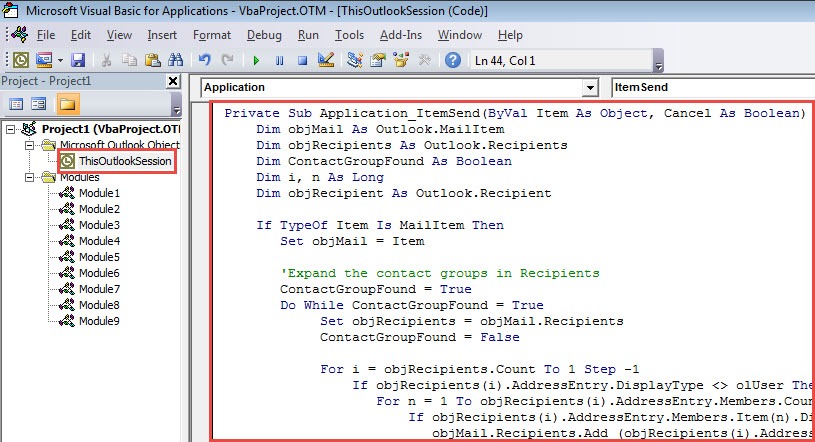
- Осыдан кейін «Microsoft Visual Basic for Applications» терезесінен шығыңыз.
- Ақыр соңында, келесі қадамдар арқылы оны көріңіз.
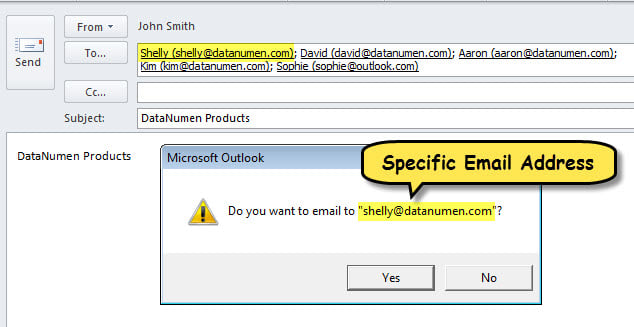
- Бастау үшін электрондық поштаны жазып, алушыларды толтырыңыз.
- Содан кейін «Жіберу» түймесін басыңыз.
- Бірден макрос алушылардағы байланыс топтарын кеңейту үшін жұмыс істейді, егер бар болса және алушыларда нақты электрондық пошта мекенжайы бар-жоғын анықтайды.
- Мекенжай табылса, келесі суретте көрсетілгендей хабарлама аласыз.

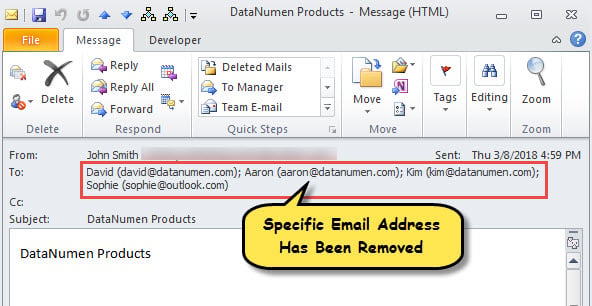
- «Жоқ» опциясын таңдасаңыз, нақты электрондық пошта мекенжайы дереу жойылады.
- Хат жіберілгеннен кейін оның алушыларын тексеруге болады, оларда нақты электрондық пошта мекенжайы жоқ.

Бүлінген Outlook файлын жөндеңіз
Outlook файлыңыз зақымдалған ба? Бұл, әрине, Outlook бағдарламасындағы ең тітіркендіргіш мәселелер. Оған тап болған кезде, сіз оларды өзгертуіңіз керек PST жөндеу, бұл сәл түйінді. Әдеттегідей, сіз бірінші рет Scanpst пайдалану туралы ойлайсыз. Бірақ, өкінішке орай, мұндай жағдайларда сәтсіздікке ұшырауы мүмкін. Сіздің курортыңыз тәжірибелі құрал болуы керек, мысалы DataNumen Outlook Repair, немесе кәсіби PST қалпына келтіру қызметі.
Автордың кіріспесі:
Ширли Чжан - деректерді қалпына келтіру бойынша сарапшы DataNumen, Соның ішінде деректерді қалпына келтіру технологиялары бойынша әлемдік көшбасшы болып табылатын Inc. квадрат жөндеу және бағдарламалық жасақтаманы жөндеу бағдарламалары. Қосымша ақпарат алу үшін кіріңіз WWW.datanumen.com