
Элементті жалаушамен белгілегенде, әдепкі жалауша мәтіні «Баяғылау» болады. Егер сіз оны реттегіңіз келсе, осы мақаланы оқи аласыз. Мұнда біз оны жүзеге асыру үшін VBA пайдалануды үйретеміз.
Әдепкі бойынша, элементті жалаушамен белгілеген кезде, ескертпе «Баяғылау» болады. Оны өзгерткіңіз келсе, «Таңдамалы» жалауша опциясын таңдап, қалқымалы диалогтық терезеде қажетті мәтінді енгізуіңіз керек. Егер сізге жиі арнайы теңшелген жалау мәтіндерін тағайындау қажет болса, жоғарыда аталған әдіс сізге ұнамайтыны сөзсіз, өйткені бұл өте қиын. Сондықтан біз мұнда ақылды әдіспен бөлісеміз. Ол жалау мәтіндерін сіздің қалауыңыз бойынша тікелей реттейді. Енді оның егжей-тегжейлі қадамдарын алу үшін оқыңыз.
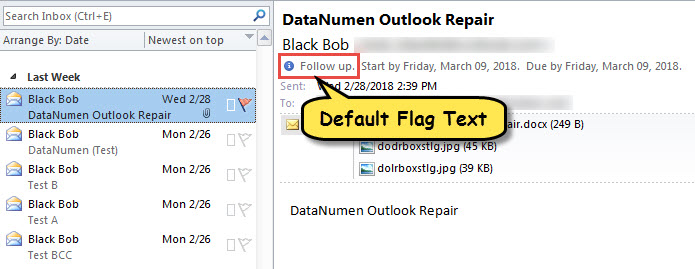
Белгіленген элементтердегі жалау мәтіндерін теңшеңіз
- Бастау үшін макрос параметрлерін «» сәйкес өзгертіңіз.Outlook бағдарламасында VBA кодын қалай іске қосуға болады«.
- Содан кейін VBA редакторына кіру үшін «Alt + F11» пернелерін басыңыз.
- Содан кейін «ThisOutlookSession» жобасын ашып, келесі кодты қойыңыз.
Public WithEvents objExplorer As Outlook.Explorer
Public WithEvents objInspectors As Outlook.Inspectors
Public WithEvents objMail As Outlook.MailItem

Private Sub Application_Startup()
    Set objExplorer = Outlook.Application.ActiveExplorer
    Set objInspectors = Outlook.Application.Inspectors
End Sub

Private Sub objExplorer_SelectionChange()
    On Error Resume Next
    If objExplorer.Selection.Item(1).Class = olMail Then
       Set objMail = objExplorer.Selection.Item(1)
    End If
End Sub

Private Sub objInspectors_NewInspector(ByVal Inspector As Inspector)
    If Inspector.currentItem.Class = olMail Then
       Set objMail = Inspector.currentItem
    End If
End Sub

Private Sub objMail_PropertyChange(ByVal Name As String)
    Dim strFlagRequest As String

    If Name = "FlagStatus" Then
       If objMail.IsMarkedAsTask = True Then
          If objMail.FlagStatus <> olFlagComplete And objMail.FlagStatus <> olNoFlag Then
             'Enter your preferred note
             objMail.FlagRequest = "Custom Flag texts"
             objMail.Save
         End If
       End If
    End If
End Sub
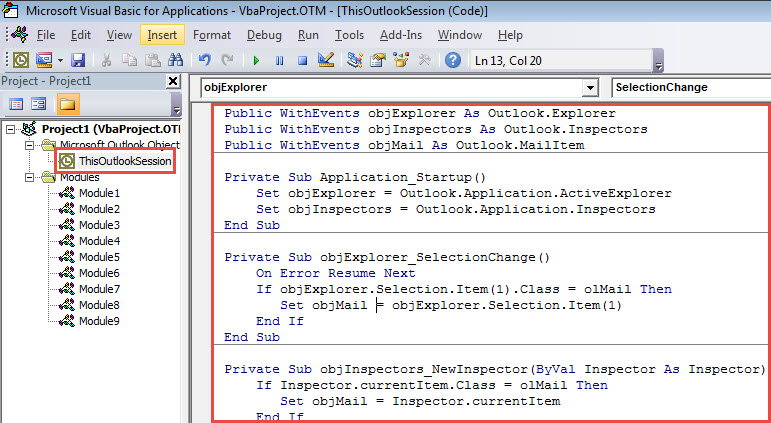
- Осыдан кейін, осы макросты іске қосу үшін Outlook бағдарламасын қайта іске қосыңыз.
- Соңында, сіз көріңіз.
- Алдымен Outlook элементін таңдаңыз немесе ашыңыз.
- Содан кейін оны әдеттегідей белгілеңіз.
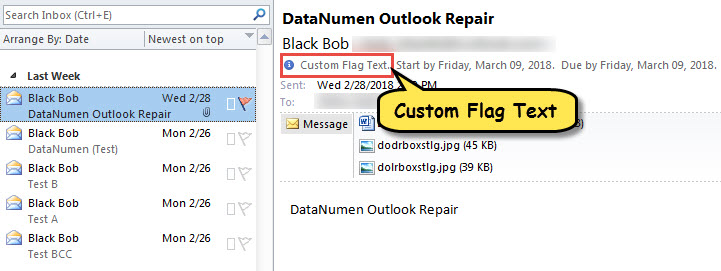
- Келесі суретте көрсетілгендей бірден осы элементке тағайындалған теңшелетін жалауша мәтіндерін көресіз.

PST файлы қол жетімсіз болып қалса ше?
Outlook файлы әртүрлі факторларға байланысты бүлінуге бейім екендігі дәлелденді. Мысалы, Outlook қолданбасын жиі дұрыс емес жапсаңыз немесе зиянды тіркемелерді кездейсоқ жүктеп алсаңыз, PST файлы бүлінуі мүмкін. Сол кезде сіздің бірінші құралыңыз - Scanpst - кіріктірілген жөндеу құралын пайдалану. Дегенмен, егер ол сәтсіз болса, сізде басқа кәсіби сыртқы қызметтік бағдарламаны қайталаудан басқа таңдауыңыз жоқ DataNumen Outlook Repair, оның жоғары болуына байланысты көп бағаланды PST қалпына келтіру жылдамдығы.
Автордың кіріспесі:
Ширли Чжан - деректерді қалпына келтіру бойынша сарапшы DataNumen, Соның ішінде деректерді қалпына келтіру технологиялары бойынша әлемдік көшбасшы болып табылатын Inc. бүлінген SQL Server және бағдарламалық жасақтаманы жөндеу бағдарламалары. Қосымша ақпарат алу үшін кіріңіз WWW.datanumen.com