
Outlook бағдарламасында әдепкі қолтаңбаны көрсеткен болсаңыз, үлгіден жаңа хабар жасағанда, қолтаңба да автоматты түрде қосылады. Егер сізге ұнамаса, оны өшіру үшін осы мақалада келтірілген жылдам әдісті қолдануға болады.
Outlook бағдарламасында хабар үлгілерін жасау кезінде қолтаңбаны үлгіге тікелей қосуға дағдылануыңыз мүмкін. Дегенмен, үлгіден жаңа электрондық поштаны жасағанда, Outlook әдепкі қолтаңбаны да автоматты түрде кірістіреді. Бұл жағдайда екі қол болады. Әр уақытта бір қолтаңбаны жою қиынға соғады. Міне, үлгілерден жасалған жаңа хабарларға Outlook бағдарламасының әдепкі қолтаңбаны қосуына жол бермеудің жылдам жолы.
Үлгіден жасалған жаңа хабарларға әдепкі қолтаңбаны ҚОСЫМАЙДЫ
- Бастау үшін Outlook бағдарламасының толығымен жабық екеніне көз жеткізуіңіз керек.
- Содан кейін Windows жүйесіндегі «Бастау» түймесін басып, іздеу жолағына «regedit» деп теріңіз.

- «Пайдаланушы тіркелгісін басқару» диалогтық терезесінің жаңа диалогтық терезесі ашылады. Ол тізілім редакторына компьютерге өзгертулер енгізуге рұқсат беру-бермеуді сұрауға бағытталған. Тек «Иә» түймесін басыңыз.
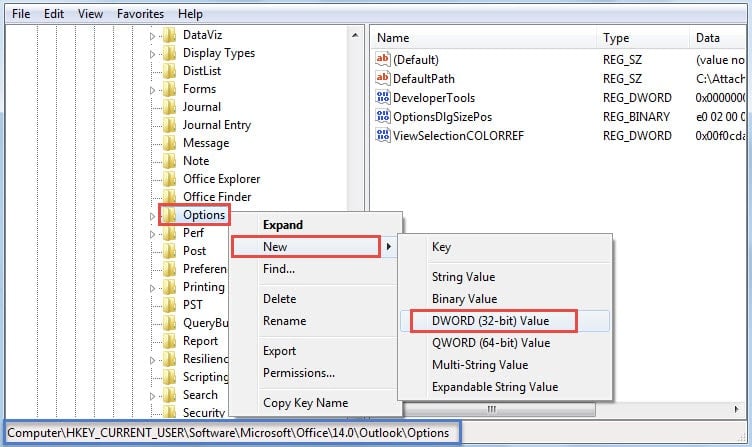
- Осыдан кейін сіз тізілім редакторының терезесіне кіресіз. Енді сіз осы тізбе кілттерін ретімен шолуыңыз керек. “HKEY_CURRENT_USER” > “Бағдарламалық құрал” > “Microsoft” > “Office” > “ ” > “Outlook” > “Параметрлер”.
Ескерту: туралы » пернесін таңдасаңыз, Outlook нұсқасына сәйкес таңдау жасауыңыз керек. Мысалы, Outlook 2010 бағдарламасын пайдаланып жатсаңыз, кілт «14.0» сілтемесін көрсетуі керек. Outlook 2013 пайдаланылса, кілт «15.0» болады.
- Содан кейін «Параметрлер» тізілім пернесін тінтуірдің оң жақ түймешігімен нұқыңыз және тінтуірдің оң жақ түймешігімен басу мәзірінен «Жаңа» > «DWORD мәні» таңдаңыз.

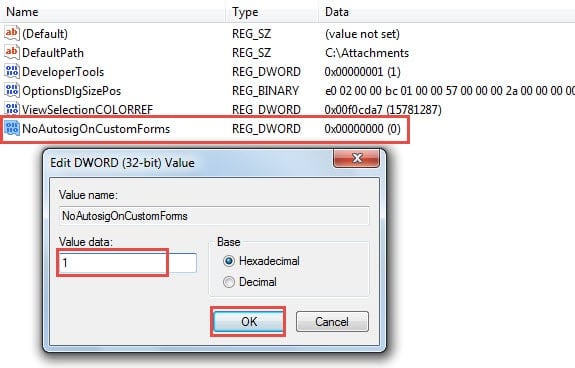
- Оң жақ тақтада жаңа мәнді “NoAutosigOnCustomForms” деп атаңыз.
- Кейінірек жаңадан жасалған мәнді екі рет басыңыз. «DWORD мәнін өңдеу» шағын диалогтық терезесі ашылады. Онда мән деректерін әдепкі «0» мәнінен «1ге» өзгерту керек.

- Ақырында, жоғарыдағы қадамдарды орындағаннан кейін мән деректерін сақтау үшін «OK» түймесін басып, жоғарғы оң жақ бұрыштағы «X» белгішесін басу арқылы тізілім өңдегішінен шығуға болады.
Енді Outlook бағдарламасын қайта іске қосып, хабарлама үлгісін аша аласыз. Ашық хабарламада әдепкі қолтаңба жоқ екенін анықтайсыз. Егер бір күні хабарлама үлгілеріндегі қолтаңбаның бұзылуын қалпына келтіргіңіз келсе, «NoAutosigOnCustomForms» мән деректерін «0»-ге өзгерте аласыз.
Ақаулар жағдайында Outlook деректерін қалпына келтіріңіз
Барлығымыз білетіндей, Outlook әртүрлі факторларға осал, соның ішінде ішкі қателер, вирустар, зиянды бағдарламалар, электр қуатын өшіру және т.б. Осылайша, тұрақты пайдаланушылар қателер жағдайында Outlook деректерін қалпына келтіруді үйрену өте маңызды. Біріншіден, егер сізде ағымдағы сақтық көшірме болса, сақтық көшірмеге оңай оралуға болады. Сақтық көшірмелер болмаса, бүлінген PST файлын жөндеу үшін кірістірілген жөндеу құралы, Scanpst арқылы қайталауға болады. Ол сәтсіз болғанда, сіздің соңғы шара - сенімді үшінші тарап құралын қолдану, мысалы DataNumen Outlook Repair. Ол істей алады PST файлының ақауын жөндеу бірнеше минут ішінде
Автордың кіріспесі:
Ширли Чжан - деректерді қалпына келтіру бойынша сарапшы DataNumen, Соның ішінде деректерді қалпына келтіру технологиялары бойынша әлемдік көшбасшы болып табылатын Inc. SQL жөндеу және бағдарламалық жасақтаманы жөндеу бағдарламалары. Қосымша ақпарат алу үшін кіріңіз WWW.datanumen.com