
Кейбір адамдар «Таңдаулылар» бөліміне бірнеше жаңа қалта қосқанына шағымданады, бірақ келесі жолы Outlook бағдарламасын іске қосқанда олар жоғалып кетеді. Бұл мақалада бұл мәселені мұқият шешуге болады.
«Таңдаулылар» бөліміне реттелетін қалталарды қалай қосу керектігін білгендіктен, оған бірнеше қалта қостым. Бірақ бір күні Outlook бағдарламасын іске қосып, олардың барлығы жойылғанын білдім. Оларды қайта қосып, Outlook бағдарламасын қайта іске қостым және дәл осындай жағдайға тап болдым. Сондықтан интернетте көп іздедім. Егер сізде де осындай мәселе туындаса, міне, менің шешімдерім.
Шарлау аумағын қалпына келтіріңіз
Біріншіден, навигация тақтасын қалпына келтіруге тырысуыңыз керек, бұл навигация тақтасына қосқан бірнеше қалтаны қайтара алады. Outlook бағдарламасын жауып, бастау мәзіріне өтіңіз. Содан кейін іздеу өрісіне «outlook.exe /resetnavpane» деп теріңіз. Бірден сәйкес бағдарламаны көресіз. Оны басыңыз. Соңында жоғалған сүйікті қалталардың оралғанын тексеру үшін Outlook бағдарламасын қайта іске қосуға болады. Егер олай болмаса, бұл мәселені басқа аспектілерден талдап, шешуіңіз керек.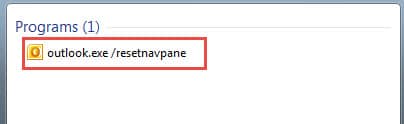
Дұрыс емес Outlook өшірілуін тоқтатыңыз
Іс жүзінде дұрыс емес Outlook өшіру әртүрлі тітіркендіргіш мәселелерге әкелуі мүмкін, мысалы, бүлінген пошта профилі, автотолтыру кэш және тіпті зақымдалған Outlook деректер файлы және т.б. Әрине, «Таңдаулылар» қалтасының жоғалуы да себеп болуы мүмкін. Бұл жағдайда біз Outlook дұрыс емес өшіру мәселесіне әкелетін түбірлерді табуымыз керек. Электр қуатының кенет үзілуі сияқты форс-мажорлық жағдайлардан басқа, мұнда тағы екі негізгі себеп бар.
1. Қате қондырмалардан туындаған
Қондырмалардың кінәсі бар-жоғын анықтау үшін тексеру үшін оларды бір-бірден өшіруге тырысу керек. Outlook бағдарламасындағы «Файл» мәзіріне өтіп, «Параметрлер» тармағын таңдаңыз. Содан кейін Outlook опцияларында «Қондырмалар» қойындысына ауысыңыз, оның астындағы «Өту» түймесін басу керек. Соңғы диалогтық терезеде қондырмаларды өшіруге болады.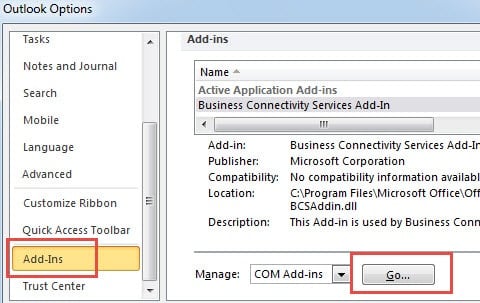
2. Сыртқы бағдарламалық құралмен туындаған
Тағы бір негізгі себеп - синхрондау, антивирустық және спамға қарсы бағдарламалық құрал және т.б. сияқты сыртқы бағдарламалық құрал. Бұл бағдарламалар Outlook бағдарламасымен біріктірілген және кейде интеграциялар қондырмалар ретінде көрсетілмейді. Мұндай сценарийде сіз бағдарламаның өзіне кіріп, интеграцияны өздігінен өшіруіңіз керек.
Жоғарыда аталған әдістер арқылы Outlook бағдарламасында «Таңдаулылар» қалтасын жасап, мәселенің шешілмегенін немесе шешілмегенін көру үшін Outlook бағдарламасын қайта іске қосуға болады. Мәселенің жоғалып кетуі ықтималдығы жоғары. Бірақ, өкінішке орай, ол шешілмесе, басқа әдістерге жүгіну керек.
Жаңа пошта профилін жасаңыз
Егер шарлау тақтасын қалпына келтіру және дұрыс емес Outlook өшіруін түзету бұл мәселені шеше алмаса, пошта профилінің бүліну мүмкіндігі бар. Содан кейін Басқару тақтасына өтіп, жаңа пошта профилін жасау керек.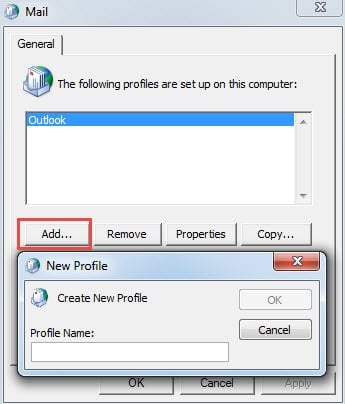
Outlook деректер файлын жөндеу
Жоғалған Таңдаулылар қалталары сияқты, Outlook қателері мезгіл-мезгіл пайда болады. Нашар жағдайда, Outlook деректер файлын зақымдайтын Outlook апаттары да орын алады. Сол кезде сенімді жөндеу құралын таңдау керек, мысалы DataNumen Outlook Repair. Ол істей алады Outlook бағдарламасын қалпына келтіру жоғалту мен бүлінуді азайтатын деректер.
Автордың кіріспесі:
Ширли Чжан - деректерді қалпына келтіру бойынша сарапшы DataNumen, Соның ішінде деректерді қалпына келтіру технологиялары бойынша әлемдік көшбасшы болып табылатын Inc. SQL қалпына келтіру және бағдарламалық жасақтаманы жөндеу бағдарламалары. Қосымша ақпарат алу үшін кіріңіз WWW.datanumen.com