
Ұяшық стильдері деректер мен ақпаратты жақсырақ анықтауға көмектеседі. Бұл мақалада біз стильдерді біріктіру арқылы басқа жұмыс кітаптарында жасалған және сақталатын теңшелген ұяшық мәнерлерін қалай пайдалану керектігін талқылаймыз.
Біздің алдыңғы мақалада Excel-де өзіңіздің ұяшық стиліңізді қалай теңшеуге және пайдалануға болады, біз ұяшық мәнерлерін теңшеу және сақтау туралы таныстырдық. Дегенмен, басқа жұмыс кітабын ашсаңыз және белгілі бір стильді пайдаланғыңыз келсе, оны таба алмайтыныңызды байқауыңыз мүмкін. Себебі сіз сақтаған мәнерді тек түпнұсқа жұмыс кітабында табуға болады. Мәнерді қайта жасаудың орнына мәнерлерді біріктіру және ұяшық мәнерін басқа жұмыс кітабында қолдану үшін төмендегі қадамдарды орындауға болады.
Стильдерді біріктіру
- Екі жұмыс дәптерін ашыңыз. Біреуі - белгілі бір ұяшық мәнерін қамтитын жұмыс кітабы және біз оны келесі қадамдарда Book1 деп атаймыз. Ал екіншісі - ұяшық стилін қолданғыңыз келетін жұмыс кітабы, біз оны Book2 деп атаймыз.
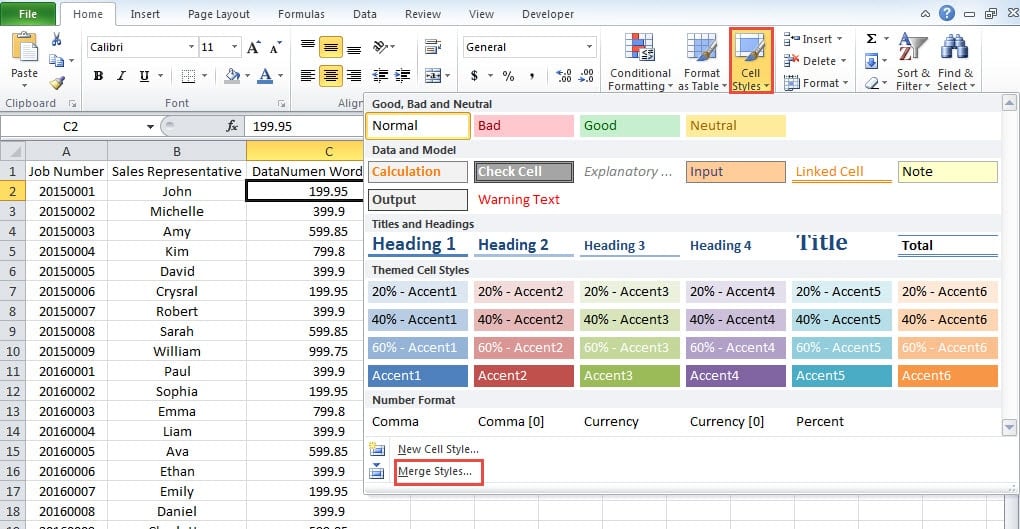
- 2-кітапта таспадағы «Ұяшық стилі» түймесін басыңыз.
- Содан кейін ашылмалы мәзірде «Стильдерді біріктіру» түймесін басыңыз.
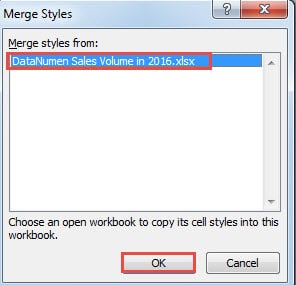
- «Стильдерді біріктіру» терезесінде ұяшық стилі бар мақсатты жұмыс кітабын таңдаңыз. Мұнда біз тек 2 жұмыс кітабын ашатындықтан, терезеде тек бір ғана нұсқа болады. Сіздің нақты жағдайыңызда мақсатты жұмыс кітабын таңдай аласыз.
- Жұмыс кітабын таңдағаннан кейін «OK» түймесі жарамды болады. Осылайша, түймені басыңыз».

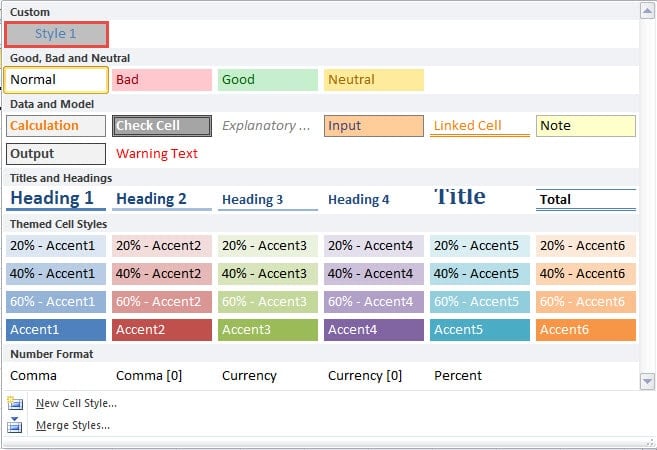
Осылайша, 1-кітаптағы ұяшық стилін 2-кітапта да қолдануға болады.
Сонымен қатар, 1-кітапта ұяшық стильдері көп болса, олардың барлығы 2-кітапта пайда болады.
Бір атпен стильдерді біріктіру
Екі жұмыс кітабының екеуінде де аттас ұяшық мәнерлері бар деген шарт бар. Алдыңғы бөлімнің 5-қадамындағы «Стильдерді біріктіру» терезесінде «OK» түймесін басқан кезде, төмендегі суреттегідей терезені көресіз: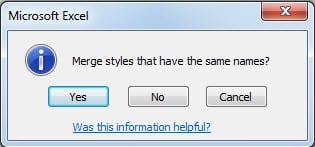
Егер сізге 2-кітаптағы стиль қажет болмаса, жай ғана өтіп, «Иә» түймесін басуға болады. Осылайша, 2-кітаптың ұяшық стилі қайта жазылады. Дегенмен, 2-кітапта мәнерді сақтағыңыз келсе, «Жоқ» немесе «Болдырмау» түймесін басу керек. Содан кейін ұяшық стилінің атауын өзгертіңіз. Атауды 1-кітапта немесе 2-кітапта өзгертуге болады, егер олар қайшы келмесе. Осы өзгертуден кейін процесті жалғастыра аласыз.
Теңшелген ұяшық мәнерлеріңізді Excel апатында сақтаңыз
Excel бағдарламасының бұзылуымен кездескенде, Excel бағдарламасындағы теңшелген параметрлердің жоғалып кету мүмкіндігі жоғары. Олардың ішінде теңшелген ұяшық стильдері де өмір сүре алмайды. Сондықтан сіз күшті пайдалана аласыз Excel-ді жөндеу параметрлерді сақтауға арналған құрал. Сіз бұл бағдарламалық жасақтамаға сене аласыз, себебі ол Excel бағдарламасын қалпына келтірудің ең озық әдістерін пайдаланады.
Автордың кіріспесі:
Анна Ма - деректерді қалпына келтіру бойынша сарапшы DataNumen, Соның ішінде деректерді қалпына келтіру технологиялары бойынша әлемдік көшбасшы болып табылатын Inc. сөзді қалпына келтіру және бағдарламалық жасақтаманы жөндеу бағдарламалары. Қосымша ақпарат алу үшін кіріңіз WWW.datanumen.com