
Сізге байланыс жіберу қажет болған кезде, сіз оны электрондық пошта тіркемесі ретінде жібере аласыз. Бірақ кейде алушы контактіні VCard / MSG форматында аша алмайды. Неліктен байланыс деректерін электрондық пошта корпусына тікелей салмасқа? Бұл мақала сізге оны орындаудың 2 әдісін үйретеді.
Бірнеше Outlook контактілерін жібергенде, оларды электрондық пошта тіркемелері ретінде жіберу әлдеқайда көбірек болады. Алайда, егер сіз жай ғана бір контактіні жібергіңіз келсе, алушы бұл контактіні аша алмауы үшін, сіз байланыс деректерін Outlook электрондық поштасына тікелей енгізгеніңіз жөн. Төмендегілер 2 құрал болып табылады.
1-әдіс: Контактіні пошта навигациясы белгішесіне апарып тастаңыз
- Бастау үшін алдымен Outlook бағдарламасын іске қосуыңыз керек.
- Содан кейін сіз «Пошта» тақтасынан «Байланыс» тақтасына ауысуыңыз керек. Шарлау аумағында «Байланыс» белгішесін басыңыз немесе «Ctrl + 3» батырмаларын басыңыз.
- Одан кейін оң жақ тақтада сіз оның мәліметтерін жібергісі келетін контактіні тауып, оны белгілеуіңіз керек.
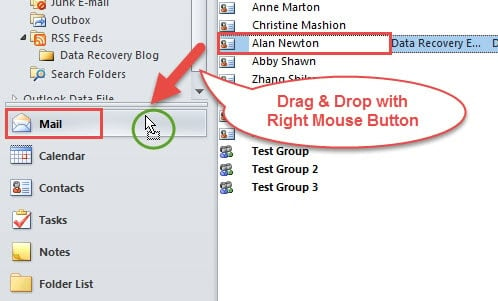
- Кейінірек сіз контактіні тінтуірдің оң жақ батырмасымен «Пошта» навигациясы белгішесіне апарып тастауыңыз керек.
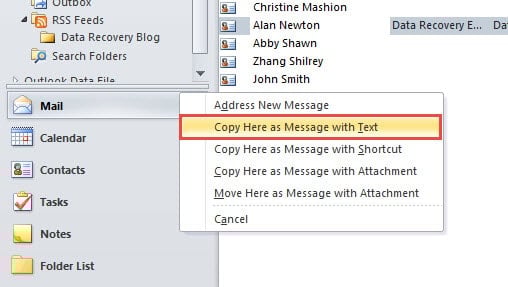
- Осыдан кейін сіз таңдаған әрекеттер тізімі пайда болады. Барлық элементтердің ішінен «Мұнда мәтінмен хабарлама ретінде көшіру» таңдау керек.

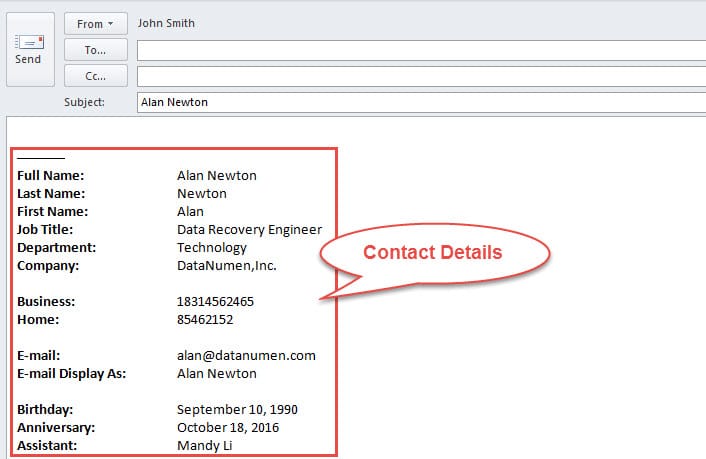
- Соңында жаңа хабарлама терезесі пайда болады. Сіз байланыс мәліметтері хабарлама бөлімінде екенін анықтай аласыз. Бірақ хабарлама бай мәтін түрінде болуы керек екенін ескеріңіз.

2-әдіс: Электрондық пошта хабарларын жазу кезінде байланыс мәліметтерін енгізу
- Басында Outlook негізгі терезесінде жаңа электрондық пошта жасау керек.
- Келесі жаңа хабарлама терезесінде тақырыпты, алушыны және негізгі мәтінді толтыру сияқты электрондық поштаны әдеттегідей жасай аласыз.
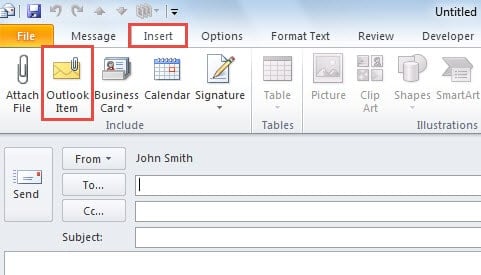
- Содан кейін «Кірістіру» қойындысына ауысыңыз, оның астында «Қосу» тобындағы «Outlook элементтері» батырмасын тауып, басу керек.

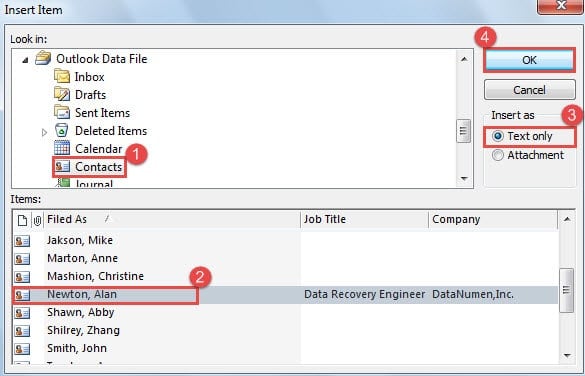
- Әрі қарай «Элементті кірістіру» жаңа диалог терезесі пайда болады. Бұл диалог терезесінде келесі әрекеттерді орындау қажет:
- Алдымен, «Іздеу» өрісінде мақсатты контактіні қамтитын бастапқы контакт қалтасын табуыңыз керек.
- Дұрыс қалтаны таңдағаннан кейін, «Элементтер» өрісінде мақсатты контактіні тауып, онымен байланыс орнатуыңыз керек.
- Одан әрі «Кірістіру» шеңберінде «Тек мәтінді» таңдаңыз.
- Соңында «ОК» батырмасын басыңыз.

- Жоғарыда аталған барлық әрекеттерді орындағаннан кейін, сіз электрондық пошта терезесіне оралып, байланыс деректері электрондық пошта денесіне сәтті енгізілгенін білесіз.
Outlook деректерін қорғауға күш салыңыз
Outlook осал болғандықтан, пайдаланушылар оның қауіпсіздігі мен денсаулығына көп көңіл бөлуі керек. Outlook деректерінің сақтық көшірмесін жасау сияқты жеткілікті дайындықты сұрау қажет. Егер сізде сақтық көшірмелер жаңартылған болса, Outlook жаңарса да, Outlook деректерін оңай қалпына келтіруге болады. Сақтық көшірмелер болмаса, сіз тәжірибеге жүгіне аласыз Outlook қалпына келтіру сияқты құрал DataNumen Outlook Repair.
Автордың кіріспесі:
Ширли Чжан - деректерді қалпына келтіру бойынша сарапшы DataNumen, Соның ішінде деректерді қалпына келтіру технологиялары бойынша әлемдік көшбасшы болып табылатын Inc. SQL қалпына келтіру және бағдарламалық жасақтаманы жөндеу бағдарламалары. Қосымша ақпарат алу үшін кіріңіз WWW.datanumen.com