
Бұл жазбада VBA редакторын пайдаланып Word бағдарламасында пайыздық калькуляторды қалай жасау керектігі туралы егжей-тегжейлі қадамдар берілген.
Word құжатында көптеген сандар болуы мүмкін, мысалы, сату туралы есеп. Сонда пайыздық есептеулермен күресу сізге осындай бас ауруы болуы мүмкін. Сондықтан біз сізге пайыздық калькуляторды Word бағдарламасында өз бетіңізше құрудың тәсілін ұсынғымыз келеді. 
Пайдаланушы формасын салыңыз
- Біріншіден, Word бағдарламасындағы VBA редакторын “Alt + F11” көмегімен іске қосыңыз.
- Содан кейін «Кірістіру» батырмасын басыңыз және «UserForm» таңдаңыз.
- Төменгі сол жақ бұрышта «Сипаттар терезесін» ашу үшін «F4» пернесін басыңыз.
- Пішінді «frmPercentageCalculator» деп атаңыз.
- «ShowModal» -ді «False» етіп қойыңыз. Фон сияқты басқа қасиеттерді де орнатыңыз.
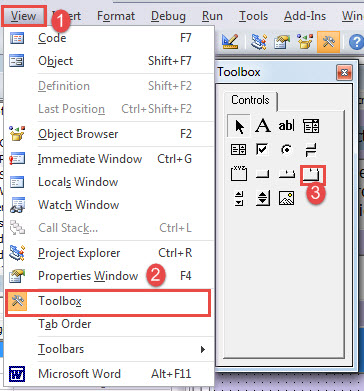
- Әрі қарай «Көру» түймесін басып, «Құралдар жәшігі» таңдаңыз.
- «Құралдар жәшігінде» «MultiPage» басқару элементін басыңыз.

- Басқару өлшемін реттеңіз. Алдымен сіз «Бет1» және «Бет2» көре аласыз. «Бет2» батырмасын тінтуірдің оң жағымен басып, «Бет3» және «Бет4» алу үшін «Жаңа бет» тармағын таңдаңыз.
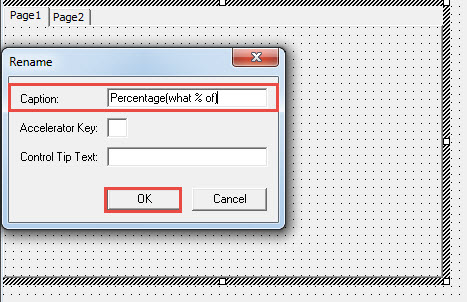
- «Бет1» батырмасын тінтуірдің оң жағымен басып, «Атын өзгерту» тармағын таңдаңыз.

- 1 беттің атын «деп өзгертіңізПайыз (қанша%)», 2 бет« ретіндеПайызға көбейту / азайту», 3 бет« ретіндеПайыздық өзгеріс», Және 4-бетті«Таңдау% Өзгерту«.
Басқару элементтерін 1-бетке салыңыз
- Енді «парақты басыңызПайыз (қанша%) ». Төрт затбелгі, үш мәтін ұясы және 2 командалық батырма жасаңыз. Оларды келесі тәртіпте орналастырыңыз:

- Келесі басқару қасиеттерін орнатыңыз.
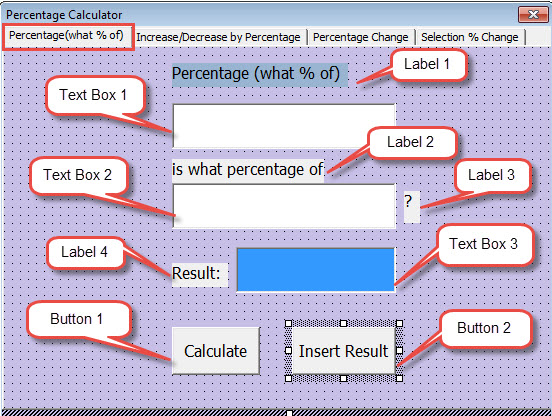
- Алдымен 1 жапсырмасын басыңыз. Тақырыпты «Пайыз (қанша%)» етіп орнатыңыз. Қаріп пен фон түсін қалағаныңызша қойыңыз.
- Содан кейін 2 белгісін басыңыз. Тақырыпты «қанша пайыз» деп орнатыңыз.
- 3 белгісін басыңыз. Тақырыпты «?«.
- 4 белгісін басыңыз. Тақырыпты «Нәтижесі:«.
- Келесі мәтіндік өрісті басыңыз 1. Оны «txtNumerator» деп атаңыз». Қаріпті дұрыс қойыңыз.
- 2 мәтін жолағын басыңыз. Оны «txtDenominator«.
- 3 мәтін жолағын басыңыз. Оны «txtPercentage» деп атаңыз». «BackColor» үшін «Highlight» таңдаңыз.
- 1 батырмасын басыңыз. Оны «btnCalculate«. Тақырыпты «Есептеу» етіп қойыңыз.
- 2 батырмасын басыңыз. Оны «btnInsertResult». Және тақырыпты «Нәтижені кірістіру«.
- Енді «Есептеу» батырмасын екі рет басыңыз. Келесі кодтарды енгізіңіз:
Private Sub btnCalculate_Click()
  Dim nNumerator As Variant, nDenominator As Variant, nPercentage As Variant

  nNumerator = frmPercentageCalculator.txtNumerator.Text
  nDenominator = frmPercentageCalculator.txtDenominator.Text
  nPercentage = (nNumerator / nDenominator)
  frmPercentageCalculator.txtPercentage.Text = Format(nPercentage, "Percent")
End Sub
- «Нәтижені енгізу» батырмасын екі рет басыңыз және кодтарды қойыңыз:
Private Sub btnInsertResult_Click()
  Selection.InsertAfter frmPercentageCalculator.txtPercentage.Text
End Sub
Басқару элементтерін 2-бетке салыңыз
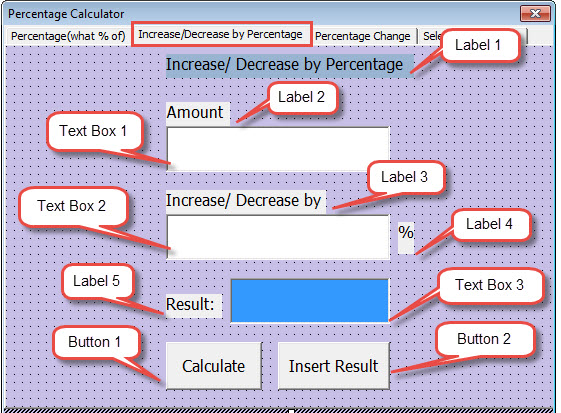
- «Бетті басыңызПайызға көбейту / азайту». Содан кейін бес жапсырма, үш мәтін ұясы және екі командалық батырма жасаңыз. Оларды келесі тәртіпте орналастырыңыз:

- Келесі басқару қасиеттерін орнатыңыз.
- Алдымен 1 жапсырмасын басыңыз. Тақырыпты «Пайызға көбейту / азайту«.
- Содан кейін 2 белгісін басыңыз. Тақырыпты «Сома ретінде орнатыңыз«.
- 3 белгісін басыңыз. Субтитрді «ұлғайту / азайту«.
- Таңбаны басыңыз4. Тақырыпты “%«.
- 5 белгісін басыңыз. Тақырыпты «Нәтижесі:«.
- Әрі қарай мәтін жолын нұқыңыз. Оны «txtAmount» деп атаңыз.
- 2-мәтін жолағын нұқыңыз. Оны «txtIncreaseOrDecreaseByPercentage» деп атаңыз.
- 3-мәтін жолағын нұқыңыз, оны «txtResult» деп атап, фондық түсін «Highlight» етіп қойыңыз.
- Содан кейін 1-ші батырманы басыңыз. Оны «btnCalculateIncreasedOrDecreasedAmount» деп атаңыз және «Есептеу» деп жазыңыз.
- 2-батырманы басыңыз, оны «btnInsertValue» деп атаңыз, және «Нәтижені кірістіру» ретінде қойыңыз.
Қажет болса, қаріп, фон түсін және басқа қасиеттерді орнатыңыз.
- Содан кейін «Есептеу» батырмасын екі рет басыңыз және келесі кодтарды енгізіңіз:
Private Sub btnCalculateIncreasedOrDecreasedAmount_Click()
  Dim nAmount As Variant, nChangingPercentage As Variant, nResult As Variant

  nAmount = frmPercentageCalculator.txtAmount.Text
  nChangingPercentage = frmPercentageCalculator.txtIncreaseOrDecreaseByPercentage.Text
  nResult = nAmount + nAmount * nChangingPercentage * 0.01
  frmPercentageCalculator.txtResult.Text = nResult
End Sub
- «Нәтижені кірістіру» батырмасын екі рет басыңыз және кодтарды енгізіңіз:
Private Sub btnInsertValue_Click()
  Selection.InsertAfter frmPercentageCalculator.txtResult.Text
End Sub
Басқару элементтерін 3-бетке салыңыз
- Біріншіден, «бетті басыңызПайыздық өзгеріс ». Әрі қарай төрт жапсырма, үш мәтін ұясы және екі командалық батырма жасаңыз. Оларды келесі тәртіпте орналастырыңыз:

- Әрі қарай басқару қасиеттерін орнатуға өтіңіз.
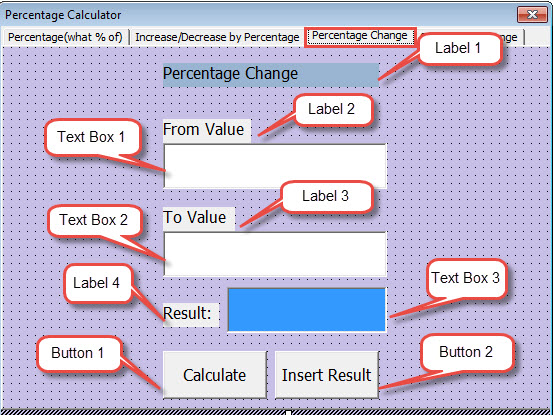
- Алдымен 1 жапсырмасын басыңыз. Тақырыпты «Пайыздың өзгеруі» етіп орнатыңыз.
- Содан кейін 2 белгісін басыңыз. Субтитрді «Құннан» етіп орнатыңыз.
- Әрі қарай 3 жапсырмасын басыңыз. Тақырыпты «мәнге» қою.
- 4 белгісін басыңыз. Тақырыпты «Нәтиже:» етіп орнатыңыз.
- Келесі мәтіндік өрісті басыңыз 1. Оны «txtFromValue» деп атаңыз«.
- 2 мәтін жолағын басыңыз. Оны «txtToValue» деп атаңыз«.
- 3 мәтін жолағын басыңыз. Оны «txtPercentageChange» деп атаңыз және фон түсін «Highlight» етіп орнатыңыз.
- 1 батырмасын басыңыз. Мұны «btnCalculatePercentageChange» деп атаңыз, және «Есептеу» деп жазыңыз.
- 2 батырмасын басыңыз. Оны «btnInsertPercentageChange» деп атаңыз және «Нәтижені кірістіру» ретінде тақырып қойыңыз.
- Содан кейін «Есептеу» батырмасын екі рет басыңыз және келесі кодтарды қойыңыз:
Private Sub btnCalculatePercentageChange_Click()
  Dim nFromValue As Variant, nToValue As Variant, nPercentageChange As Variant

  nFromValue = frmPercentageCalculator.txtFromValue.Text
  nToValue = frmPercentageCalculator.txtToValue.Text
  nPercentageChange = (nToValue - nFromValue) / nFromValue
  frmPercentageCalculator.txtPercentageChange.Text = Format(nPercentageChange, "Percent")
End Sub
- «Нәтижені енгізу» батырмасын екі рет басыңыз және кодтарды қойыңыз:
Private Sub btnInsertPercentageChange_Click()
  Selection.InsertAfter frmPercentageCalculator.txtPercentageChange.Text
End Sub
Басқару элементтерін 4-бетке салыңыз
- Бастау үшін «бетіне» басыңызТаңдау% Өзгерту». Содан кейін екі жапсырма, үш мәтін ұясы және бір батырма жасаңыз. Оларды келесі тәртіпте орналастырыңыз:

- Екіншіден, басқару қасиеттерін орнатыңыз.
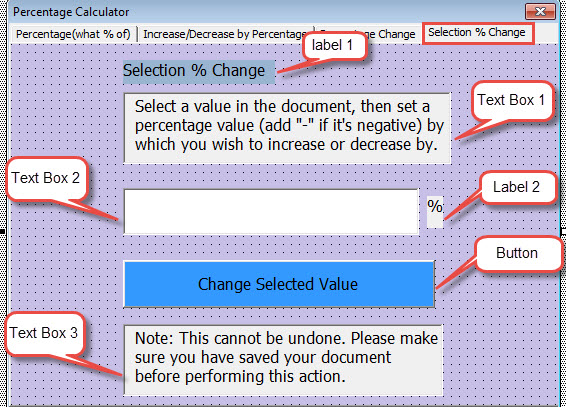
- Алдымен 1 жапсырмасын басыңыз. Субтитрді «Таңдау% өзгеріс» ретінде орнатыңыз.
- Әрі қарай 2 жапсырмасын басыңыз. Тақырыпты «%» етіп орнатыңыз.
- Содан кейін 1 мәтін жолағын басыңыз. Оны «txtDescription» деп атаңыз. Келесі сипаттама мәтінін енгізіңіз:
Құжаттағы мәнді таңдаңыз, содан кейін ұлғайтуды немесе азайтуды қалайтын пайыздық мәнді орнатыңыз (егер теріс болса, «-» қосыңыз).
- Содан кейін 2 мәтін жолағын басыңыз. Оны «txtPercentageValue» деп атаңыз.
- Келесі мәтіндік өрісті басыңыз 3. Оны «txtNote» деп атаңыз. Келесі жазбаны енгізіңіз:
Ескерту: мұны қайтару мүмкін емес. Осы әрекетті орындамас бұрын құжатыңызды сақтағаныңызға көз жеткізіңіз.
- Түймені басыңыз. Оны «btnChangeSelectedValue» деп атаңыз, және «Таңдалған мәнді өзгерту» ретінде тақырып қойыңыз. Фонды бөлектеңіз.
- Үшіншіден, «Таңдалған мәнді өзгерту» батырмасын екі рет басыңыз және кодтарды енгізіңіз:
Private Sub btnChangeSelectedValue_Click()
  Dim nPercentageValue As Variant, varSelectedvalue As Variant

  nPercentageValue = frmPercentageCalculator.txtPercentageValue.Text
  varSelectedvalue = Selection.Text
  Selection.Range.Delete
  Selection.TypeText varSelectedvalue + varSelectedvalue * nPercentageValue * 0.01
End Sub
Пәрмен батырмасын пайдаланушы пішініне енгізіңіз
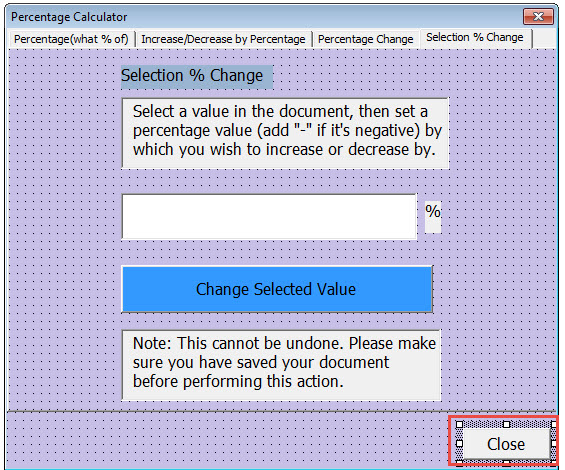
- «Құралдар жинағы» ішінен «CommandButton» батырмасын таңдап, қолданушы формасында жасаңыз.
- Содан кейін батырманы «btnClose» деп атаңыз.
- Тақырып мәтінін «Жабу» етіп орнатыңыз.

- Келесі батырманы екі рет басыңыз және кодтарды енгізіңіз:
Private Sub btnClose_Click()
  Unload Me
End Sub
Модуль салыңыз
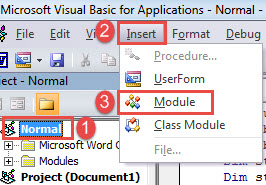
- «Қалыпты» батырмасын басыңыз.
- Содан кейін құралдар тақтасындағы «Кірістіру» батырмасын басыңыз және «Модуль» таңдаңыз.

- Оны ашу үшін екі рет басыңыз және келесі кодтарды қойыңыз:
Sub CallPercentageCalculator()
  frmPercentageCalculator.Show
End Sub
Кодтарды сақтаңыз және «CallPercentageCalculator» макросына батырма беріңіз. Толық қадамдар үшін сіз осы мақаланы таба аласыз: Өзіңіздің сөзіңізде макро және VBA көмегімен жапсырылған мәтіндердің пішімін қалай алып тастауға болады
Міне, калькуляторды қолданудың көрсетілімі:
Сөздеріңіз туралы ойлаңыз
Егер сіздің сөзіңізде сыбайластық белгілері байқалса, сіз дереу құнды құжаттардың сақтық көшірмесін жасауыңыз керек. Аномальды белгілер бағдарламалық жасақтамада ақаулық бар екенін көрсетеді. Сондықтан, сізге құралды пайдалануды ұсынамыз сөзді қалпына келтіру.
Автордың кіріспесі:
Вера Чен - деректерді қалпына келтіру бойынша сарапшы DataNumen, Соның ішінде деректерді қалпына келтіру технологиялары бойынша әлемдік көшбасшы болып табылатын Inc. xlsx түзету және pdf бағдарламалық жасақтама өнімдерін жөндеу. Қосымша ақпарат алу үшін кіріңіз WWW.datanumen.com