
Егер сіз Outlook бағдарламасында бірнеше электрондық пошта тіркелгілерін теңшеген болсаңыз және әрбір тіркелгіде бөлек Outlook деректер файлы қолданылса, сізде бірнеше «Жойылған элементтер» қалталары болады. Электрондық пошта тіркелгісіндегі әрбір «Жойылған элементтер» қалтасын босатқыңыз келсе, осы мақалада VBA кодының бір бөлігін пайдалануға болады. Бұл оларды жаппай босатуға мүмкіндік береді.
Барлығымыз білетіндей, Outlook пайдаланушыларға бірнеше электрондық пошта тіркелгілерін қосуға және теңшеуге мүмкіндік береді. Сонымен қатар, егер әр есептік жазба жеке Outlook деректер файлын қолданса, онда барлық файлдар жойылған элементтерді сақтайтын «Жойылған элементтер» қалтасымен келеді. Барлық «Жойылған элементтер» қалталарындағы элементтердің пайдасыз екенін растаған кезде, сіз қалталарды босатуға бейім боласыз. Бұл жағдайда, егер сіз оларды қолмен босатсаңыз, онда бұл сізді өте жалықтыруы мүмкін. Оларды босату үшін кеңесті қолданған жөн, мысалы, келесідей.
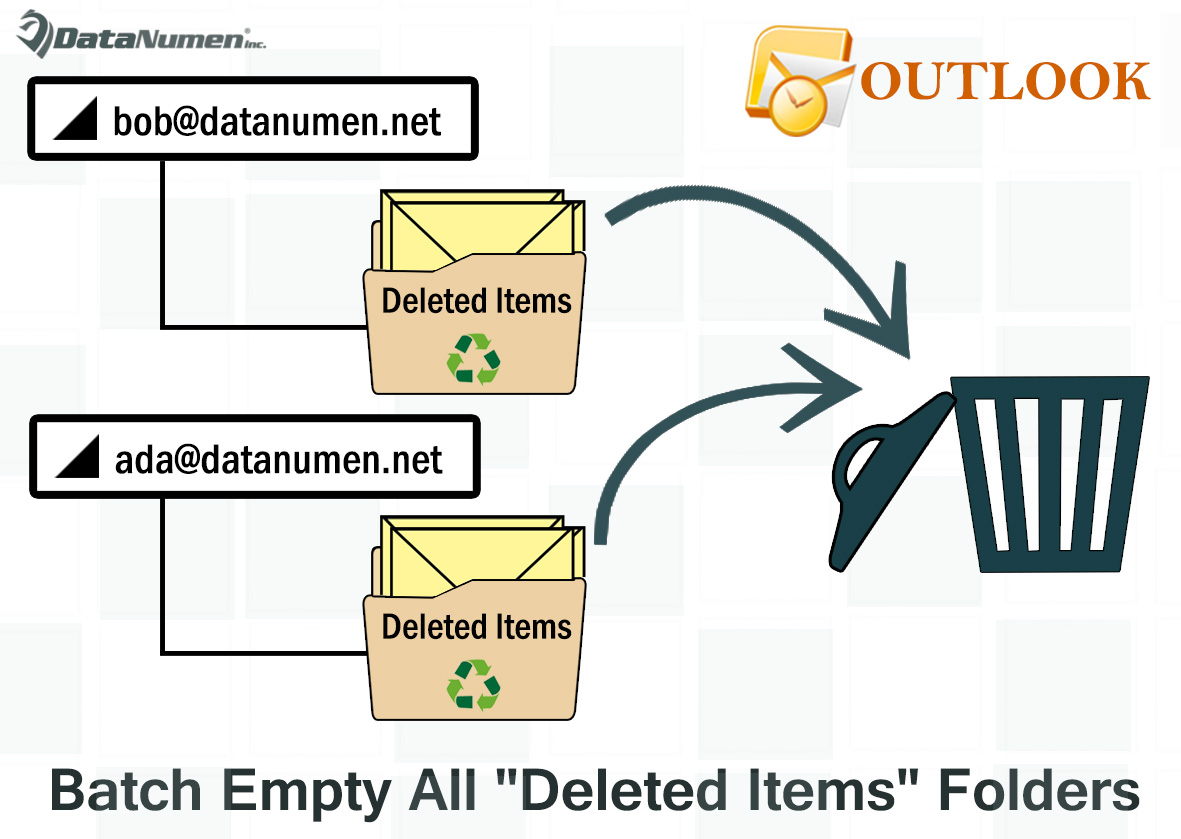
Электрондық пошта есептік жазбаларындағы барлық «жойылған элементтер» қалталарын босату
- Ең басында Outlook бағдарламасын іске қосыңыз.
- Содан кейін негізгі Outlook терезесінде «Alt + F11» батырмаларын басыңыз.
- Одан кейін «Microsoft Visual Basic for Applications» терезесінде бос модульді ашу керек.
- Осы модульге келесі VBA кодтарын көшіріңіз және қойыңыз.
Sub BatchEmptyAllDeletedItemsFolder()
    Dim objStores As Outlook.Stores
    Dim objStore As Outlook.Store
    Dim objPSTFile As Outlook.Folder
    Dim objFolders As Outlook.folders
    Dim objFolder As Object

    Set objStores = Outlook.Application.Session.Stores

    'Process all Outlook PST files in your Outlook
    For Each objStore In objStores
        Set objPSTFile = objStore.GetRootFolder
        For Each objFolder In objPSTFile.folders
            Call ProcessFolders(objFolder)
        Next
    Next
End Sub

Sub ProcessFolders(ByVal objCurrentFolder As Outlook.Folder)
    Dim i, n As Long

    If objCurrentFolder.Name = "Deleted Items" Then
       'Delete all the items in "Deleted Items" folder
       For i = objCurrentFolder.Items.Count To 1 Step -1
           objCurrentFolder.Items.Item(i).Delete

           'Delete all the subfolders under "Deleted Items" folder
           For n = objCurrentFolder.folders.Count To 1 Step -1
               objCurrentFolder.folders.Item(n).Delete
           Next
       Next
    End If
End Sub
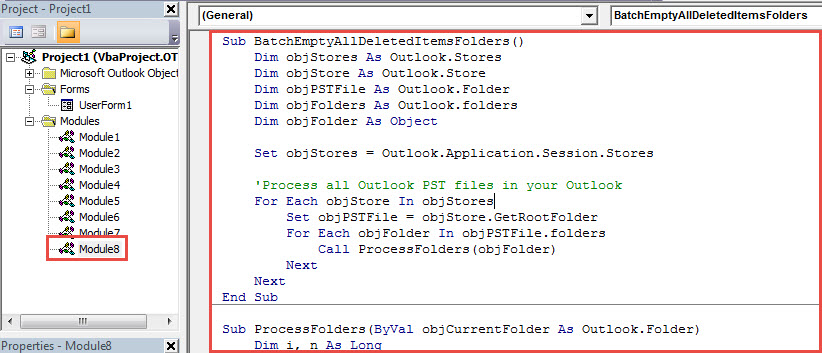
- Осыдан кейін Outlook макро параметрлерін тексеріп, Outlook бағдарламасында макростарға рұқсат етілгеніне көз жеткізіңіз.
- Соңында, модульге оралып, «F5» батырмасын басу арқылы осы макросты іске қосуға болады.
- Макросты іске қосқаннан кейін барлық «Жойылған элементтер» қалталарының ойдағыдай босатылғанын көруге болады.
Сыбайлас жемқорлық көрінісі болған жағдайда
Сіз Outlook-тің бұзылуымен немесе тіпті Outlook-тің бұзылуымен кездестіңіз бе? Жалпы, қорқынышты істермен қалай айналысасыз? Егер сіз Outlook бағдарламасын бірнеше ондаған жылдар бойы қолданған болсаңыз, онда Outlook бағдарламасында әр түрлі мәселелермен кездескеніңіз сөзсіз. Сондықтан сіз жөндеу және қалпына келтіру тәсілдерін есте сақтағаныңыз жөн, мысалы, кіріс жәшігін жөндеу құралын пайдалану, Outlook деректерінің сақтық көшірмесін жасау, сенімді ұстау. Outlook түзетуі барлық осы сақтық шараларын қолданып, PST файлыңыз бұзылған кезде де, сіз сабыр сақтап, Outlook деректерін оңай таба аласыз.
Автордың кіріспесі:
Ширли Чжан - деректерді қалпына келтіру бойынша сарапшы DataNumen, Соның ішінде деректерді қалпына келтіру технологиялары бойынша әлемдік көшбасшы болып табылатын Inc. sql түзету және бағдарламалық жасақтаманы жөндеу бағдарламалары. Қосымша ақпарат алу үшін кіріңіз WWW.datanumen.com