
Сізде әртүрлі ұзындықтары мен ондық нүктелерінің орындары бар сандар бағанасы болуы мүмкін. Оларды ондық бөлшектермен қатар қою арқылы оларды интуитивті түрде салыстыруға болады.
Кестедегі сандар тобын олардың ондық бөлшектерімен қатар қою қажет болды ма, сонда біз оларды ұқыпты салыстыра аламыз? Дегенмен, абзацты туралау түймелерімен қалай жұмыс жасасаңыз да, олар ондық нүктелерде дұрыс қатарға тұрмайды. Сондықтан жүк салмағы немесе валюта сомалары сияқты ондық сандарды олардың ондық бөлшек негізінде туралау үшін төмендегі әдіске жүгіну керек.
Сандарды ондық нүктелерімен қатарға қою
Сандармен жұмыс істегенде, сандар қатары үшін солға немесе оңға туралауды орнатудан басқа, сандар бағандарын олардың ондықтары бойынша туралау үшін ондық қойындысын орнатуға болады.
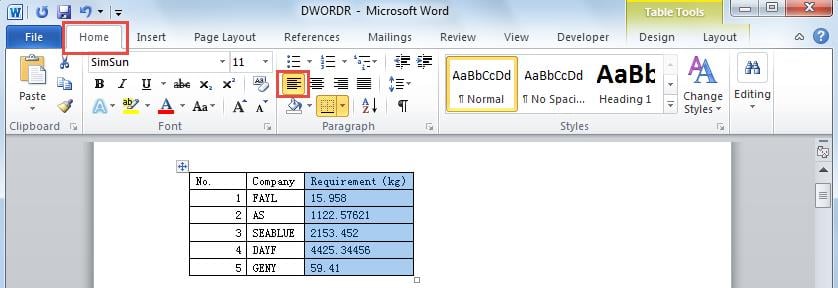
- Мазмұны тураланатын бағанды таңдап, таспадағы «Басты» қойындысын басыңыз.
- «Параграф» тобындағы «Мәтінді солға туралау» түймесін басыңыз.
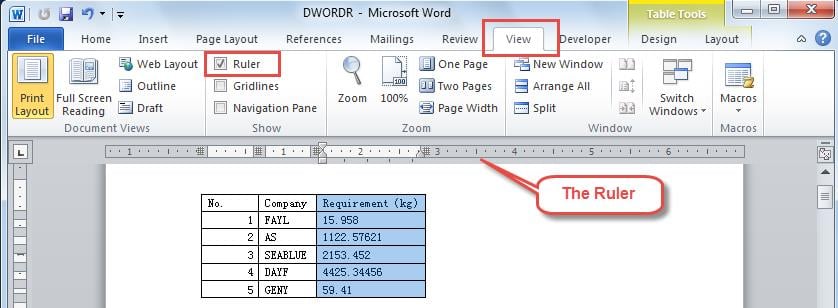
- «Көру» қойындысына ауысыңыз, «Сызғыш» құсбелгісін басыңыз. Содан кейін сызғыш төменде көріп тұрғанымыздай беттің жоғарғы жағында көрсетіледі.

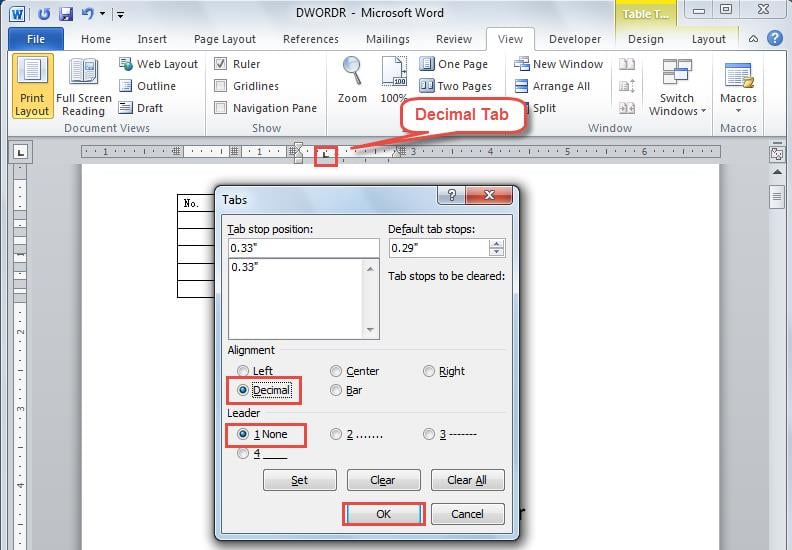
- Ондық бөлшек болуы керек сызғышты екі рет басыңыз. Содан кейін сызғышта ондық қойындысы пайда болғанын байқайсыз.
- Келесі «Қойындылар» тілқатысу терезесінде «Тегістеу» астындағы «Ондық» параметрін таңдап, «Көшбасшы» астындағы «1 жоқ» параметрін таңдағаныңызға көз жеткізіңіз. Содан кейін «OK» түймесін басыңыз.

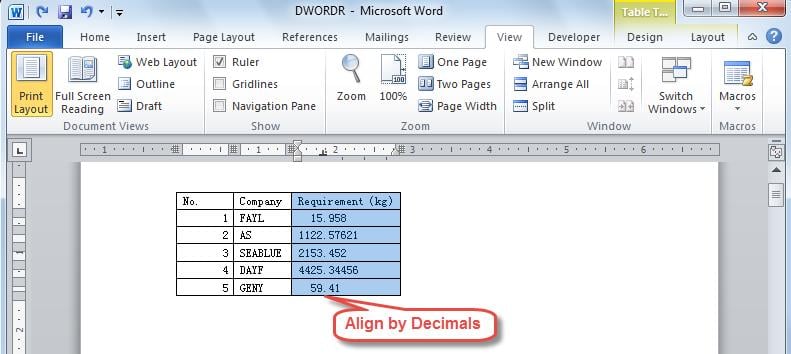
- Содан кейін бағандағы сандар ондық таңбалары бойынша туралана бастағанын көресіз. Келесі жолы осы бағанға сан енгізген кезде, оның ондық нүктесі ондық таңбалар қойындысында тураланады.

- Ондық нүктелер орналасқан орынды өзгерткіңіз келсе, ондық қойындыны басып, сүйреу арқылы жылжытуға болады.
Сөздің бүлінуі жағдайында деректеріңізді қалпына келтіріңіз
Жоғарыда айтқанымыздай, Word сонымен қатар сандарды ондық үтірлеріне қарай қатарға қоюға мүмкіндік береді. Сонымен қатар, Word басқа да көптеген пайдалы мүмкіндіктерді ұсынады. Бәріне қарамастан, біз әрқашан Word құжатын мұқият сақтауымыз керек, себебі ол кенет бұзылып кетуі мүмкін. Word бағдарламасы бұзылған жағдайда, бірінші кезекте Word бағдарламасында орнатылған жөндеу құралының көмегіне жүгіну керек. Алайда, егер жоғарыда аталған құрал жұмыс істемесе, мамандандырылған сыртқы көмекке жүгіну керек сөздерді жөндеу құрал. Бұл қуатты құралдың көмегімен сіз деректеріңізді ең аз жоғалтумен қалпына келтіре аласыз.
Автордың кіріспесі
Келли Чжао - деректерді қалпына келтіру бойынша сарапшы DataNumen, Соның ішінде деректерді қалпына келтіру технологиялары бойынша әлемдік көшбасшы болып табылатын Inc. excel қалпына келтіру және pdf бағдарламалық жасақтама өнімдерін жөндеу. Қосымша ақпарат алу үшін кіріңіз WWW.datanumen.com