
Outlook бағдарламасында қалтаны жоюға немесе жылжыту кезінде қате пайда болуы мүмкін - «Элементтерді жылжыту мүмкін емес. Қапшық толы ». Немесе қалтаның атын өзгертуге тырысқанда, мұндай қате де пайда болуы мүмкін. Одан қалай құтылуға болатындығы туралы осы мақалада айтылады.
Іс жүзінде «қалта толы» деген қате сіздің Outlook файлыңыздың өлшем деңгейіне жететіндігін білдіреді. Одан басқа, файлдың бұзылуы тағы бір маңызды себеп болып табылады. Бұл қатені шешу үшін сіз оның себептерін анықтап алуыңыз керек. Төмендегі қадамдарды орындаңыз.
1-қадам: Outlook файлының пішімі мен өлшемін тексеру арқылы себептерді анықтаңыз
- Outlook файлының ANSI немесе Unicode форматында екендігіне көз жеткізу үшін «Файл»> «Тіркелгі параметрлері» тармағына өтуге болады.
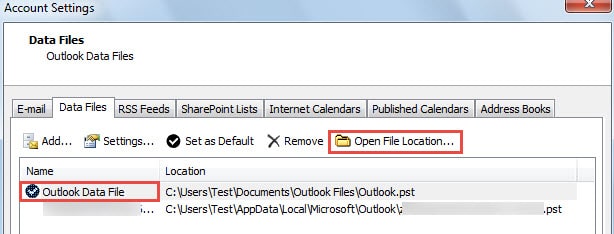
- Содан кейін «Тіркелгі параметрлері» терезесінде «Деректер файлы» қойындысына ауысыңыз, мұнда барлық Outlook деректерін көруге болады.
- Келесіде мақсатты файлды екі рет басу керек, сонда жаңа диалогтық терезе ашылады. «Пішім» өрісінде «Outlook деректер файлы» Unicode форматын, ал «Outlook деректер файлы (97-2002)» ANSI форматын білдіреді.
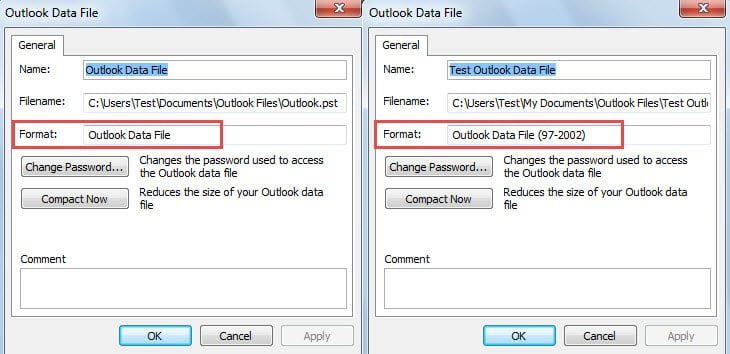
- Пішімді тексергеннен кейін диалогты жауып, «Деректер файлы» қойындысына оралу үшін «ОК» батырмасын басыңыз. «Файлдың орналасуын ашу» табыңыз және басыңыз.

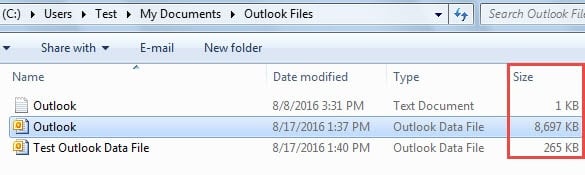
- Содан кейін жаңа терезе ашылады. «Өлшем» бағанында Outlook файлының өлшемін тексеруге болады.

2-қадам: Сіздің нақты істеріңізге байланысты тиісті әрекеттерді жасаңыз
Outlook файлының әр түрлі өлшемі мен форматына байланысты, мұнда 3 түрлі шаралар бар, сіз нақты жағдайларға сәйкес тиісті әрекеттерді жасай аласыз.
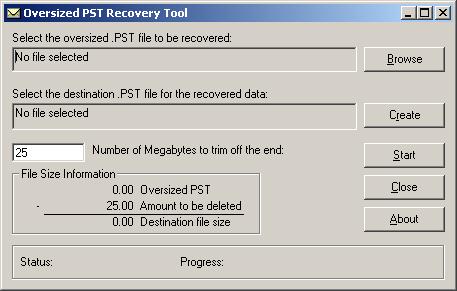
- Егер сіздің Outlook файлыңыз ANSI форматында болса және оның өлшемі 1.8 ГБ немесе одан да көп болса, файл максималды өлшемі 2 Гбайтқа жеткен болуы мүмкін. Мұндай жағдайда, көлемді кішірейту үшін Outlook-тің ақысыз құралы - pst2gb-ді қолдануға болады.

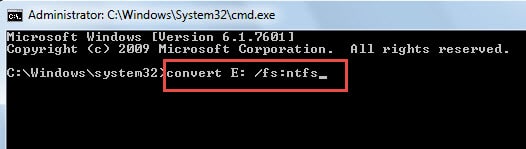
- Егер сіздің Outlook файлыңыз Юникод форматында болса және оның мөлшері шамамен 4 ГБ болса, онда сіздің файлыңыздың FAT32 форматындағы өлшемдер шегіне жететіні сөзсіз. Бұл жағдайда сізге FAT32 пішімін түрлендіру қажет NTFS пішімдеу. «Бастау мәзірінде» «cmd» деп іздеп, «Пәрмен жолын» іске қосыңыз.атауды ауыстыру: / fs:ntfs»Пәрмені.

- Егер сіздің Outlook файлыңыз Юникод форматында болса және оның мөлшері шамамен 20 ГБ немесе 50 ГБ болса, бұл файл әдепкі өлшем шегіне жетуі мүмкін дегенді білдіреді. Бұл жағдайда сіз үшін екі балама бар. Біреуі тіркелімнің кілтін өзгерту арқылы Outlook файлының әдепкі өлшем шектерін өзгерту. Тағы біреуі - файлды бірнеше кішіге бөлу, оны басқа мақалаға сілтеме жасауға болады - «3 Outlook файлын кішкентайларға бөлудің XNUMX әдісі«.
3-қадам: Келісілмеген Outlook файлын қалпына келтіру
Жоғарыда көрсетілген қадамдардан кейін, егер қате жойылмаса немесе сіздің ісіңіз жоғарыдағы жағдайларға жатпаса, қате сіздің Outlook файлыңыздың бүлінуіне байланысты болуы мүмкін. Сіз қатені тексеріп, содан кейін файлды жөндеуіңіз керек.
- Кіріс жәшігін жөндеу құралы арқылы
Outlook бағдарламасы кіріктірілген қалпына келтіру құралымен бірге келеді. Сондықтан сіз оны пайдаланып көруге болады. File Explorer ішінде «Scanpst.exe» іздеу арқылы оны тез таба аласыз. Оның диалогтық терезесінде файлды таңдау үшін «Шолу» түймесін басып, файлды сканерлеу үшін «Бастау» түймесін басыңыз. Келесі экранда қалпына келтіруді бастау үшін «Қалпына келтіру» түймесін басыңыз.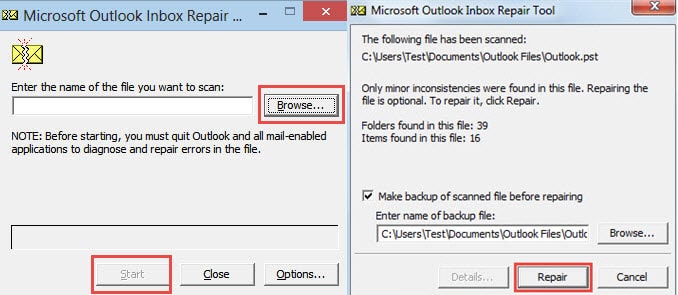
2. Сыртқы жөндеу құралы арқылы
Егер Outlook сәтсіздікке ұшыраса, сыртқы жөндеу құралының көмегін алуға болады. Мысалы, DataNumen Outlook Repair қалпына келтіру жылдамдығының, сондай-ақ уақытты үнемдеу мүмкіндігінің арқасында өте жақсы ұсынылады.
Автордың кіріспесі:
Ширли Чжан - деректерді қалпына келтіру бойынша сарапшы DataNumen, Соның ішінде деректерді қалпына келтіру технологиялары бойынша әлемдік көшбасшы болып табылатын Inc. SQL қалпына келтіру және бағдарламалық жасақтаманы жөндеу бағдарламалары. Қосымша ақпарат алу үшін кіріңіз WWW.datanumen.com