
Сізге тартымсыз қарапайым сілтеменің орнына жанды веб-парақ бар электрондық пошта хабарламасын жібергіңіз келе ме? Бұл мақала веб-парақты Outlook электрондық поштасына қалай кірістіру керектігін үйретеді.
Көбінесе, веб-сайтқа қатысты ақпаратты электрондық пошта арқылы жіберу қажет болған кезде, біз электрондық поштаға гипершилтеме енгізуге дағдыланамыз. Бірнеше қызықсыз кейіпкерлер құрған сілтемеден айырмашылығы, түрлі-түсті суреттерді қамтитын веб-бет сүйкімді болады. Енді нақтыланған амалдармен танысу үшін оқыңыз.
Outlook 2010 бағдарламасындағы электрондық пошта хабарламасының негізгі бөліміне веб-бетті енгізіңіз
- Ең басында Outlook бағдарламасын ашып, жаңа электрондық пошта жасаңыз.
- Жаңа хабарлама терезесіне кіргеннен кейін «Кірістіру» қойындысына өтіп, «Файлды тіркеу» батырмасын басыңыз.
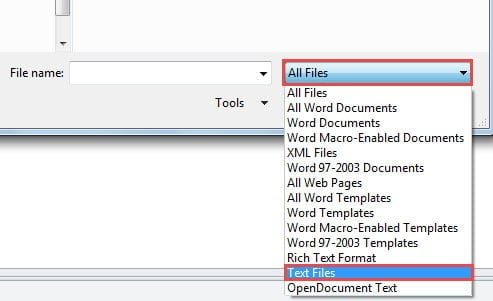
- Содан кейін «Файл кірістірудің» жаңа терезесі пайда болады. Сіз «Барлық файлдар» батырмасын басып, оның ашылмалы тізімінен «Мәтіндік файлдарды» таңдауыңыз керек.
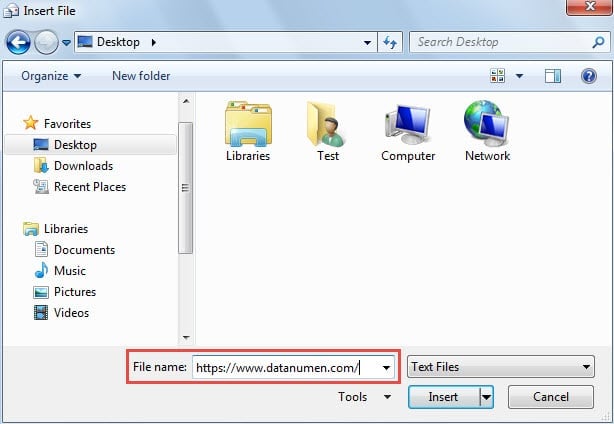
- Одан кейін URL мекенжайын «Файл» аты өрісіне енгізуге болады. Сіз оны қолмен тере аласыз немесе тікелей көшіріп, қоюға болады.

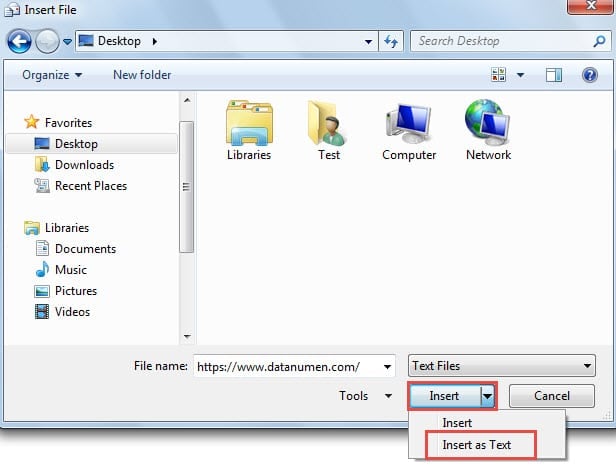
- Осыдан кейін сізге «Кірістіру» батырмасының төмен көрсеткісін басу керек. Ашылмалы тізімнен «Мәтін ретінде кірістіру» тармағын таңдаңыз.

- Кейінірек сіз Outlook сұрауын алып, әдеттегі стильді қолдануды немесе қолданбауды сұрайсыз. Сіз өзіңіздің тілектеріңіз бен қажеттіліктеріңізге сәйкес «Иә» немесе «Жоқ» таңдай аласыз.

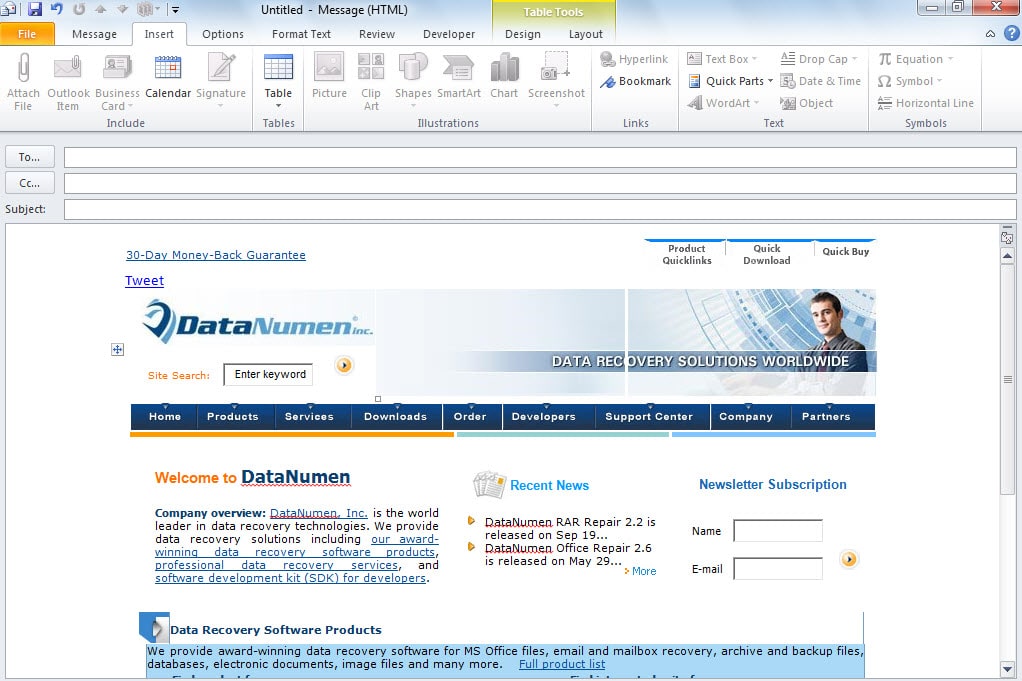
- Соңында сіз алдыңғы жаңа хабарлама терезесіне ораласыз. Сіз веб-парақтың хабарлама мазмұнына сәтті енгізілгенін көресіз.


Ескертулер: Жоғарыда аталған әрекеттерді орындау барысында Outlook дұрыс жұмыс істемеуі мүмкін, тіпті жауап бермейді. Бірақ сіз Outlook бағдарламасын біраз уақытқа қалдыра аласыз. Бірнеше минуттан кейін ол өздігінен қалпына келтіріліп, веб-парақты қосуда жетістікке жетеді.
Outlook 2007 бағдарламасындағы электрондық пошта хабарламасының негізгі бөліміне веб-бетті енгізіңіз
Outlook 2010 бағдарламасынан айырмашылығы, Outlook 2007 бағдарламасында веб-парақты хабарлама мазмұнына енгізу өте қарапайым және ыңғайлы.
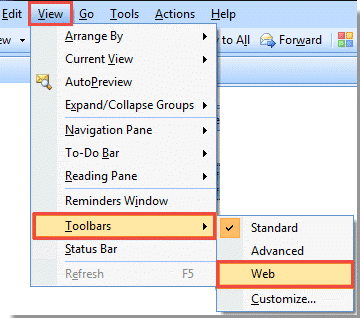
- Outlook негізгі терезесіне кіргеннен кейін веб-іздеу мүмкіндігін қосу үшін «Көру»> «Құралдар тақтасы»> «Веб» батырмаларын басыңыз.

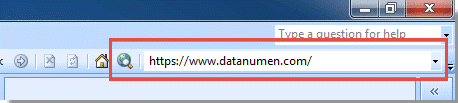
- Содан кейін веб-сайтты веб іздеу өрісіне қоюға болады. Веб-парақты ашу үшін «Enter» батырмасын басыңыз.

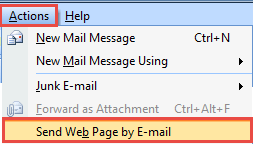
- Веб-бет пайда болған кезде «Әрекеттер»> «Веб-парақты электрондық пошта арқылы жіберу» батырмасын басыңыз.

- Кейінірек электрондық пошта терезесі пайда болады, онда веб-парақ оның хабарлама бөлігінде болған.
Сіздің көзқарасыңызға қатысты қауіптер туралы ескерту жасаңыз
Перспектива сыбайлас жемқорлыққа бейім. Outlook бағдарламаңызды қорғау үшін сізге барлық ықтимал қауіп-қатерлерден сақ болу керек, мысалы, электрондық пошта арқылы жасырылған вирустар және т.б. Сонымен қатар, сізге жоғары деңгей қажет Outlook қалпына келтіру сияқты құрал DataNumen Outlook Repair, бұл тіпті қатты зақымдалған Outlook файлынан максималды жарамды деректерді алуға көмектеседі.
Автордың кіріспесі:
Ширли Чжан - деректерді қалпына келтіру бойынша сарапшы DataNumen, Соның ішінде деректерді қалпына келтіру технологиялары бойынша әлемдік көшбасшы болып табылатын Inc. SQL қалпына келтіру және бағдарламалық жасақтаманы жөндеу бағдарламалары. Қосымша ақпарат алу үшін кіріңіз WWW.datanumen.com