
Бетті жақсырақ пішімдеу үшін Word бағдарламасындағы мәтін мен астын сызу арасындағы бос орынды кеңейтуге болады. Бұл мақалада мұны қалай жасау керектігі туралы бірнеше нұсқаулар беріледі.
Өздеріңіз білетіндей, кейбір сөздердің астын сызу қажет болса, Word бағдарламасындағы астын сызу белгішесін басуға болады. Дегенмен, «g» және «y» сияқты кейбір әріптер астын сызумен қабаттасуы мүмкін. Асты сызуды сәл төмен жылжыту арқылы олардың арасындағы бос орынды ұлғайтып, мәселені оңай шешуге болады. Және бұл мақала мұны істеудің күрделі әдісін ұсынады.
Мәтін мен астын сызу арасындағы алшақтықты арттырыңыз
Мысалы, төмендегі сөздердегі «y» немесе «g» әрпінің төменгі жағы астын сызумен қабаттасады.
Біз олардың арасындағы кеңістікті жақсырақ ету үшін кеңейткіміз келуі мүмкін. Қалай екенін білу үшін мына қадамдарды орындаңыз.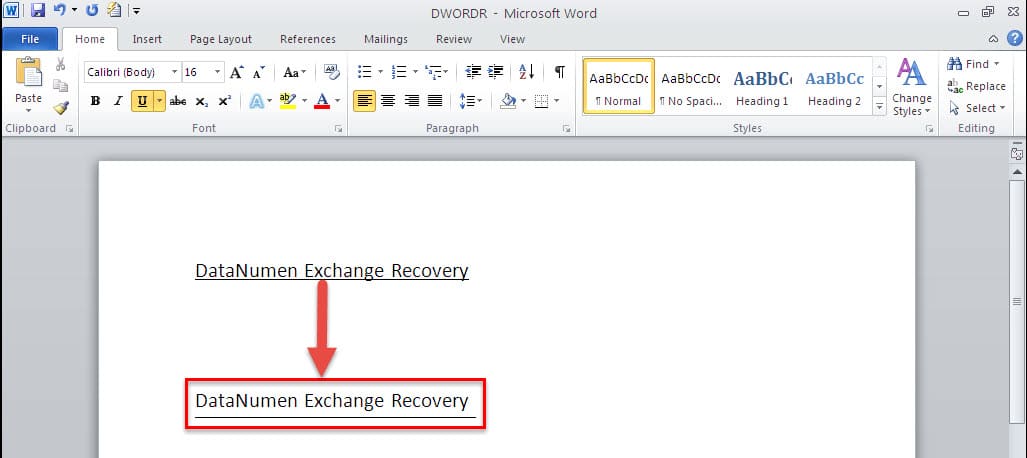
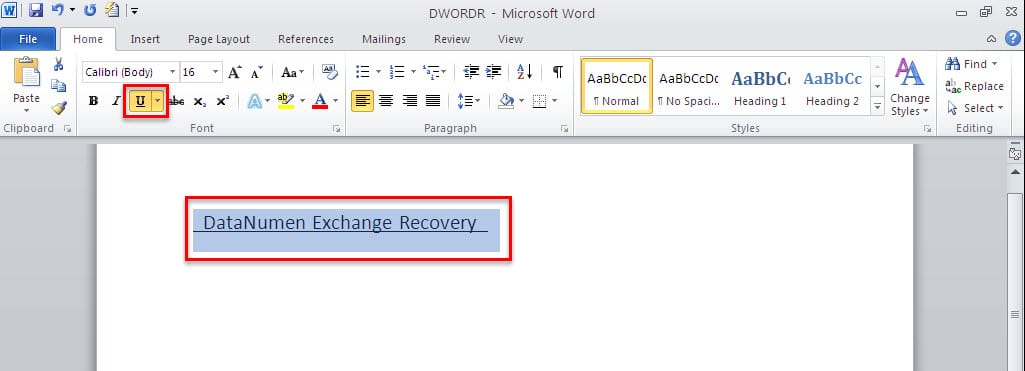
- Мәтіндердің алдында және соңынан бір бос орын теріңіз.DataNumen Exchange Recovery». Содан кейін осы екі бос орынмен бірге мәтіндерді таңдаңыз.
- «Басты» қойындысына ауысып, «Қаріп» тобындағы «Астын сызу» белгішесін басыңыз. Немесе мәтіндердің астын сызу үшін «Ctrl + U» пернелер тіркесімін басуға болады.

- Содан кейін мәтіндерді қайтадан таңдау керек, бірақ екі бос орынсыз тек осы жолы тек мәтіндерді таңдауды ұмытпаңыз.
- «Басты» қойындысында «Қаріп» тілқатысу терезесін іске қосу құралын басыңыз.

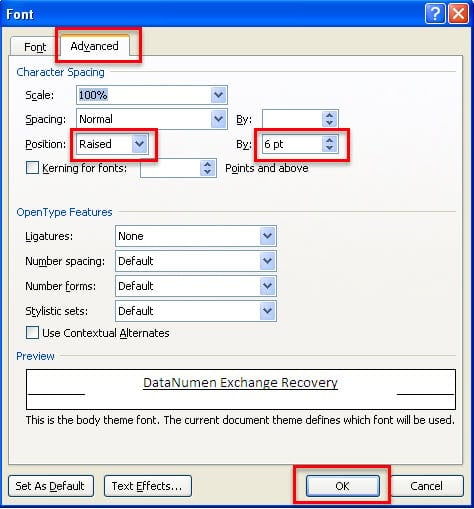
- Келесі «Қаріп» тілқатысу терезесінде «Қосымша» бетіне ауысыңыз.
- «Орын» жолағында «Көтерілген» тармағын таңдап, «Байқау» жолағына қажет нақты нөмірді енгізіңіз. Мысалы, мұнда біз «6 pt» енгіземіз. Біз енгізетін мән неғұрлым үлкен болса, мәтіндер мен астын сызу арасында көбірек бос орын болатынын ескеріңіз. Соңында оны сақтау үшін «OK» түймесін басыңыз.

- Мәтіндерден кейінгі асты сызылған бос орынды алып тастау үшін оны таңдап, оны жою үшін пернетақтадағы «Backspace» түймесін басыңыз.
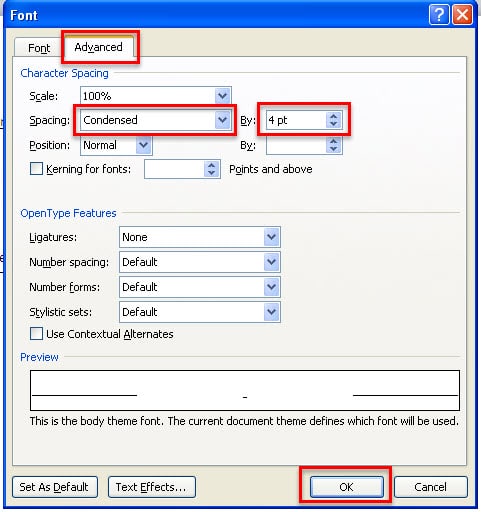
- Мәтіндер алдында асты сызылған бос орын болса, оларды «Backspace» көмегімен жою мүмкін емес. Алдымен мәтіндердің алдында асты сызылған бос орынды таңдап, «Қаріп» диалогтық терезесіне қайта өту керек.
- «Аралық» опцияларының астындағы «Қиықталған» опциясын таңдаңыз. Ал «Байқау» жолағына өзіңіз қалаған нақты нөмірді енгізіңіз. Мысалы, мұнда біз «4 pt» енгіземіз. Соңында «OK» түймесін басыңыз.


Күшті жөндеу құралын таңдаңыз
Жоғарыда көрсетілгендей, Word мәтіндер мен астын сызу арасындағы кеңістікті кеңейту сияқты икемді пішімдеуге мүмкіндік береді. Дегенмен, Word тамаша бағдарламалық жасақтама емес, себебі ол кейде бүлінуі мүмкін. Содан кейін дұрыс жиынтықты сақтағаныңыз жөн құжаттарды жөндеу қатты зақымдалған Word файлдарын жөндеуде керемет өнімділік деңгейін ұсынатын құралдар сіздің иелігінде.
Автордың кіріспесі
Келли Чжао - деректерді қалпына келтіру бойынша сарапшы DataNumen, Соның ішінде деректерді қалпына келтіру технологиялары бойынша әлемдік көшбасшы болып табылатын Inc. excel қалпына келтіру және pdf бағдарламалық жасақтама өнімдерін жөндеу. Қосымша ақпарат алу үшін кіріңіз WWW.datanumen.com