
Кейде сіз бір мәтінді Word кестеңіздің бірнеше ұяшықтарына енгізгіңіз келуі мүмкін. Бұл мақала мұның екі қиын әдісін ұсынады.
Кейбір жағдайларда сізде үлкен кесте болуы мүмкін және кейбір бос ұяшықтарды бірдей мәтінмен толтырғыңыз келеді. Мәтіндерді әрбір ұяшыққа бір-бірден көшірудің орнына, біз мұның екі ыңғайлы әдісін ұсынамыз.
1-әдіс: Бір мәтінді бірнеше кестелік ұяшықтарға көшіріңіз және қойыңыз
Көшіру және қою әдісі бірнеше ұяшыққа да жұмыс істейді.
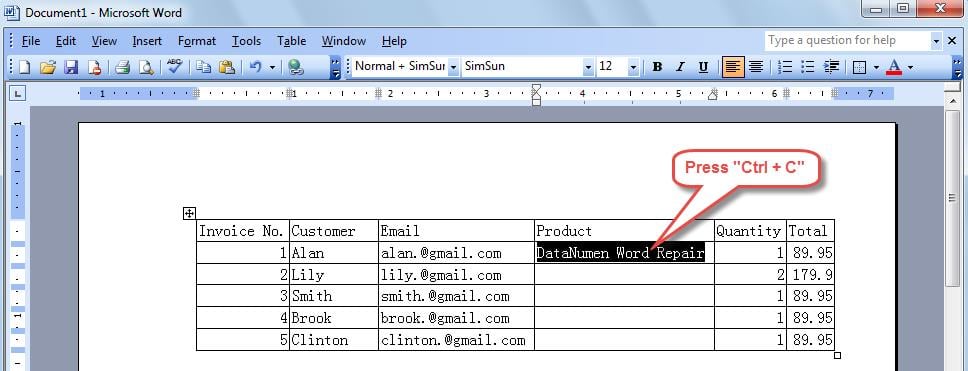
- Бос кесте ұяшықтарына енгізу керек мәтіндерді «Ctrl + C» пернелерін басу арқылы көшіріп алыңыз.
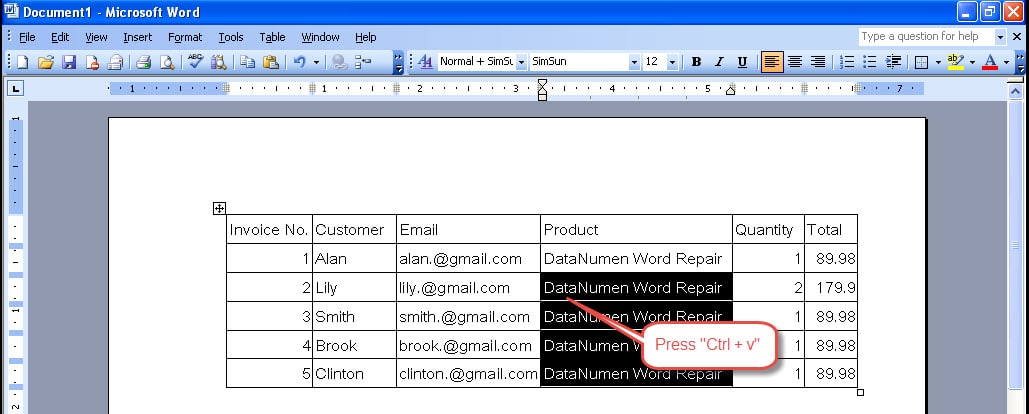
- Бірдей мәтіндерді енгізу қажет барлық ұяшықтарды таңдап, «Ctrl + V» пернелерін басыңыз.

2-әдіс: Бос кесте ұяшықтарын бірдей мәтіндермен, нөмірленген мүмкіндіктерді қолдану арқылы толтырыңыз
Бұл бөлімде Word-та оқтар мен нөмірлеу функциясын қолдану арқылы сол тапсырманы қалай орындауға болатынын айтатын боламыз. Бұл әдіс тек Word 2003 үшін жұмыс істейтінін ескеріңіз.
- Бірдей мәтіндерді енгізгіңіз келетін барлық бос ұяшықтарды таңдаңыз.
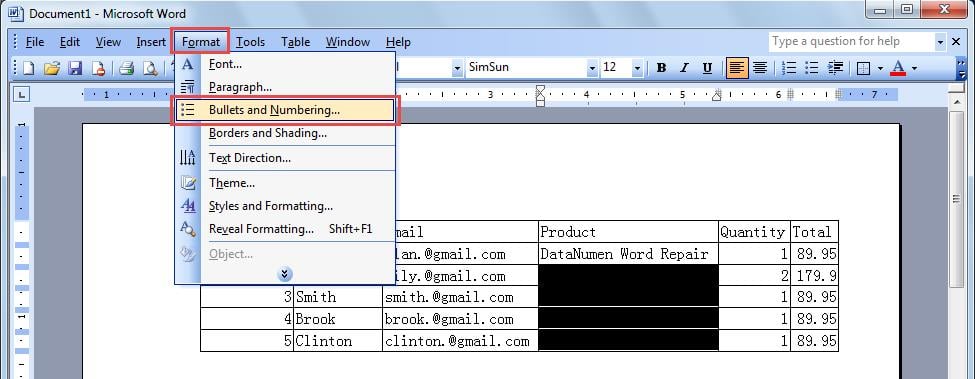
- «Пішім» мәзірін басыңыз. Содан кейін «Оқтар және нөмірлеу» мәзір пунктін таңдаңыз.

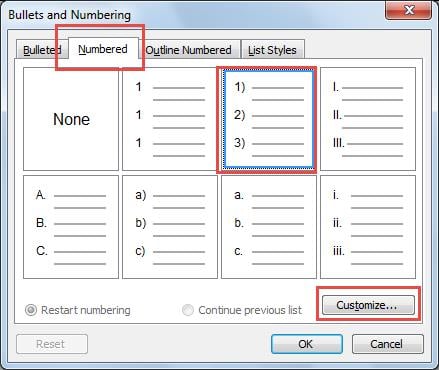
- Төмендегідей «Оқтар және нөмірлеу» диалогтық терезесі шығады. «Нөмірленген» бетіне ауысыңыз, содан кейін «Реттеу» батырмасын басыңыз.

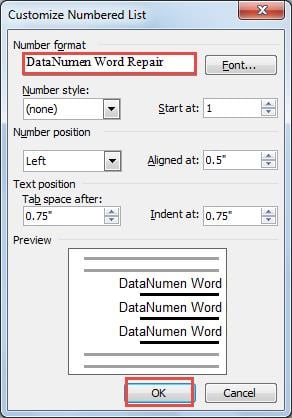
- Келесі «Нөмірленген тізімді теңшеу» терезесінде кесте ұяшықтарына енгізгіңіз келетін мазмұнды «Сан форматы» астына теріңіз. Содан кейін оны сақтау үшін «OK» батырмасын басыңыз.

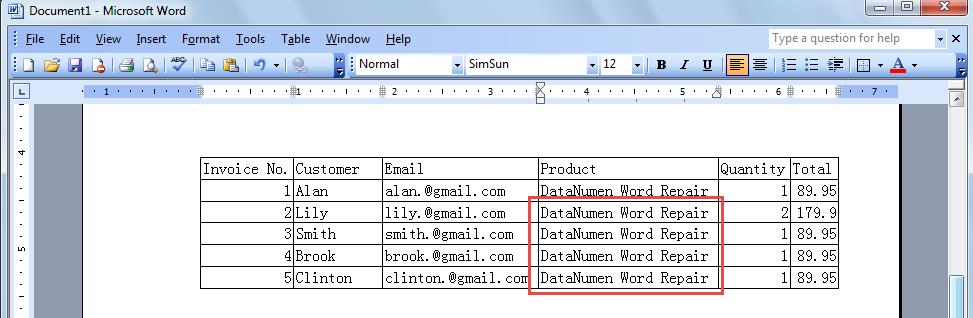
- Осыдан кейін сіз мәтіндердің бос ұяшықтарға салынғанын көре аласыз.

Файлдар бұзылған жағдайда деректерді қалпына келтіріңіз
Бір сөзбен айтқанда, біз бірдей мәтіндерді бірнеше ұяшықтарға жылдам енгізе аламыз. Сондай-ақ, Word сізге күрделі құжаттарды басқарудың көптеген мүмкіндіктерін ұсынады. Дегенмен, әр түрлі артықшылықтарға қарамастан, біздің көпшілігіміз Word файлдарының бұзылуына тап болуымыз мүмкін, содан кейін деректер жоғалуы мүмкін. Маңызды деректердің жоғалуы кейбір адамдар үшін апатты болып көрінуі мүмкін болғандықтан, мамандандырылған ұйымды қабылдаған жөн сөзді қалпына келтіру құрал. Өзінің жетілдірілген алгоритмімен ол сізге мүмкін болатын максималды деректерді қалпына келтіре алады.
Автордың кіріспесі
Келли Чжао - деректерді қалпына келтіру бойынша сарапшы DataNumen, Соның ішінде деректерді қалпына келтіру технологиялары бойынша әлемдік көшбасшы болып табылатын Inc. excel қалпына келтіру және pdf бағдарламалық жасақтама өнімдерін жөндеу. Қосымша ақпарат алу үшін кіріңіз WWW.datanumen.com