
Сіз iCloud арқылы iPhone деректерінің сақтық көшірмесін жасағыңыз келсе, бірақ «Қазір сақтық көшірме жасау» опциясы сұр болып қалған болса, не істей аласыз? Бұл мақалада осы мәселеге назар аударылып, сізге тиімді шешімдер көрсетіледі.
IPhone деректерін қорғау үшін сіз iPhone-дың сақтық көшірмесін жасап үйреніп алған боларсыз. Осылайша, iPhone зауыттық параметрлерін қалпына келтірсе де, сақтық көшірмелерден деректерді қалпына келтіруге болады, мысалы PST қалпына келтіру компьютердегі сақтық көшірмелерден. Одан кейін сіз әдетте қандай резервтік құралды қолданасыз? ITunes немесе iCloud ма? Көптеген пайдаланушылар iCloud-ті қалайды, өйткені сақтық көшірмені iPhone-да компьютерге қосылудың қажеті жоқ.
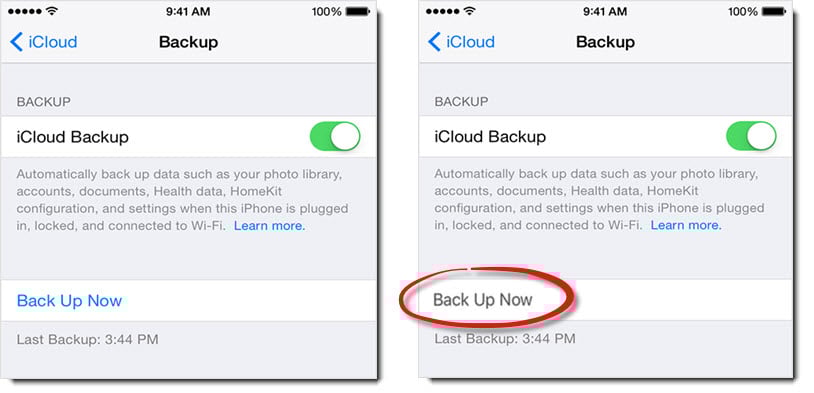
Біз білетіндей, iCloud арқылы iPhone-ның сақтық көшірмесін жасау үшін «Параметрлер»> «iCloud»> «iCloud сақтық көшірмесі» тармақтарына өтуге болады. Сонда «Қазір сақтық көшірме жасау» опциясы аяқталды. Жалпы, бұл көк түсте. Көптеген пайдаланушылар iCloud-тің «Қазір сақтық көшірме жасау» опциясы олардың iPhone-да сұр болып тұрғанына шағымданады. Сондықтан, олар iPhone деректерінің iCloud арқылы сақтық көшірмесін жасай алмайды. Егер сізде осындай проблема болса, не істейсіз? Мүмкін сіз шатастырған шығарсыз. Бірақ үрейленбеңіз. Мұнда біз сізге жылдам әрі тиімді нұсқаулық береміз.
1. Ұшақ режимін өшіріңіз
Біріншіден, iPhone-да ұшақ режимі өшірулі екеніне көз жеткізу керек. Тек «Параметрлер» қосымшасына өтіп, «Ұшақ режимі» жанындағы қосқышты өшіріңіз.
2. Wi-Fi желісіне қосылыңыз
Содан кейін, сіз iPhone-дың Wi-Fi-ға қосылғандығына көз жеткізуіңіз керек. Бұл iCloud сақтық көшірмесін жасау кезінде Wi-Fi қосылымының қажеттілігі.
3. «Шектеуді» өзгерту
Егер жоғарыдағы екі нұсқа қамтамасыз етілсе, бірақ «Қазір сақтық көшірме жасау» сұр түске боялған болса, iPhone-дағы «Шектеулерді» тексеруіңіз керек. «Параметрлер» бағдарламасын іске қосыңыз, содан кейін «Жалпы»> «Шектеу» тармағын түртіңіз. Егер «Шектеу» қосулы болса, оны басу керек және «Өзгерістерге рұқсат беру» мүмкіндігін қосу қажет.
4. iCloud-та жеткілікті сақтау орнын алыңыз
Барлығымыз білетіндей, iCloud пайдаланушыларға тек сақтау орны шектеулі. Демек, егер сізде сақтау орны бітіп қалған болса, «Қазір сақтық көшірме жасау» да сұр болып қалуы мүмкін. Сонымен, iCloud-та жеткілікті бос орын бар-жоғын тексергеніңіз жөн. Қалған жадты тексеру үшін «Параметрлер»> «iCloud»> «Сақтау және сақтық көшірме» тармағына өтіңіз. Егер сақтау орны жеткіліксіз болса, ескі сақтық көшірмені жоюды немесе көбірек сақтау орнын сатып алуды таңдауға болады.
5. iPhone-ды қатты қайта жүктеңіз
iCloud-та жеткілікті жад қалды деп есептесек, «Hard Reboot» арқылы сұр түсті «Қазір сақтық көшірме жасау» мәселесін шешуге тырысуға болады. iPhone өшкенше «Ояну/Ұйқы» және «Басты бет» түймелерін басып тұрыңыз. Содан кейін «Ояну/Ұйқы» түймесін басып тұру арқылы қайта іске қосыңыз.
6. Шығу және iCloud-қа оралу
Мәселе «Қатты қайта жүктеуден» кейін сақталатын болса, оның iCloud қызметінің сәтсіздігінен туындайтындығын қарастыруға болады. Мұндай жағдайда сіз оны түзету үшін iCloud есептік жазбасынан шығуға және қайта оралуға тырыса аласыз. «Параметрлер»> «iCloud»> «Шығу» тармағына өтіңіз. Біраз уақыттан кейін Apple идентификаторына қайта кіріңіз.
7. Желі параметрлерін қалпына келтіріңіз
Егер «Қазір сақтық көшірме жасау» опциясы 6 қадамнан кейін сұр түспен көрінсе, оны «Желі параметрлерін қалпына келтіру» арқылы түзетуге тырысуға болады. Тек «Параметрлер»> «Жалпы»> «Қалпына келтіру»> «Желі параметрлерін қалпына келтіру» тармағына өтіңіз.
8. iOS жүйесін жаңартыңыз
Сонымен қатар, бұл мәселе шынымен жүйелік қате болып табылады. Демек, iOS нұсқасын iPhone-да тексерген дұрыс. Егер iOS ескірген болса, оны ең соңғы нұсқасына дейін жаңартуыңыз керек.
9. Барлық параметрлерді қалпына келтіріңіз
Жоғарыда айтылғандардан басқа, сіздің соңғы амал - iPhone құрылғысын зауыттық қалпына келтіруді қалпына келтіру. Бірақ бұл сіздің iPhone-дағы барлық деректерді өшіреді. Осылайша, осы әрекетті бастамас бұрын ойланыңыз.
10. Сақтық көшірменің басқа тәсілдерін қолданып көріңіз
IPhone-дың сақтық көшірмесін жасаудың көптеген әдістері бар екені белгілі. Енді iCloud қол жетімді емес, неге басқа құралдарды, мысалы, iTunes-ті қолданбасқа?
Автордың кіріспесі:
Ширли Чжан - деректерді қалпына келтіру бойынша сарапшы DataNumen, Соның ішінде деректерді қалпына келтіру технологиялары бойынша әлемдік көшбасшы болып табылатын Inc. sql түзету және бағдарламалық жасақтаманы жөндеу бағдарламалары. Қосымша ақпарат алу үшін кіріңіз WWW.datanumen.com